

 Nederlands
Tekst toevoegen of bestaande tekst in een PDF wijzigen
Leer wanneer je een nieuw tekstvak toevoegt en wanneer je bestaande PDF-tekst wijzigt. Probeer beide methoden met het voorbeeldbestand en controleer de opgeslagen kopieën.
PDF bewerkenKies de juiste handeling
Een PDF kan selecteerbare tekst, afbeeldingen van tekst of beide bevatten. Probeer eerst de regel te selecteren en te kopiëren. Een afbeelding bevat niet dezelfde rechtstreeks bewerkbare tekstregel. OCR is een aparte stap en het resultaat moet worden gecontroleerd. Bewaar het origineel en begin met het fictieve oefenrapport.
Tekst toevoegen
- Open het rapport in de editor en kies tekst toevoegen.
- Klik in de vrije ruimte en typ de controlenotitie uit het voorbeeld. Pas grootte en positie aan.
- Bekijk het voorbeeld, exporteer en open de gedownloade kopie. De notitie moet aanwezig zijn en de oorspronkelijke regel moet blijven staan.
Gebruik dit voor extra informatie die de oorspronkelijke woorden niet vervangt. Een nieuw tekstvak over oude woorden verwijdert die niet noodzakelijk uit het bestand. Voor het definitief verwijderen van gevoelige gegevens is een andere handeling en controle van de opgeslagen kopie nodig.
Controlenotitie: 2026/11/01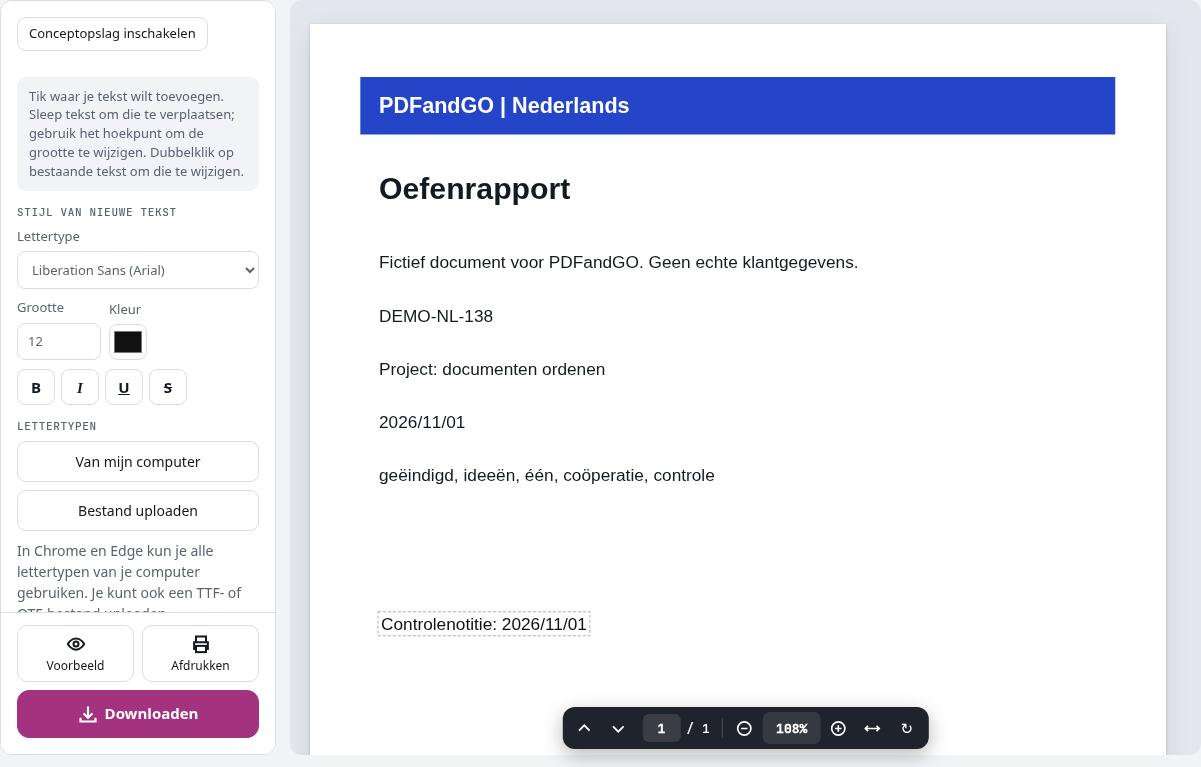
Tekst wijzigen
- Open het origineel opnieuw om beide proeven gescheiden te houden en kies bestaande tekst wijzigen.
- Klik op de projectregel, lees de werkelijke inhoud van het invoerveld en typ de vervanging.
- Sla een afzonderlijke kopie op. Zoek naar de oude woorden en kopieer de gewijzigde regel uit het resultaat.
Het oorspronkelijke lettertype kan gedeeltelijk zijn ingebed of nieuwe tekens missen. Een langere zin vraagt ook meer ruimte. Controleer accenten, trema’s, grootte, regeleinden en nabijgelegen inhoud. Niet elke PDF kan met precies dezelfde opmaak worden aangepast.
Project: documenten ordenen → Project: documenten gecontroleerd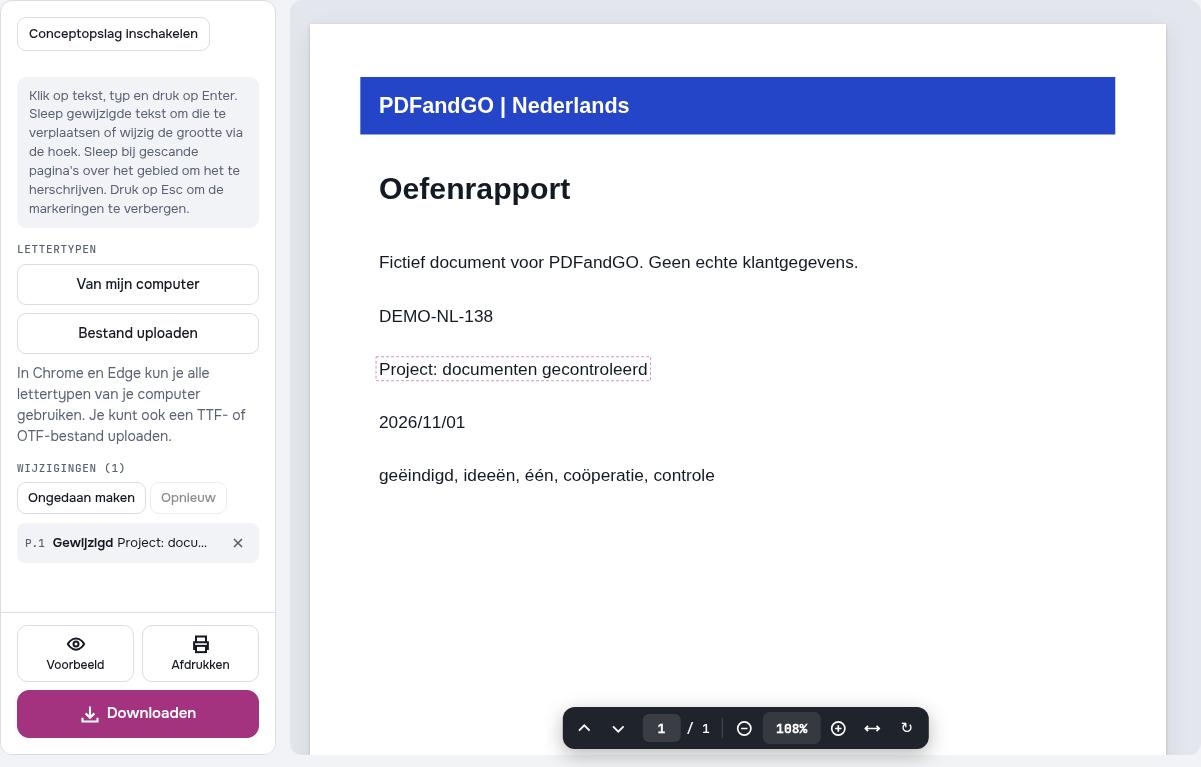
Controleer het resultaat
Vergelijk origineel, toegevoegde notitie en vervangen regel. Het eerste resultaat moet de projectregel behouden; het tweede moet de nieuwe tekst bevatten. Test zoeken en kopiëren naast de visuele controle. Kijk of andere informatie niet wordt afgedekt.
Controleer leestekens, cijfers en dunne lijnen.
Privacy
PDF-inhoud wordt verwerkt in de browser op je apparaat. Accounts, betalingen en advertenties kunnen aparte netwerkverbindingen gebruiken. Lees de privacyinformatie voor details.
Probeer de voorbeeldbestanden
De voorbeelden bevatten verzonnen gegevens. Bewaar het origineel en controleer de gedownloade kopie voordat je eigen documenten gebruikt.
Actuele limieten en Pro
Basisgereedschappen zijn zonder account beschikbaar. Voor geavanceerde downloads gelden de getoonde limieten; sommige gereedschappen vereisen Pro. Controleer voor het exporteren de actuele voorwaarden.
Veelgestelde vragen
Verwijdert een nieuw tekstvak de oude woorden?
Nee. Het voegt inhoud toe. Bestaande tekst wijzigen en gegevens definitief verwijderen zijn andere handelingen.
Waarom kan het lettertype veranderen?
Het ingebedde lettertype kan benodigde tekens missen. Controleer het vervangende lettertype en de ruimte van de nieuwe regel.
Hoe bewerk ik een gescande pagina?
Controleer eerst of er een tekstlaag is. OCR kan tekst maken, maar die herkenning moet vóór verdere bewerking worden nagekeken.
Waarom het gedownloade bestand opnieuw openen?
De voorvertoning vervangt de controle van de opgeslagen kopie niet. Controleer pagina’s, tekens, volgorde en de benodigde functies in je eigen PDF-lezer.