

 Svenska
Lägga till text eller ändra befintlig text i en PDF
Lär dig när du ska lägga till en textruta och när du ska ändra befintlig PDF-text. Prova båda metoderna med exempelfilen och kontrollera de sparade kopiorna.
Redigera PDFVälj rätt arbetssätt
En PDF kan ha valbar text, bilder av text eller båda delarna. Prova att markera och kopiera raden först. Om sidan är en bild finns ingen befintlig textrad att redigera på samma sätt; OCR är en separat åtgärd och dess resultat behöver granskas. Behåll originalet och börja med den fiktiva övningsrapporten.
Lägg till text
- Öppna rapporten i redigeringsverktyget och välj läget för att lägga till text.
- Klicka i det tomma området och skriv kontrollanteckningen som visas i exemplet. Justera placering och storlek.
- Förhandsvisa, exportera och öppna den nedladdade kopian. Kontrollera att anteckningen finns med och att ursprungsraden är kvar.
Använd detta när du vill lägga till en upplysning utan att ändra grundtexten. En ny ruta som täcker gamla ord är inte samma sak som att ta bort dem. Om informationen ska försvinna permanent behöver du ett annat arbetsflöde och en kontroll av det sparade dokumentet.
Kontrollanteckning: 2026/11/01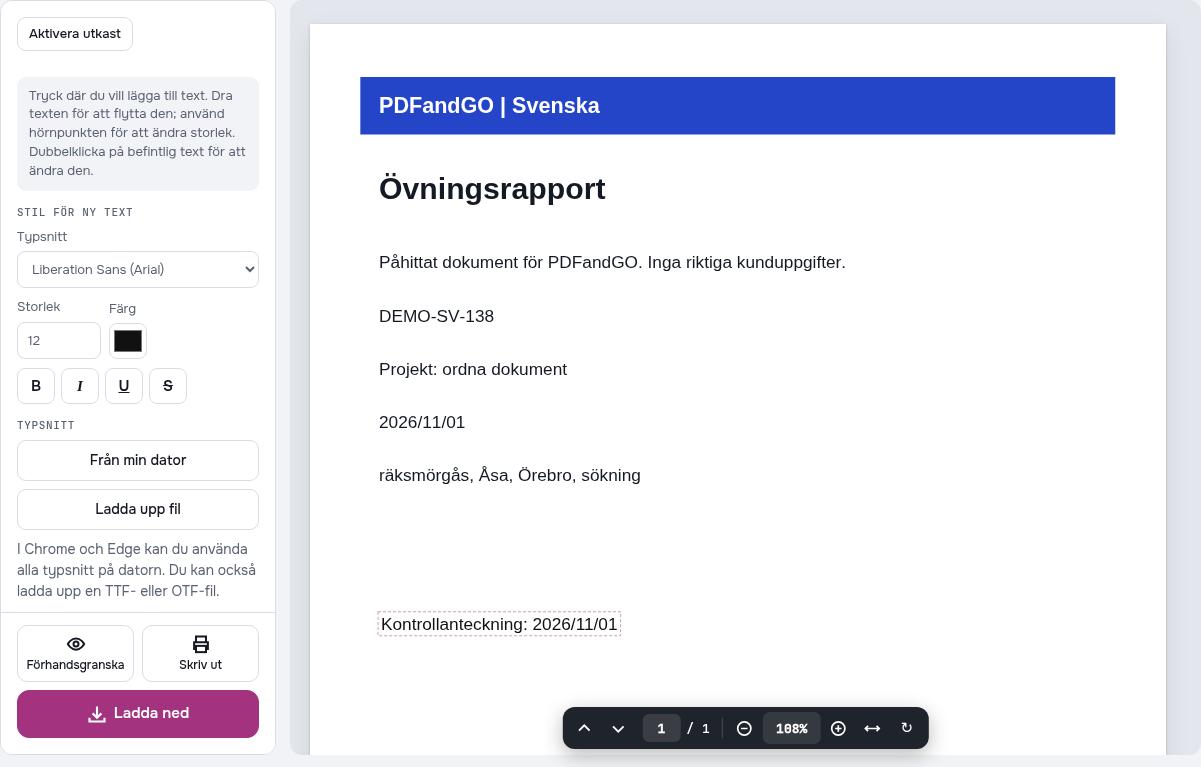
Ändra text
- Öppna originalet igen så att försöken inte blandas. Välj läget för att ändra befintlig text.
- Klicka på projektraden, granska vad redigeringsfältet faktiskt innehåller och skriv ersättningstexten.
- Spara en separat kopia. Sök efter de gamla orden och kopiera den ändrade raden från den nya filen.
Typsnittet som användes när PDF-filen skapades kan vara delvis inbäddat eller sakna nya tecken. En längre ersättning kan också få annan bredd. Kontrollera å, ä, ö, teckenstorlek, radslut och närliggande innehåll; anta inte att alla PDF-filer kan ändras med oförändrad layout.
Projekt: ordna dokument → Projekt: dokument kontrollerade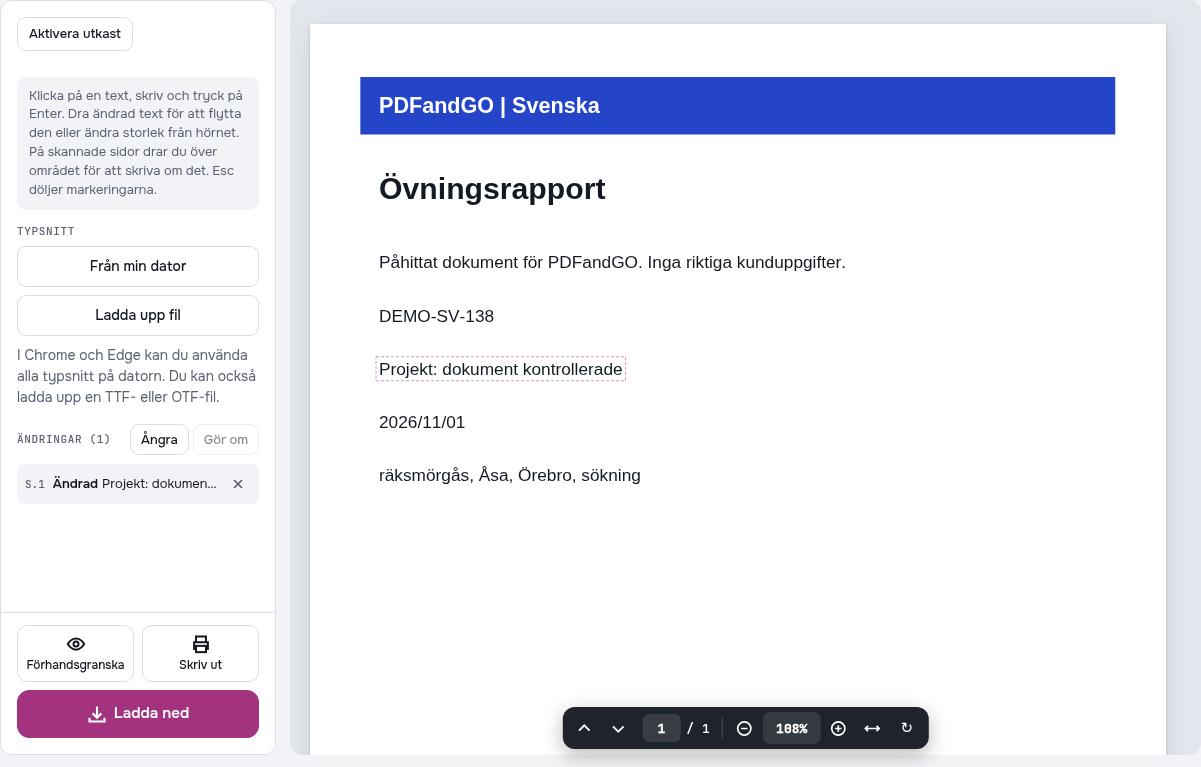
Kontrollera resultatet
Jämför original, tillagd notis och ändrad rad sida vid sida. Den första resultatfilen ska behålla projektraden, medan den andra ska innehålla ersättningen. Prova både sökning och kopiering; visuell likhet räcker inte. Läs även nästa rad så att ändringen inte täcker andra uppgifter.
Kontrollera små bokstäver, siffror och tunna linjer.
Integritet
PDF-innehållet bearbetas i webbläsaren på din enhet. Konton, betalningar och annonser kan använda separata nätverksanslutningar. Läs integritetsinformationen för detaljer.
Prova med exempelfiler
Exemplen innehåller påhittade uppgifter. Behåll originalet och kontrollera den nedladdade kopian innan du använder egna dokument.
Aktuella gränser och Pro
Grundverktygen kan användas utan konto. Avancerade nedladdningar följer aktuella gränser på skärmen; vissa verktyg kräver Pro. Kontrollera de aktuella villkoren före export.
Vanliga frågor
Tar en ny textruta bort gamla ord?
Nej. En textruta lägger till innehåll. Ändring av befintlig text och permanent maskering är andra åtgärder.
Varför kan ersättningen få ett annat typsnitt?
Originalets inbäddade tecken kan vara begränsade. Verktyget kan behöva en tillgänglig ersättningsfont; granska därför layout och bokstäver.
Vad gör jag med en skannad sida?
Börja med att kontrollera om sidan har ett textlager. OCR kan skapa text, men igenkänningen måste granskas före fortsatt redigering.
Varför öppna den nedladdade filen igen?
Förhandsvisningen ersätter inte kontroll av den sparade kopian. Granska sidor, bokstäver, ordning och de funktioner du behöver i din egen PDF-läsare.