

 简体中文
先区分添加、修改与表单填写
在空白处填写日期或备注时,使用添加文字。原有句子需要更正时,使用修改文字。如果 PDF 已有交互输入框,先试填写表单,避免在字段上额外叠加文字。
- 添加文字:新增一个内容框,原有行仍保留。
- 修改原有文字:选择原行并改变其内容,保存后核对实际效果。
- 白色图形遮盖:只凭外观无法证明底层信息已经删除。
基础文字添加与已有文字修改、OCR 的下载条件可能不同。请查看界面显示的当前额度与方案条件。
不改变原文,在空白处添加备注
- 打开原始报告。下载下方样本,在编辑工具中选择它,并保留原件。
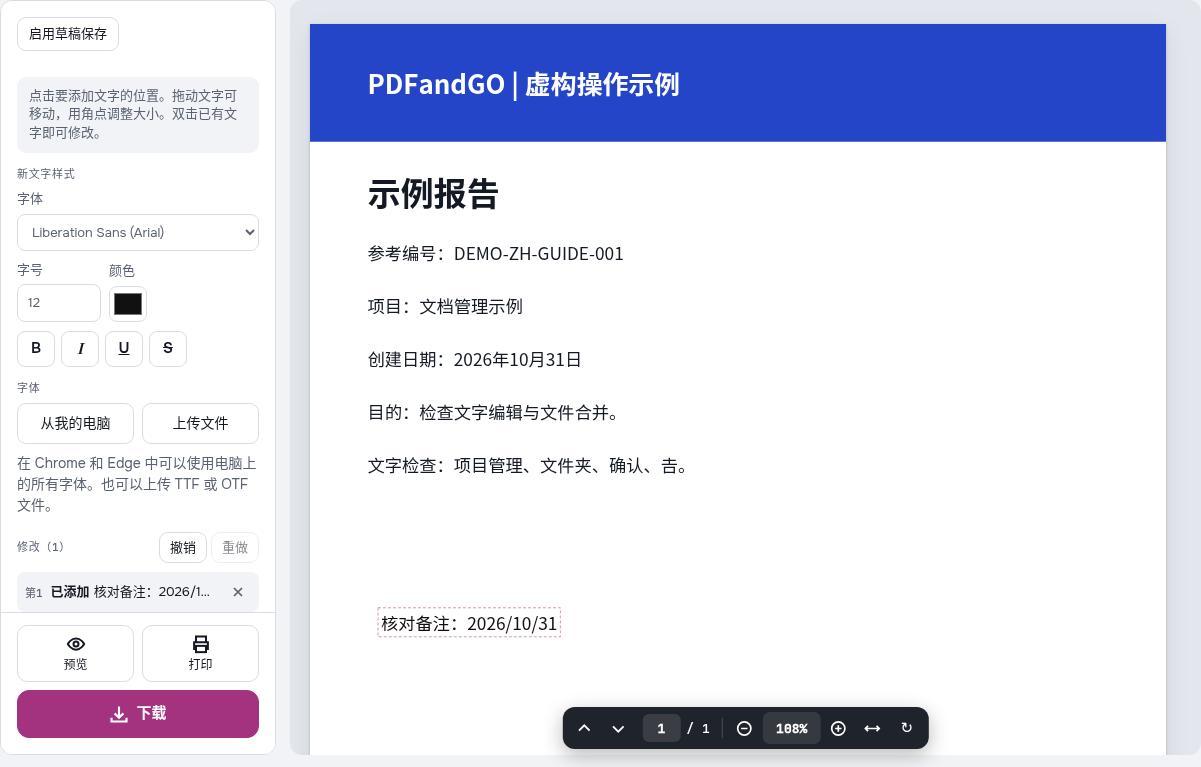
- 选择添加文字。点击或轻触正文下面的空白区域。
- 输入并确认。本例写入“核对备注:2026/10/31”。检查字号、颜色和字体,再确认输入;桌面编辑框可用 Enter 确认。
- 保存为 PDF 并重新打开。从下载进入格式确认,保存后查看实际文件。
添加结果仍保留“项目:文档管理示例”,并在另一位置加入备注。把新文字覆盖到旧行上,并不能证明旧内容被删除。
把报告中的已有行改为新的内容
- 重新打开没有备注的原件。这样可以分别比较添加和修改两种操作。
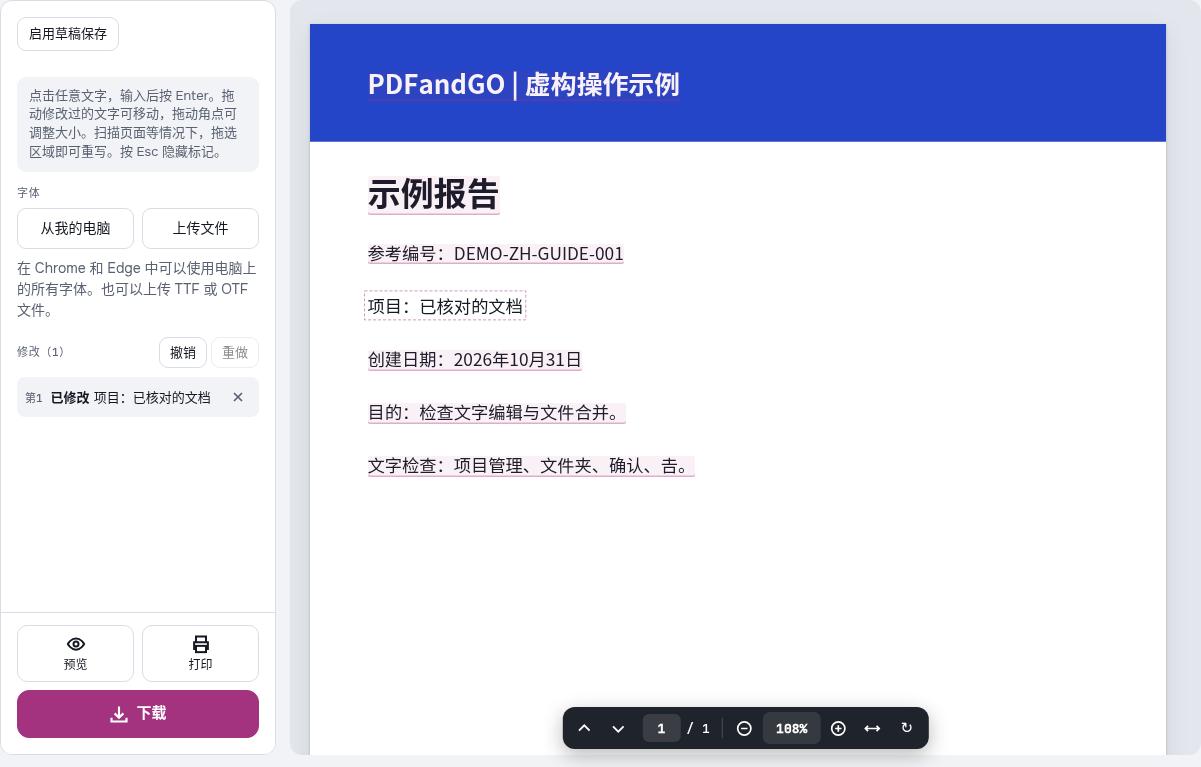
- 选择修改文字。选中“项目:文档管理示例”这一行。
- 输入新内容并确认。本例改为“项目:已核对的文档”。检查简体字、标点、字距和行的位置。
- 保存并比较。新行应存在,不相关的原文应保留;该结果不包含前一个例子的新增备注。
PDF 使用固定位置。把短句改成长句,不保证周围段落会像 Word 一样自动移位。检查有没有重叠、超出边距或遗漏字符。缺失字体时也可能使用替代字体,生僻姓名用字尤其需要检查。
手机输入与扫描文档需要留意什么
手机上先在编辑工具栏选择操作,输入后确认,再进入下载。关闭面板或取消输入不等于确认。放大细小文字,也检查附近内容。
扫描页面的汉字可能只是图片。添加文字不会自动识别图像中的原文。需要识别时可使用OCR,选择适合的中文语言,并对照原图核对姓名、日期和数量;识别不能保证每个字都正确。
删除敏感信息应使用专门的操作
白色图形或新文字框可能只遮住外观。处理敏感信息时,请用涂黑工具,并检查保存后的搜索与复制结果。还要查看文档其他位置是否有相同信息。
需要大幅重排内容时,可考虑转成 Word后编辑,但转换后的布局也必须核查。
下载原件与两份实际保存的结果
三个 PDF 各一页。两份结果分别在应用中操作并保存:添加例保留原行,修改例替换项目行。所有信息都是虚构数据,不包含客户记录。
常见问题
添加文字会自动删除底下的原文吗?
不会。文字框用于增加内容,不能凭覆盖外观判断信息已删除。需要删除敏感内容时,使用涂黑操作并检查输出。
页面上的文字无法选择怎么办?
页面可能是扫描图片,或文字结构不便于选择。先测试复制与搜索,必要时进行合适语言的 OCR,再校对结果。
中文字体需要检查哪些内容?
检查简体字、全角标点、数字和生僻姓名用字。字体替代可能影响外观,保存后应重新阅读相关行。
改成长句后,后面的内容会自动移开吗?
不保证。PDF 通常使用固定坐标。请检查长句的字号、位置和附近内容,必要时调整排版。