

 Ελληνικά
Προσθήκη κειμένου ή αλλαγή υπάρχοντος κειμένου σε PDF
Μάθετε πότε να προσθέτετε ένα πλαίσιο κειμένου και πότε να αλλάζετε το υπάρχον κείμενο ενός PDF. Δοκιμάστε και τις δύο μεθόδους με το αρχείο παραδείγματος και ελέγξτε τα αποθηκευμένα αντίγραφα.
Επεξεργασία PDFΕπιλέξτε τη σωστή ενέργεια
Ένα PDF μπορεί να περιέχει επιλέξιμο κείμενο, εικόνες κειμένου ή και τα δύο. Δοκιμάστε πρώτα επιλογή και αντιγραφή της γραμμής. Σε μια εικόνα δεν υπάρχει η ίδια επεξεργάσιμη γραμμή· το OCR είναι ξεχωριστό βήμα και χρειάζεται έλεγχο. Κρατήστε το πρωτότυπο και αρχίστε με την εικονική έκθεση.
Προσθήκη κειμένου
- Ανοίξτε την έκθεση στην επεξεργασία και επιλέξτε προσθήκη κειμένου.
- Πατήστε στον κενό χώρο και γράψτε τη σημείωση του παραδείγματος. Ρυθμίστε μέγεθος και θέση.
- Κάντε προεπισκόπηση, εξαγωγή και ανοίξτε το αρχείο λήψης. Η σημείωση πρέπει να υπάρχει και η αρχική γραμμή να παραμένει.
Η προσθήκη είναι κατάλληλη για νέα πληροφορία που δεν αλλάζει την αρχική διατύπωση. Ένα πλαίσιο πάνω από παλιές λέξεις δεν τις αφαιρεί απαραίτητα. Για μόνιμη διαγραφή ευαίσθητων στοιχείων χρειάζεται διαφορετική ενέργεια και έλεγχος του αποθηκευμένου αρχείου.
Σημείωση ελέγχου: 2026/11/01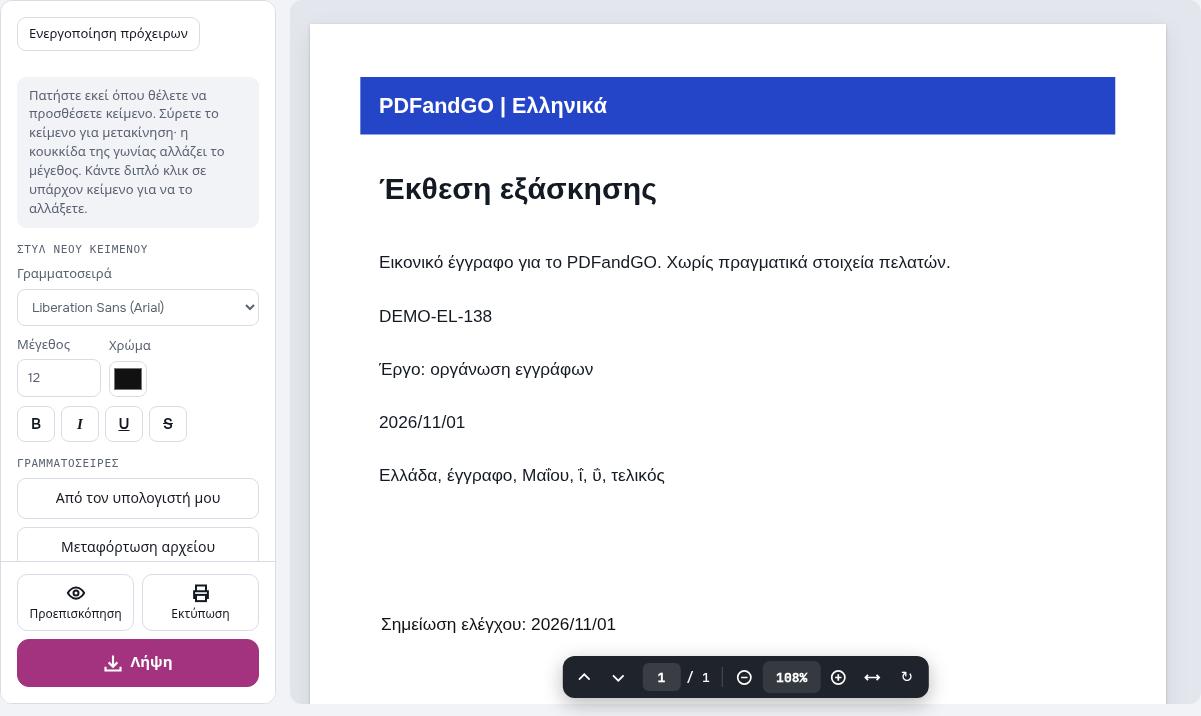
Αλλαγή κειμένου
- Ανοίξτε ξανά το πρωτότυπο ώστε οι δοκιμές να παραμείνουν χωριστές. Επιλέξτε αλλαγή υπάρχοντος κειμένου.
- Πατήστε τη γραμμή έργου, διαβάστε τι περιέχει πραγματικά το πεδίο και γράψτε την αντικατάσταση.
- Αποθηκεύστε νέο αντίγραφο. Αναζητήστε τις παλιές λέξεις και αντιγράψτε τη νέα γραμμή από το αποτέλεσμα.
Η αρχική γραμματοσειρά μπορεί να είναι ενσωματωμένη μόνο εν μέρει ή να μην έχει τους νέους χαρακτήρες. Μια μεγαλύτερη φράση μπορεί να χρειάζεται περισσότερο χώρο. Ελέγξτε τόνους, διαλυτικά, ΐ και ΰ, τελικό ς, μέγεθος και γειτονικές γραμμές. Δεν είναι εφικτή η ίδια ακριβώς διάταξη σε κάθε PDF.
Έργο: οργάνωση εγγράφων → Έργο: ελεγμένα έγγραφα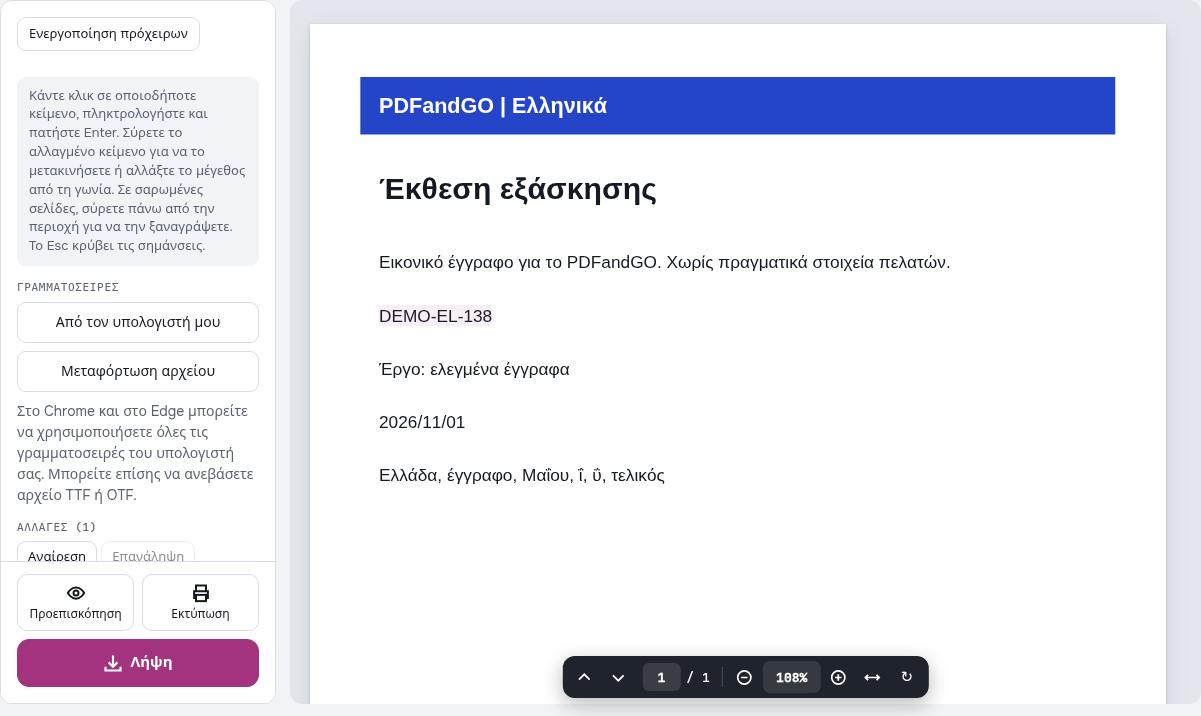
Ελέγξτε το αποτέλεσμα
Συγκρίνετε το πρωτότυπο, τη σημείωση και την αντικατάσταση. Το πρώτο αποτέλεσμα πρέπει να κρατά τη γραμμή έργου, ενώ το δεύτερο να έχει τη νέα διατύπωση. Δοκιμάστε αναζήτηση και αντιγραφή, όχι μόνο οπτική σύγκριση. Ελέγξτε επίσης ότι δεν καλύφθηκαν κοντινές πληροφορίες.
Ελέγξτε τόνους, αριθμούς και λεπτές γραμμές.
Απόρρητο
Το περιεχόμενο PDF υποβάλλεται σε επεξεργασία στο πρόγραμμα περιήγησης της συσκευής σας. Λογαριασμοί, πληρωμές και διαφημίσεις μπορεί να χρησιμοποιούν ξεχωριστές συνδέσεις δικτύου. Διαβάστε τις πληροφορίες απορρήτου.
Δοκιμάστε με αρχεία παραδείγματος
Τα παραδείγματα περιέχουν εικονικά δεδομένα. Κρατήστε το πρωτότυπο και ελέγξτε το αντίγραφο λήψης πριν χρησιμοποιήσετε δικά σας έγγραφα.
Τρέχοντα όρια και Pro
Τα βασικά εργαλεία λειτουργούν χωρίς λογαριασμό. Οι προηγμένες λήψεις ακολουθούν τα τρέχοντα όρια στην οθόνη και ορισμένα εργαλεία απαιτούν Pro. Ελέγξτε τους ισχύοντες όρους πριν από την εξαγωγή.
Συχνές ερωτήσεις
Η προσθήκη κειμένου αφαιρεί τις παλιές λέξεις;
Όχι. Η προσθήκη δημιουργεί νέο περιεχόμενο. Η αλλαγή υπάρχοντος κειμένου και η οριστική απόκρυψη είναι άλλες ενέργειες.
Γιατί αλλάζει η γραμματοσειρά της αντικατάστασης;
Η ενσωματωμένη γραμματοσειρά μπορεί να μην περιλαμβάνει τους απαιτούμενους χαρακτήρες. Ελέγξτε τη διαθέσιμη εναλλακτική και τη διάταξη.
Τι κάνω με μια σαρωμένη σελίδα;
Ελέγξτε αν υπάρχει επίπεδο κειμένου. Το OCR μπορεί να δημιουργήσει κείμενο, αλλά πρέπει να ελεγχθεί πριν από περαιτέρω επεξεργασία.
Γιατί να ανοίξω ξανά το αρχείο λήψης;
Η προεπισκόπηση δεν αντικαθιστά τον έλεγχο του αποθηκευμένου αντιγράφου. Εξετάστε σελίδες, γράμματα, σειρά και τις λειτουργίες που χρειάζεστε στο δικό σας πρόγραμμα ανάγνωσης.