

 हिन्दी
PDF में हिन्दी टेक्स्ट जोड़ें या मौजूदा वाक्य बदलें
खाली जगह भरना, नया नोट जोड़ना और मौजूद वाक्य सुधारना अलग काम हैं। सही विकल्प चुनें और केवल पूर्वावलोकन पर रुकने के बजाय डाउनलोड की गई PDF भी देखें।
PDF एडिटर खोलेंटेक्स्ट जोड़ना, बदलना और फ़ॉर्म भरना अलग समझें
पेज के खाली हिस्से में तारीख़ या नोट लिखना हो तो टेक्स्ट जोड़ने वाला विकल्प चुनें। मूल वाक्य गलत हो तो मौजूदा टेक्स्ट बदलने वाला विकल्प देखें। दस्तावेज़ में भरने योग्य फ़ील्ड हों तो पहले फ़ॉर्म भरना आज़माएँ।
- टेक्स्ट जोड़ना: नया बॉक्स बनता है; मूल वाक्य बना रहता है।
- मौजूदा टेक्स्ट बदलना: पुराने शब्द को चुनकर नया लिखें और डाउनलोड में बदलाव जाँचें।
- आकार से ढकना: दिखावट ढक जाने से नीचे का डेटा मिटने की पुष्टि नहीं होती।
बुनियादी टेक्स्ट जोड़ने, मौजूद वाक्य बदलने और OCR की डाउनलोड शर्तें अलग हो सकती हैं। स्क्रीन की मौजूदा फ़ाइल सीमा और Pro की शर्तें पढ़ें; यह गाइड दैनिक उपयोग की कोई स्थायी संख्या तय नहीं करती।
मूल वाक्य रखते हुए नया जाँच नोट जोड़ें
- मूल रिपोर्ट खोलें। नीचे दी गई काल्पनिक रिपोर्ट डाउनलोड करके एडिटर में चुनें। मूल की अलग कॉपी रखें।
- टेक्स्ट जोड़ने का विकल्प चुनें। मुख्य सामग्री के नीचे खाली जगह पर क्लिक या टैप करें।
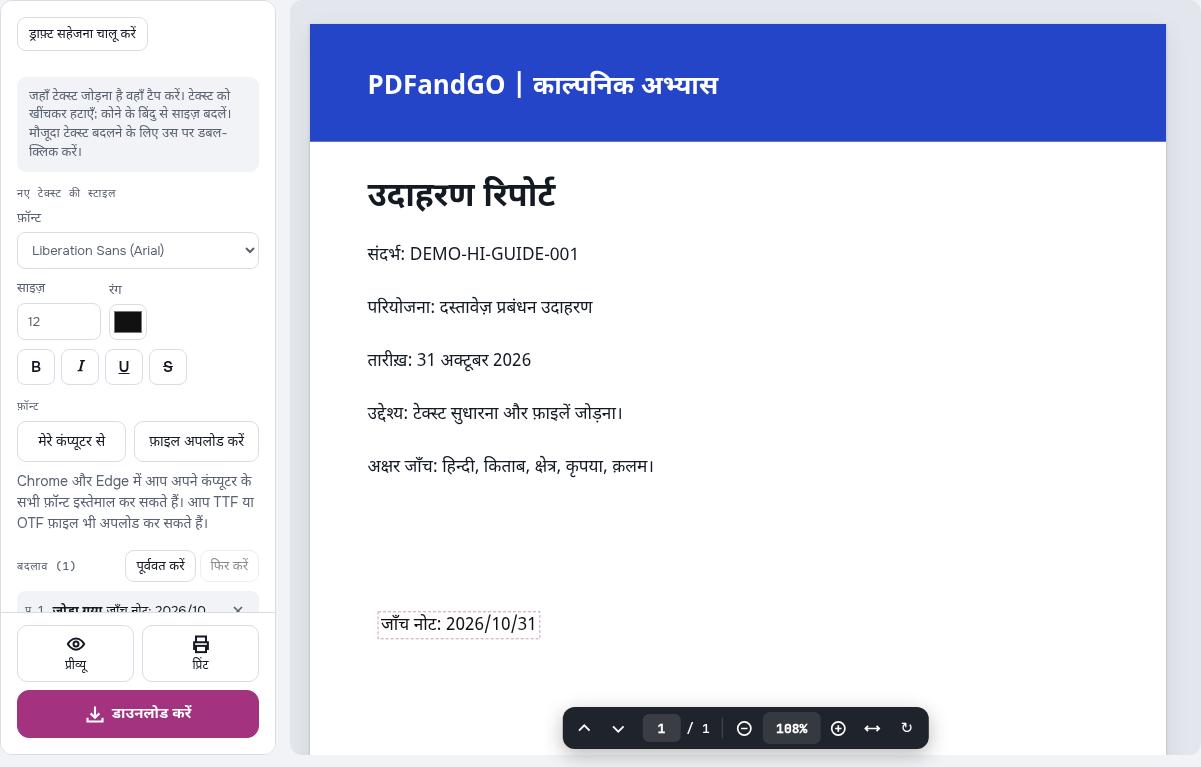
- नोट लिखकर पक्का करें। इस उदाहरण में “जाँच नोट: 2026/10/31” लिखा गया है। फ़ॉन्ट, आकार और रंग देखें। डेस्कटॉप इनपुट में Enter से पुष्टि कर सकते हैं।
- PDF डाउनलोड करके फिर खोलें। डाउनलोड का फ़ॉर्मैट पुष्ट करें और वास्तविक सहेजी फ़ाइल पढ़ें।
इस परिणाम में “परियोजना: दस्तावेज़ प्रबंधन उदाहरण” बना रहता है और नोट अलग जगह जुड़ता है। हिन्दी अक्षरों की मात्रा और नुक्ता देखें। केवल पेज पर नया टेक्स्ट दिखने से नीचे की संवेदनशील जानकारी मिट नहीं जाती।
परियोजना की पंक्ति में एक शब्द बदलें
- बिना नोट वाली मूल रिपोर्ट फिर खोलें। दोनों कामों के परिणाम अलग रखकर तुलना करने के लिए यह ज़रूरी है।
- मौजूदा टेक्स्ट बदलने का विकल्प चुनें। “परियोजना: दस्तावेज़ प्रबंधन उदाहरण” वाली पंक्ति में “प्रबंधन” शब्द चुनें।
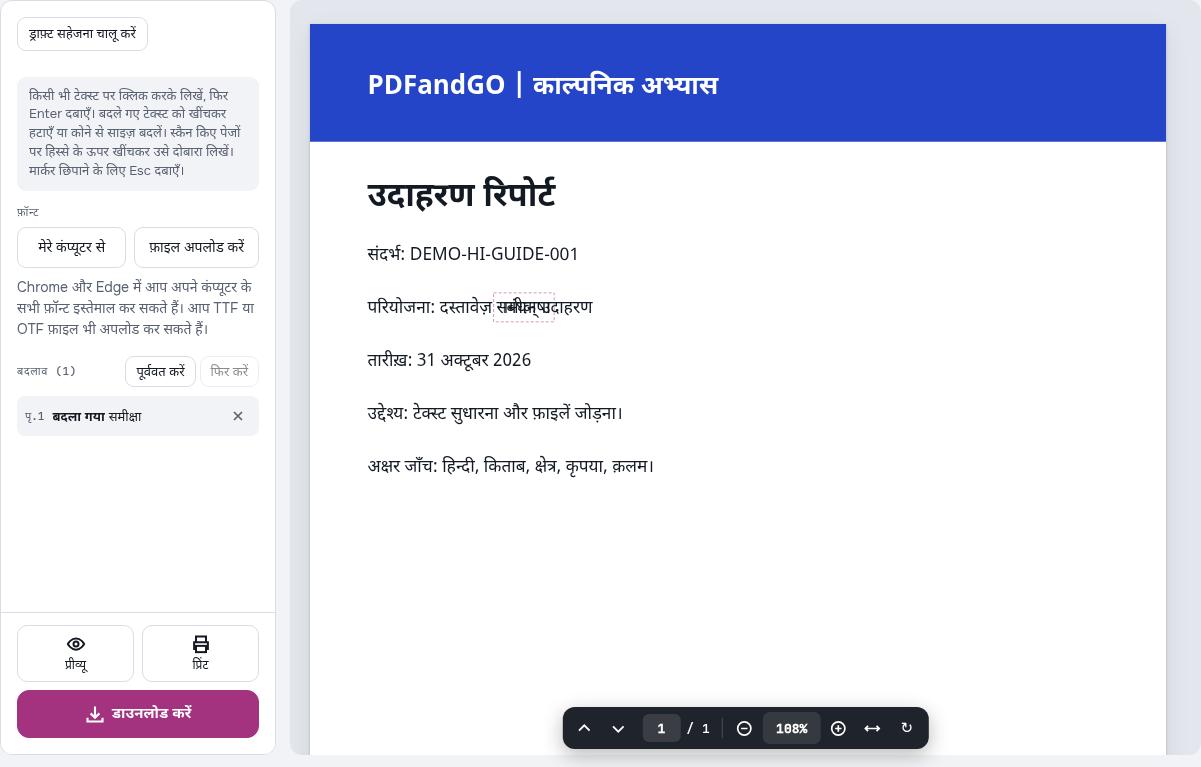
- नई पंक्ति लिखकर पक्का करें। इस उदाहरण में “प्रबंधन” की जगह “समीक्षा” लिखा गया है। मात्राएँ और लाइन की जगह देखें।
- डाउनलोड में दोनों पंक्तियाँ जाँचें। परियोजना की पंक्ति में नया शब्द होना चाहिए और लक्षित पुराना शब्द नहीं। इस परिणाम में पिछले अभ्यास का नोट नहीं जोड़ा गया है।
PDF में शब्द निश्चित जगहों पर हो सकते हैं। वाक्य लंबा करने पर अगला अनुच्छेद Word की तरह अपने आप नीचे नहीं खिसकता। टकराते अक्षर, कटे शब्द और पेज के बाहर का हिस्सा देखें। विशेष फ़ॉन्ट उपलब्ध न होने पर उसका विकल्प इस्तेमाल हो सकता है।
फ़ोन और स्कैन PDF में क्या जाँचें
फ़ोन पर सही एडिट विकल्प चुनें और लिखी सामग्री पक्की करके डाउनलोड करें। पैनल बंद करना या इनपुट रद्द करना, पुष्टि करना नहीं है। छोटे अक्षरों और आसपास के वाक्य को ज़ूम करके देखें।
स्कैन में हिन्दी शब्द चित्र का हिस्सा हो सकते हैं। टेक्स्ट जोड़ना अपने आप उस चित्र की भाषा पहचानना नहीं है। ज़रूरत पर OCR में हिन्दी सेटिंग चुनें और पहचाने नाम, तारीख़ तथा अंक को मूल चित्र से मिलाएँ।
किताब में पहले दिखने वाली मात्रा, क्षेत्र का संयुक्त अक्षर, कृपया की नीचे वाली मात्रा और क़लम का नुक्ता अच्छे जाँच बिंदु हैं। चयन और कॉपी करके केवल दिखावट के अलावा बचा हुआ टेक्स्ट भी देखें।
संवेदनशील जानकारी के लिए अलग हटाने की प्रक्रिया चुनें
सफ़ेद बॉक्स या नया टेक्स्ट पुराना डेटा केवल छिपा सकता है। संवेदनशील जानकारी हटाने वाले टूल के बाद भी डाउनलोड में खोज और कॉपी आज़माएँ। दूसरे पेज, दस्तावेज़ के गुण या संलग्नक में वही जानकारी बची हो सकती है।
बड़े लेआउट बदलाव के लिए Word में बदलना उपयोगी हो सकता है, लेकिन रूपांतरण के परिणाम की भी जाँच करनी होगी।
मूल और दोनों वास्तविक परिणाम डाउनलोड करें
हर PDF में एक पेज है। दोनों परिणाम ऐप में अलग-अलग काम करके सहेजे गए हैं। सभी जानकारी काल्पनिक है; अभ्यास के लिए वास्तविक ग्राहक डेटा आवश्यक नहीं है।
आम सवाल
क्या टेक्स्ट जोड़ने से नीचे के शब्द मिट जाते हैं?
नहीं। नया बॉक्स सामग्री जोड़ता है। संवेदनशील जानकारी हटाने के लिए समर्पित प्रक्रिया और डाउनलोड की जाँच करें।
अगर पेज के अक्षर चुन नहीं सकते तो?
पेज चित्र वाला स्कैन या जटिल संरचना हो सकता है। खोज और कॉपी जाँचें; ज़रूरत पर हिन्दी OCR के बाद पहचाना टेक्स्ट मूल से मिलाएँ।
हिन्दी फ़ॉन्ट में क्या देखना चाहिए?
मात्रा, नुक्ता, संयुक्त अक्षर, खाली जगह और अंक पढ़ें। किताब, क्षेत्र, कृपया और क़लम जैसे शब्द डाउनलोड में चुनकर कॉपी भी करें।
लंबा वाक्य करने पर अगली लाइन अपने आप खिसकेगी?
इसकी गारंटी नहीं है। PDF में निश्चित स्थान हो सकते हैं; आकार, स्थिति और टकराव जाँचकर समायोजित करें।