

 हिन्दी
 English
 Español
 Français
 Deutsch
 Italiano
 Português
 日本語
 Русский
 한국어
 简体中文
 繁體中文
 العربية
 Български
 Català
 Nederlands
 Ελληνικά
 Bahasa Indonesia
 Bahasa Melayu
 Polski
 Svenska
 ไทย
 Türkçe
 Українська
 Tiếng Việt
 Kiswahili
सभी PDF टूल › कन्वर्ट, स्कैन और टेक्स्ट पहचानें
PDF से Word बनाएँ — DOCX में बदलें
PDF का टेक्स्ट DOCX में बदलें और लेआउट या टेक्स्ट वाला तरीका चुनें। Word डाउनलोड के लिए उन्नत पहुँच उपलब्ध होनी चाहिए।
टूल खोलेंPDF पर काम आपके डिवाइस पर · मूल कॉपी रखेंमुफ़्त खाते में उन्नत डाउनलोड की दैनिक सीमा होती है। बची सीमा टूल में देखें। खत्म होने पर, अगर प्रस्ताव उपलब्ध हो, वैकल्पिक विज्ञापन से एक और डाउनलोड मिल सकता है या Pro ले सकते हैं। Pro मासिक या सालाना नवीनीकृत होता है। मौजूदा सीमा और Pro प्लान.
कैसे इस्तेमाल करें
- PDF खोलकर उपलब्ध कन्वर्ज़न मोड चुनें।
- स्कैन हो तो दस्तावेज़ की भाषा से OCR करें।
- पूर्वावलोकन और डाउनलोड पहुँच देखें, फिर DOCX अपने ऐप में खोलें।
चित्रों के पाठ को भी पहचानें
यदि PDF में चुनने योग्य शीर्षक और चित्रों के भीतर पाठ दोनों हैं, तो OCR शुरू करने से पहले ‘चित्रों के पाठ को भी पहचानें’ चालू करें। फिर खोजने योग्य PDF सहेजें या Word पर जाएँ। चुनने योग्य पाठ बना रहता है और दोहराव रोकने के लिए उस पर आने वाले OCR शब्द हटा दिए जाते हैं। उपयोग से पहले परिणाम जाँचें।
लेआउट बनाए रखने वाला मोड जोड़े गए पृष्ठ नंबरों और वॉटरमार्क को पारदर्शी चित्रों के रूप में रखता है; दस्तावेज़ का मुख्य पाठ संपादन योग्य रहता है। टेक्स्ट मोड मुख्य पाठ निकालता है।
लेआउट या टेक्स्ट
लेआउट मोड जगह बनाए रखने की कोशिश करता है। टेक्स्ट मोड पैराग्राफ़ बदलना आसान करता है, पर चित्र या मूल बनावट खो सकती है। PDF जैसा बिल्कुल समान परिणाम मिलने की गारंटी नहीं है।
पूर्वावलोकन अलग है
पूर्वावलोकन खुलना असीमित उन्नत डाउनलोड नहीं देता। अपना कोटा देखें। Word या LibreOffice के फ़ॉन्ट से लाइन और पेज बदल सकते हैं। तुलना के लिए मूल PDF रखें।
नमूना फ़ाइलों से आज़माएँ
ये अंग्रेज़ी में बनाए गए काल्पनिक उदाहरण हैं, वास्तविक ग्राहकों के दस्तावेज़ नहीं। OCR या अनुवाद की भाषा दस्तावेज़ के अनुसार चुनें। एक उदाहरण हर PDF में वैसा ही परिणाम मिलने की गारंटी नहीं है।
हिन्दी PDF से Word बनाकर लेआउट मिलाएँ
टेक्स्ट वाली काल्पनिक रिपोर्ट को Word में बदलने का अभ्यास करें। हिन्दी मात्राएँ, तालिका और पेज क्रम मूल PDF से मिलाएँ।
टेक्स्ट और स्कैन अलग हैं
पेज पर अक्षर दिखना पर्याप्त नहीं है। चुनने योग्य टेक्स्ट न होने पर OCR की ज़रूरत हो सकती है। पहले रीडर में खोज और चयन आज़माएँ।
Word में फिर जाँचें
PDF की निश्चित जगहों से Word का प्रवाह अलग होता है। कॉलम, तालिका, फ़ॉन्ट और लाइन ब्रेक बदल सकते हैं; मूल PDF साथ रखें।
डाउनलोड का परिणाम जाँचें
- नाम और संख्याएँ मिलाएँ।
- मात्राएँ तथा संयुक्त अक्षर देखें।
- Word में पेज और तालिका खोलें।
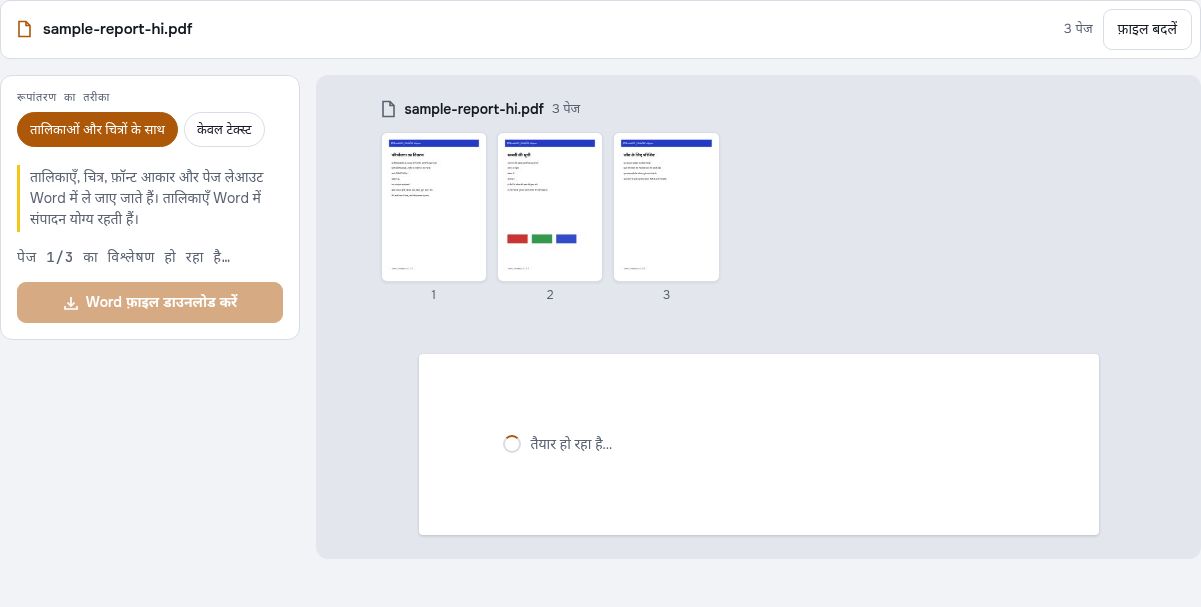
काल्पनिक फ़ाइलों से अभ्यास करें
उदाहरण में सभी डेटा काल्पनिक हैं। मूल फ़ाइल रखें और अपनी डाउनलोड की गई कॉपी भी जाँचें। उन्नत डाउनलोड पर मौजूदा सीमा और Pro की शर्तें लागू होती हैं।
संबंधित काम:
आम सवाल
क्या स्कैन बदल सकते हैं?
चित्र के शब्दों के लिए OCR चाहिए और पहचान जाँचनी होती है।
क्या DOC फ़ाइल मिलेगी?
आउटपुट DOCX है, पुराना DOC नहीं।
क्या सब कुछ मूल जैसा रहेगा?
गारंटी नहीं। टेबल, कॉलम, चित्र, फ़ॉन्ट और पढ़ने का क्रम जाँचें।
क्या मेरी PDF सर्वर पर जाती है?
दस्तावेज़ आपके डिवाइस के ब्राउज़र में प्रोसेस होता है। फ़ाइल PDF प्रोसेसिंग सर्वर पर अपलोड नहीं होती। ज़रूरत पर सॉफ़्टवेयर, फ़ॉन्ट या मॉडल डाउनलोड हो सकते हैं। खाते, भुगतान और तकनीकी इस्तेमाल का डेटा गोपनीयता नीति के अनुसार अलग संभाला जाता है।
डाउनलोड की शर्तें क्या हैं?
मुफ़्त खाते में उन्नत डाउनलोड की दैनिक सीमा होती है। बची सीमा टूल में देखें। खत्म होने पर, अगर प्रस्ताव उपलब्ध हो, वैकल्पिक विज्ञापन से एक और डाउनलोड मिल सकता है या Pro ले सकते हैं। Pro मासिक या सालाना नवीनीकृत होता है।
क्या Word का लेआउट PDF जैसा ही होगा?
गारंटी नहीं है। जटिल लेआउट और फ़ॉन्ट के कारण अंतर हो सकते हैं। परिणाम को अपने Word प्रोग्राम में जाँचें।