

 Deutsch
 English
 Español
 Français
 Italiano
 Português
 日本語
 Русский
 한국어
 简体中文
 繁體中文
 العربية
 Български
 Català
 Nederlands
 Ελληνικά
 हिन्दी
 Bahasa Indonesia
 Bahasa Melayu
 Polski
 Svenska
 ไทย
 Türkçe
 Українська
 Tiếng Việt
 Kiswahili
Alle Werkzeuge › Umwandeln
PDF in eine bearbeitbare Word-Datei umwandeln
Erstelle aus deinem PDF eine DOCX-Datei für ein kompatibles Textverarbeitungsprogramm. Entscheide, ob das Seitenbild oder einfacher bearbeitbarer Text wichtiger ist. Word-Downloads sind eine erweiterte Funktion mit Tageskontingenten oder Pro-Zugang.
Erweiterte Downloads nutzen das im Werkzeug angezeigte tägliche Dateikontingent. Die Kontingente für Gäste und kostenlose Konten können sich unterscheiden. Pro hebt das tägliche Dateikontingent auf und verlängert sich monatlich oder jährlich. Aktuelle Kontingente und Pro-Pläne.
PDF in Word umwandelnDokumentverarbeitung auf deinem Gerät · direkt im BrowserSo wandelst du PDF in Word um
- Öffne die PDF-Datei im Word-Konverter und warte auf die Vorschau.
- Vergleiche Layout- und Textmodus. Erkenne bei einem Scan bei Bedarf zuerst die Wörter mit OCR in der Dokumentensprache.
- Prüfe Lesereihenfolge, Tabellen und Text. Beachte die aktuellen Bedingungen für erweiterte Downloads.
- Speichere die DOCX-Datei und öffne sie im vorgesehenen Textprogramm. Vergleiche wichtige Seiten mit dem Original.
Auch Text in Bildern erkennen
Enthält das PDF auswählbare Überschriften und Text in Bildern, aktivieren Sie vor dem OCR-Start „Auch Text in Bildern erkennen“. Speichern Sie danach ein durchsuchbares PDF oder wechseln Sie zu Word. Auswählbarer Text bleibt erhalten; überlappende OCR-Wörter werden zur Vermeidung von Duplikaten ausgelassen. Prüfen Sie das Ergebnis vor der Verwendung.
Layout beibehalten erhält hinzugefügte Seitenzahlen und Wasserzeichen als transparente Bilder; der Dokumenttext bleibt bearbeitbar. Der Textmodus extrahiert den Haupttext.
Layout erhalten oder Text einfacher bearbeiten
Der Layoutmodus versucht, die Anordnung der Inhalte zu erhalten. Der Textmodus bereitet erkannte Absätze zur weiteren Bearbeitung auf; Bilder und die ursprüngliche Seitengestaltung können dabei verloren gehen.
PDF und Word speichern Inhalte unterschiedlich. Spalten, Tabellen, ungewöhnliche Schriften und Textfelder können Nacharbeit erfordern. Manche Seiten oder Bereiche bleiben als Bild erhalten, wenn eine zuverlässige Umwandlung nicht möglich ist.
PDF mit Text oder eingescanntes Dokument
Auswählbare Wörter können direkt als Text verarbeitet werden. Ein Scan enthält dagegen ein Bild der Wörter. OCR erkennt daraus Zeichen; die richtige Dokumentensprache und eine gute Bildqualität helfen bei der Erkennung.
Bei Scans kann der Layoutmodus das Seitenbild als Hintergrund erhalten und erkannten Text darüberlegen. Prüfe die Position, Schreibweise und Zahlen. Das Hintergrundbild allein wird dadurch nicht zu bearbeitbaren Word-Absätzen.
Die DOCX-Datei im Zielprogramm kontrollieren
Öffne die Ausgabe beispielsweise in Word oder LibreOffice. Verfügbare Schriftarten und die verwendete Software können Zeilenumbrüche, Tabellen und Seitenumbrüche gegenüber der Vorschau verändern.
Die Dokumentverarbeitung erfolgt auf deinem Gerät. Für den erweiterten Download gilt das verfügbare tägliche Dateikontingent oder Pro. Die aktuellen Bedingungen stehen bei den Tarifen.
Vorschau und Word-Download
Eine Vorschau bedeutet nicht, dass unbegrenzte erweiterte Downloads verfügbar sind. Prüfe dein Kontingent und die angebotenen Optionen vor dem Speichern der DOCX-Datei. PDF in Word und Word in PDF sind unterschiedliche Konvertierungen mit unterschiedlichen Bedingungen.
Text-PDF und Scan vor dem Word-Export unterscheiden
Öffne zunächst den fiktiven Bericht mit auswählbarem Text. Seine Überschriften, Mengen und Referenzen lassen sich nach einer DOCX-Konvertierung gezielt prüfen. Die zusätzlich angebotene Scan-PDF dient zum Erkennen des Unterschieds zwischen Text und einem bloßen Seitenbild.
Den passenden Ausgabemodus wählen
Ein Layoutmodus versucht, die Anordnung der Inhalte zu erhalten; ein Textmodus kann die weitere Bearbeitung vereinfachen. Prüfe im Zielprogramm, wie Überschriften und Zeilen aufgeteilt wurden. Eine gut aussehende PDF-Vorschau bestätigt noch nicht die Bearbeitbarkeit der Word-Datei.
Scans gesondert mit OCR vorbereiten
Wenn Wörter im Original nicht auswählbar sind, fehlen möglicherweise Textdaten für die direkte Konvertierung. Nutze für die bildbasierte Testdatei einen getrennten OCR-Schritt mit Deutsch als Inhaltssprache. Kontrolliere anschließend Referenzen und Mengen, bevor du die erkannten Wörter weiterbearbeitest.
Das Ergebnis prüfen
- Prüfe vorab, ob sich Wörter im Original auswählen lassen.
- Vergleiche Überschriften, Mengen und Reihenfolge in der DOCX-Datei.
- Verwende bei reinen Seitenbildern einen gesonderten OCR-Schritt.
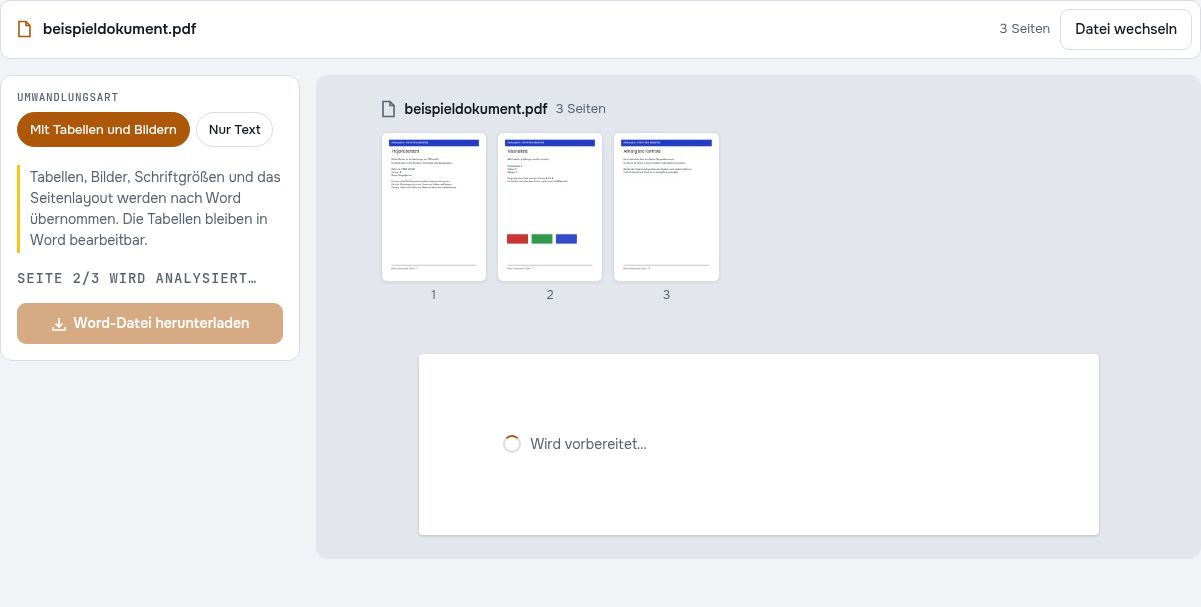
Mit fiktiven Dateien ausprobieren
Die Beispieldateien enthalten frei erfundene Daten. Behalte die Originale und prüfe deine eigenen exportierten Kopien. Für erweiterte Downloads gelten die aktuellen Kontingente und Pro-Pläne.
Mit diesen Werkzeugen weiterarbeiten:
Häufige Fragen
Sieht die Word-Datei immer genau wie das PDF aus?
Nein. Prüfe Tabellen, Spalten, Schriften und Seitenumbrüche. Manche Bereiche können Bilder bleiben und lassen sich nicht wie normaler Word-Text bearbeiten.
Kann ich ein gescanntes PDF in Word umwandeln?
Ja, mit OCR, wenn du die abgebildeten Wörter als Text brauchst. Wähle die Dokumentensprache und kontrolliere das Ergebnis. Der Layoutmodus kann das Scanbild als Hintergrund erhalten.
Erhalte ich eine DOC- oder DOCX-Datei?
Das Ausgabeformat ist DOCX. Verwende ein kompatibles Textverarbeitungsprogramm und kontrolliere dort Inhalt und Darstellung.
Werden meine Dokumente auf einen Server hochgeladen?
Nein. Die PDF-Verarbeitung erfolgt in deinem Browser. Software, Schriftarten oder Erkennungsmodelle können bei Bedarf heruntergeladen werden. Konto-, Zahlungs- und technische Daten werden gemäß der Datenschutzerklärung separat verarbeitet.
Funktioniert das auf dem Smartphone?
Verwende einen unterstützten modernen Browser auf Smartphone, Tablet oder Computer. Große oder komplexe Dokumente benötigen entsprechend viel Arbeitsspeicher und können länger dauern.
Ist das kostenlos?
Erweiterte Downloads nutzen das im Werkzeug angezeigte tägliche Dateikontingent. Die Kontingente für Gäste und kostenlose Konten können sich unterscheiden. Pro hebt das tägliche Dateikontingent auf und verlängert sich monatlich oder jährlich. Aktuelle Kontingente und Pro-Pläne.
Wozu dient die zusätzliche Scan-Datei beim PDF-in-Word-Test?
Sie enthält nur ein Bild statt auswählbarer Wörter. So kannst du unterscheiden, wann vorhandener PDF-Text direkt verarbeitet werden kann und wann zunächst OCR erforderlich ist. Prüfe die unterstützten Optionen und den verfügbaren erweiterten Downloadzugang.