

 Português
 English
 Español
 Français
 Deutsch
 Italiano
 日本語
 Русский
 한국어
 简体中文
 繁體中文
 العربية
 Български
 Català
 Nederlands
 Ελληνικά
 हिन्दी
 Bahasa Indonesia
 Bahasa Melayu
 Polski
 Svenska
 ไทย
 Türkçe
 Українська
 Tiếng Việt
 Kiswahili
Todas as ferramentas › Converter
Converter PDF para Word no navegador
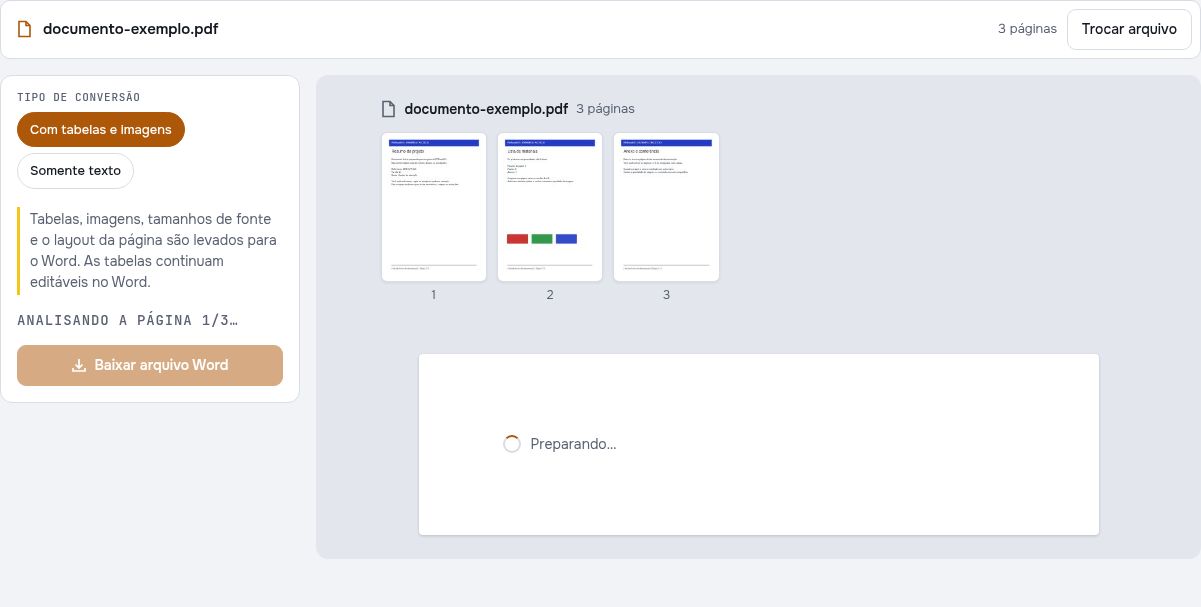
Crie um DOCX a partir do PDF para continuar o trabalho em um editor de texto compatível. Escolha entre priorizar a aparência das páginas e obter texto mais simples de editar. Downloads de Word são uma função avançada com limites diários ou Pro.
Os downloads avançados utilizam o limite diário de arquivos indicado na ferramenta. Os limites de visitantes e contas gratuitas podem ser diferentes. Pro remove o limite diário de arquivos e se renova mensal ou anualmente. Limites atuais e planos Pro.
Converter PDF para WordDocumentos processados no seu dispositivo · direto no navegadorComo transformar PDF em Word
- Abra o PDF no conversor e aguarde a prévia do documento.
- Compare os modos de layout e texto. Se o PDF for digitalizado, reconheça suas palavras com OCR no idioma do documento quando necessário.
- Confira a ordem de leitura, o texto e as tabelas. Consulte as condições atuais dos downloads avançados.
- Baixe o DOCX e abra no editor de texto que pretende usar. Compare as páginas importantes com o PDF original.
Reconhecer também texto em imagens
Se o PDF combinar títulos selecionáveis e texto em imagens, ative «Reconhecer também texto em imagens» antes de iniciar o OCR. Depois guarde um PDF pesquisável ou continue para Word. O texto selecionável é mantido e as palavras OCR sobrepostas são omitidas para evitar duplicados. Reveja o resultado antes de o utilizar.
Preservar o layout mantém os números de página e as marcas de água adicionados como imagens transparentes; o texto do documento continua editável. O modo Texto extrai o texto principal.
Preservar o layout ou editar o texto com mais liberdade
O modo de layout tenta manter a posição do conteúdo. O modo de texto organiza os parágrafos extraídos para facilitar a edição, mas pode deixar de preservar imagens e a composição original das páginas.
PDF e Word não armazenam parágrafos da mesma forma. Colunas, tabelas, fontes incomuns e caixas de texto podem precisar de ajustes. Algumas páginas ou regiões podem continuar como imagens quando a conversão não for confiável.
PDF com texto e PDF digitalizado
Um PDF com palavras selecionáveis já contém texto que pode ser usado na conversão. Uma página digitalizada é uma imagem e precisa de OCR para reconhecer as palavras. Escolher o idioma correto ajuda, mas não elimina possíveis erros.
No modo de layout, uma página digitalizada pode manter a imagem de fundo com o texto reconhecido sobreposto. Revise posição, grafia e números. A imagem de fundo não se transforma sozinha em parágrafos do Word.
Conferir o DOCX no programa de destino
Abra o resultado no Word, LibreOffice ou outro programa compatível com DOCX. As fontes disponíveis e o programa usado podem alterar quebras de linha, tabelas e paginação em relação à prévia.
A conversão do documento acontece no dispositivo. O download avançado usa o limite diário de arquivos disponível ou Pro. Consulte os planos atuais e mantenha o PDF para comparar.
Prévia e download do arquivo Word
Consultar uma prévia não significa ter downloads avançados ilimitados. Confira o saldo e as opções de acesso antes de salvar o DOCX. PDF para Word e Word para PDF são conversões diferentes, com condições diferentes.
Conferir o conteúdo editável com o PDF original
Comece pelo documento fictício cujas palavras podem ser selecionadas. Converta uma cópia para Word com o acesso avançado disponível e confira os títulos e a lista de materiais antes de usar o DOCX como versão de trabalho.
Acompanhar a ordem dos parágrafos e das quantidades
Encontre o resumo do projeto, a lista de materiais e o anexo no Word. Na versão A, Pastas deve continuar associado à quantidade 3. Um documento visualmente parecido ainda pode conter linhas fragmentadas ou rótulos deslocados.
Testar digitalizações separadamente
O exemplo digitalizado não tem uma camada de texto para extrair diretamente. Confira as opções de reconhecimento do fluxo atual ou aplique OCR antes. Os resultados de um PDF com texto e de uma digitalização podem apresentar diferenças de edição e layout.
Confira o resultado
- Confira a ordem dos títulos e parágrafos no Word.
- Compare referências, nomes e quantidades com o PDF.
- Abra o DOCX no programa que você pretende usar para editar.
Teste com arquivos fictícios
Os arquivos de demonstração contêm dados fictícios. Guarde os originais e confira suas próprias cópias exportadas. Os downloads avançados utilizam os limites atuais e planos Pro.
Continue com estas ferramentas:
Perguntas frequentes
O arquivo Word fica exatamente igual ao PDF?
Não há essa garantia. Confira tabelas, colunas, fontes e quebras de página. Algumas áreas podem continuar como imagens e exigir trabalho manual.
Posso converter um PDF digitalizado para Word?
Sim, usando OCR quando precisar das palavras como texto. Escolha o idioma e revise o reconhecimento. No modo de layout, a imagem da digitalização pode continuar no fundo.
O formato de saída é DOC ou DOCX?
A saída é DOCX. Use um editor de texto compatível e confira nele a aparência e o conteúdo antes de enviar.
Meus documentos são enviados para um servidor?
Não. O PDF é processado no seu navegador. Programas, fontes ou modelos de reconhecimento podem ser baixados quando necessário. Dados de conta, pagamento e uso técnico são tratados separadamente, conforme a política de privacidade.
Funciona no celular?
Use um navegador moderno compatível no celular, tablet ou computador. Documentos grandes ou complexos dependem da memória do dispositivo e podem levar mais tempo.
É grátis?
Os downloads avançados utilizam o limite diário de arquivos indicado na ferramenta. Os limites de visitantes e contas gratuitas podem ser diferentes. Pro remove o limite diário de arquivos e se renova mensal ou anualmente. Limites atuais e planos Pro.
Qual exemplo devo escolher para testar texto editável primeiro?
Comece com o PDF fictício de texto, cujas palavras podem ser selecionadas. Compare o DOCX obtido com esse original. Use a digitalização sem camada de texto para um teste separado de OCR e confira as opções compatíveis.