

 Português
 English
 Español
 Français
 Deutsch
 Italiano
 日本語
 Русский
 한국어
 简体中文
 繁體中文
 العربية
 Български
 Català
 Nederlands
 Ελληνικά
 हिन्दी
 Bahasa Indonesia
 Bahasa Melayu
 Polski
 Svenska
 ไทย
 Türkçe
 Українська
 Tiếng Việt
 Kiswahili
Todas as ferramentas › Páginas
Dividir PDF e extrair páginas de graça
Extraia uma página, salve um intervalo ou separe um documento em vários PDFs. Escolha o tipo de saída antes de baixar: um PDF com a seleção ou um ZIP com arquivos separados. A divisão básica é gratuita e funciona no seu navegador.
Esta operação básica é gratuita, sem conta, cota diária de arquivos nem marca d’água de PDFandGO. OCR, alteração de texto existente e exportação para Word são funções avançadas separadas; utilizá-las no documento pode mudar as condições de download. Limites atuais e planos Pro.
Dividir um PDFDocumentos processados no seu dispositivo · direto no navegadorComo dividir um PDF por páginas
- Abra o PDF e confira as miniaturas. Os números indicam a posição no arquivo, não a numeração impressa nas folhas.
- Selecione as páginas ou digite intervalos com hífen, como 1-3,5. Para extrair uma única página, informe apenas o número dela.
- Escolha um PDF para reunir a seleção, um arquivo por intervalo ou um arquivo para cada página do documento completo.
- Baixe o resultado. Se receber um ZIP, extraia os arquivos e abra os PDFs para conferir as páginas.
Uma seleção, vários intervalos ou todas as páginas
Na saída em um único PDF, 1-3,5 reúne as páginas 1, 2, 3 e 5. Na saída por intervalos, a mesma entrada cria um ZIP com um PDF para 1-3 e outro para 5.
A opção de um arquivo por página processa todas as páginas do documento, independentemente da seleção. Para obter apenas algumas páginas como arquivos separados, informe números individuais e use a saída por intervalos.
Extrair páginas não apaga informações nelas
Separar um capítulo ou uma nota evita enviar o documento inteiro. Porém, nomes, imagens e referências nas páginas escolhidas continuam no resultado. Para remover conteúdo dentro de uma página, use a ferramenta de tarja permanente.
Para mudar a ordem ou girar páginas, use Organizar PDF. Para juntar arquivos diferentes, use Juntar PDF. Confira formulários e links de documentos importantes depois de baixar.
Dividir por tamanho ou por páginas?
Esta ferramenta divide por páginas e intervalos. Ela não cria automaticamente arquivos abaixo de um limite de megabytes. Uma única página com imagens grandes ainda pode ocupar bastante espaço.
Se você precisa diminuir o peso do arquivo, use Comprimir PDF e confira o tamanho final. Mantenha o original caso precise de outras páginas ou de uma versão com maior qualidade de imagem.
Teste a seleção de páginas com nosso exemplo
Nosso PDF de exemplo tem três páginas em inglês: Overview, Checklist e Appendix. Na interface em português, selecionamos 1,3 e escolhemos um único PDF. O resultado contém Overview e Appendix, com o texto ainda selecionável.
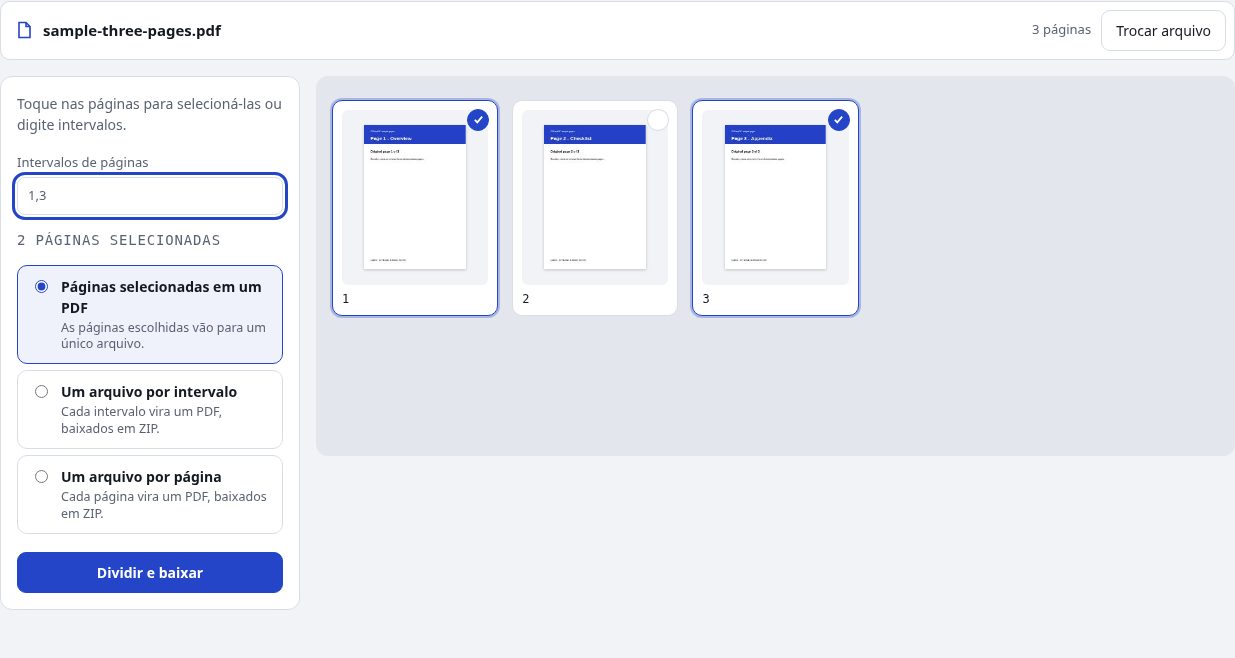
Exemplo original: três páginas em inglêsResultado: páginas 1 e 3
Perguntas frequentes
Posso salvar só uma página de um PDF?
Sim. Digite o número e escolha a saída em um único PDF. Confira a miniatura e o arquivo baixado para confirmar a página.
Por que o download vem em ZIP?
As opções por intervalo e por página geram vários PDFs. Eles são reunidos em um ZIP; extraia o conteúdo para abrir cada arquivo.
O PDF original é alterado?
Não. A ferramenta cria novos arquivos de saída. O original no seu dispositivo continua sendo um arquivo separado.
Meus documentos são enviados para um servidor?
Não. O PDF é processado no seu navegador. Programas, fontes ou modelos de reconhecimento podem ser baixados quando necessário. Dados de conta, pagamento e uso técnico são tratados separadamente, conforme a política de privacidade.
Funciona no celular?
Use um navegador moderno compatível no celular, tablet ou computador. Documentos grandes ou complexos dependem da memória do dispositivo e podem levar mais tempo.
É grátis?
Esta operação básica é gratuita, sem conta, cota diária de arquivos nem marca d’água de PDFandGO. OCR, alteração de texto existente e exportação para Word são funções avançadas separadas; utilizá-las no documento pode mudar as condições de download. Limites atuais e planos Pro.