

 Español
 English
 Français
 Deutsch
 Italiano
 Português
 日本語
 Русский
 한국어
 简体中文
 繁體中文
 العربية
 Български
 Català
 Nederlands
 Ελληνικά
 हिन्दी
 Bahasa Indonesia
 Bahasa Melayu
 Polski
 Svenska
 ไทย
 Türkçe
 Українська
 Tiếng Việt
 Kiswahili
Todas las herramientas › Páginas
Dividir un PDF y extraer páginas gratis
Extrae una página, guarda una selección o separa un documento en varios archivos. Elige el tipo de salida antes de descargar: un PDF para las páginas seleccionadas o un ZIP con varios PDF. La división básica es gratuita y se realiza en tu navegador.
Esta operación básica es gratuita sin cuenta, cuota diaria de archivos ni marca de agua de PDFandGO. OCR, cambios en texto existente y exportación a Word son funciones avanzadas distintas; utilizarlas en el documento puede cambiar las condiciones de descarga. Límites actuales y planes Pro.
Dividir un PDFDocumentos procesados en tu dispositivo · funciona en el navegadorCómo dividir un PDF por páginas
- Abre el PDF y revisa las miniaturas. Los números se refieren a las páginas del archivo, no a la numeración impresa.
- Selecciona las páginas o escribe intervalos con guion, por ejemplo 1-3,5. Para extraer solo una página, escribe su número.
- Elige un PDF para reunir la selección, un archivo por intervalo o un archivo por cada página del documento completo.
- Descarga el resultado. Si recibes un ZIP, extrae su contenido y abre los PDF para comprobar las páginas.
Un PDF, un archivo por intervalo o todas las páginas
La opción de un solo PDF reúne las páginas indicadas. Con 1-3,5 obtienes un PDF que contiene las páginas 1, 2, 3 y 5. La opción por intervalos crea un ZIP con un PDF para 1-3 y otro para 5.
La opción de un archivo por página procesa todas las páginas del documento, aunque hayas marcado una selección. Si solo quieres algunas páginas separadas, usa intervalos de una página con la opción por intervalos.
Extraer una página no es cambiar su contenido
Separar un capítulo o una factura evita enviar el documento entero. Revisa las páginas elegidas: un nombre o una referencia visible en ellas seguirá apareciendo en el resultado. Para eliminar información dentro de una página, utiliza la herramienta de redacción.
Para cambiar el orden o girar páginas, utiliza Organizar PDF. Para reunir documentos distintos, utiliza Unir PDF. Conserva el original y comprueba los formularios y enlaces de documentos importantes.
¿Necesitas un archivo más pequeño?
Esta herramienta divide por páginas e intervalos, no automáticamente por un límite de megabytes. Una página con una imagen grande puede seguir ocupando mucho espacio después de extraerla.
Si necesitas reducir el peso de un PDF, utiliza Comprimir PDF y comprueba el tamaño real del resultado. Separar páginas y comprimir imágenes son operaciones distintas.
Prueba la selección de páginas con nuestro ejemplo
Nuestro PDF de muestra contiene tres páginas en inglés: Overview, Checklist y Appendix. En la interfaz en español seleccionamos 1,3 y elegimos un solo PDF. El resultado tiene dos páginas, Overview y Appendix, con su texto seleccionable.
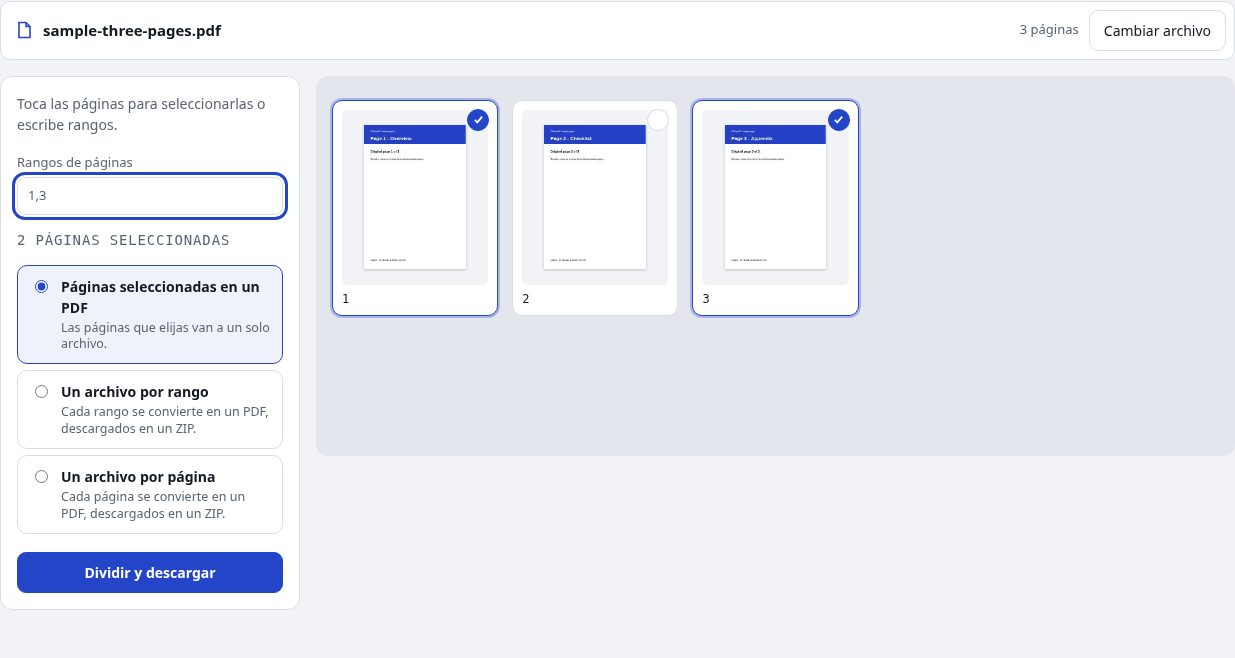
Ejemplo original: tres páginas en inglésResultado: páginas 1 y 3
Preguntas frecuentes
¿Puedo extraer una sola página del PDF?
Sí. Escribe su número y elige un solo PDF como salida. Revisa la miniatura y abre el archivo descargado para confirmar que es la página correcta.
¿Por qué se descarga un ZIP?
Las opciones de un archivo por intervalo o por página generan varios PDF y los reúnen en un ZIP. Extrae ese ZIP para acceder a cada documento.
¿Se modifica mi archivo original?
No. La herramienta crea archivos nuevos. Conserva el original si puedes necesitar las páginas que no has incluido.
¿Se suben mis documentos a un servidor?
No. El procesamiento del PDF se realiza en tu navegador. Pueden descargarse programas, fuentes o modelos de reconocimiento. Los datos de cuenta, pago y uso técnico se tratan por separado, según la política de privacidad.
¿Funciona en el móvil?
Utiliza un navegador moderno compatible en tu móvil, tableta u ordenador. Los documentos grandes o complejos dependen de la memoria del dispositivo y pueden tardar más.
¿Es gratis?
Esta operación básica es gratuita sin cuenta, cuota diaria de archivos ni marca de agua de PDFandGO. OCR, cambios en texto existente y exportación a Word son funciones avanzadas distintas; utilizarlas en el documento puede cambiar las condiciones de descarga. Límites actuales y planes Pro.