

 Português
 English
 Español
 Français
 Deutsch
 Italiano
 日本語
 Русский
 한국어
 简体中文
 繁體中文
 العربية
 Български
 Català
 Nederlands
 Ελληνικά
 हिन्दी
 Bahasa Indonesia
 Bahasa Melayu
 Polski
 Svenska
 ไทย
 Türkçe
 Українська
 Tiếng Việt
 Kiswahili
Todas as ferramentas › Páginas
Organizar, girar e excluir páginas de PDF
Coloque as páginas na ordem desejada, corrija folhas de lado e retire as que não quer incluir. O organizador salva um novo PDF com a seleção. A função básica é gratuita sem conta e funciona no navegador.
Esta operação básica é gratuita, sem conta, cota diária de arquivos nem marca d’água de PDFandGO. OCR, alteração de texto existente e exportação para Word são funções avançadas separadas; utilizá-las no documento pode mudar as condições de download. Limites atuais e planos Pro.
Organizar páginas do PDFDocumentos processados no seu dispositivo · direto no navegadorComo organizar as páginas de um PDF
- Abra o PDF e aguarde as miniaturas das páginas.
- Use os botões de esquerda e direita de cada cartão para mudar a ordem. Confira as indicações da página original.
- Gire páginas em passos de 90 graus ou exclua os cartões desnecessários. Pelo menos uma página deve permanecer.
- Baixe o PDF e abra a cópia para conferir ordem e orientação. Guarde o arquivo original.
Mudar a ordem pelos cartões das páginas
Os cartões representam a ordem da saída. Você pode colocar uma capa no início, posicionar um anexo depois do relatório ou corrigir a sequência de uma digitalização usando os botões de cada cartão.
Para reunir documentos diferentes antes de organizá-los, use Juntar PDF. Para salvar intervalos como arquivos separados, use Dividir PDF. Reordenar dentro de um arquivo é uma tarefa diferente.
Girar uma folha ou retirar páginas
O botão de giro de cada cartão altera aquela página em passos de 90 graus. O controle geral permite girar todas as páginas. Confira o resultado; girar não reconhece nem traduz o texto.
Excluir um cartão retira aquela página da seleção de saída. Isso é diferente de remover uma palavra em uma página que será mantida. Para retirar conteúdo sensível dentro de uma página, use a ferramenta de tarja permanente.
Redefinir e manter o original
Antes de baixar, Redefinir retorna a ordem e os giros ao estado inicial do documento de trabalho. Depois da exportação, o aplicativo passa a usar o PDF reorganizado como cópia de trabalho.
Para recuperar uma página ausente depois de baixar, abra o PDF original novamente. Redefinir não recria páginas que já não estão na cópia de trabalho. Confira formulários, marcadores e links internos importantes no novo arquivo.
Teste o exemplo e confira o resultado
Nosso exemplo tem três páginas em inglês: Overview, Checklist e Appendix. Movemos a página 3 para antes da 1, retiramos a 2 e giramos a segunda página da saída em 90 graus. O PDF salvo tem duas páginas, na ordem original 3 e 1, com texto ainda selecionável.
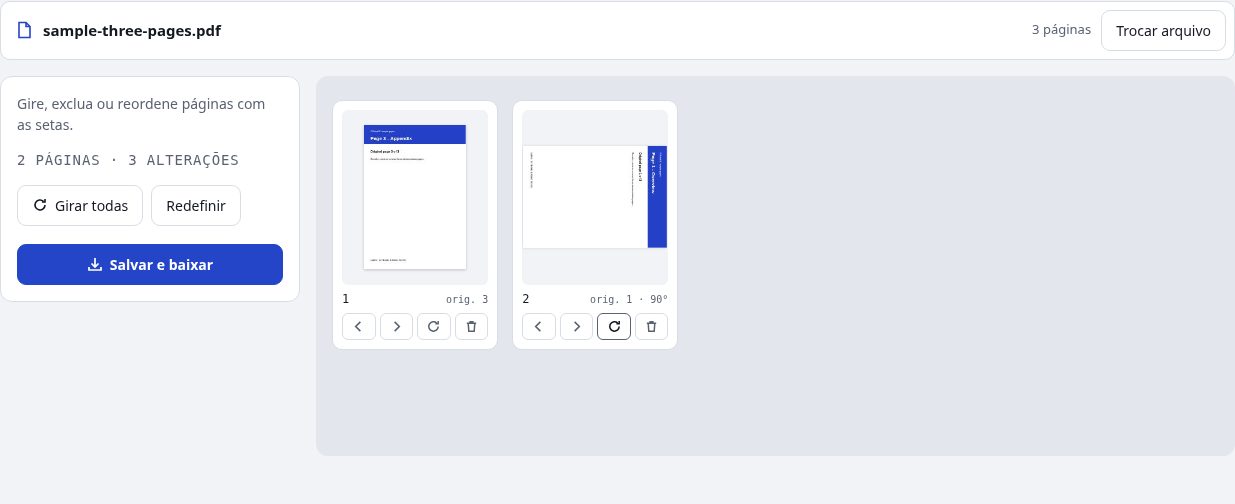
Exemplo original: três páginas em inglêsResultado: páginas 3 e 1
Adicionar uma página em branco
Use o controle para inserir uma página depois de um cartão ou no final do documento. Confira sua posição e orientação antes de baixar. Isso acrescenta uma folha ao PDF de trabalho; Criar PDF serve para começar outro documento do zero.
Perguntas frequentes
Posso girar apenas uma página do PDF?
Sim. Use o botão de giro do cartão daquela página. Ele gira em passos de 90 graus sem alterar as outras.
Posso excluir todas as páginas?
Não. A saída precisa manter pelo menos uma página. A ferramenta impede a exclusão do último cartão.
Redefinir recupera uma página depois do download?
Após exportar, o PDF reorganizado é a cópia de trabalho. Abra o original novamente para recuperar uma página que não está mais nessa cópia.
Meus documentos são enviados para um servidor?
Não. O PDF é processado no seu navegador. Programas, fontes ou modelos de reconhecimento podem ser baixados quando necessário. Dados de conta, pagamento e uso técnico são tratados separadamente, conforme a política de privacidade.
Funciona no celular?
Use um navegador moderno compatível no celular, tablet ou computador. Documentos grandes ou complexos dependem da memória do dispositivo e podem levar mais tempo.
É grátis?
Esta operação básica é gratuita, sem conta, cota diária de arquivos nem marca d’água de PDFandGO. OCR, alteração de texto existente e exportação para Word são funções avançadas separadas; utilizá-las no documento pode mudar as condições de download. Limites atuais e planos Pro.