

 Bahasa Indonesia
 English
 Español
 Français
 Deutsch
 Italiano
 Português
 日本語
 Русский
 한국어
 简体中文
 繁體中文
 العربية
 Български
 Català
 Nederlands
 Ελληνικά
 हिन्दी
 Bahasa Melayu
 Polski
 Svenska
 ไทย
 Türkçe
 Українська
 Tiếng Việt
 Kiswahili
Semua alat PDF › Gabung, pisahkan, dan atur halaman
Atur PDF gratis — Hapus, putar, dan urutkan halaman
Atur urutan PDF, hapus halaman, putar, atau tambahkan halaman kosong. Periksa salinan hasil dan simpan file asli.
Buka alatPemrosesan PDF di perangkat Anda · simpan sumberOperasi dasar ini gratis tanpa akun, kuota file harian, atau tanda air PDFandGO. OCR, penggantian kata lama, dan ekspor Word adalah fungsi lanjutan terpisah; memakainya dapat mengubah ketentuan unduhan dokumen. Kuota saat ini dan paket Pro.
Cara menggunakan
- Buka PDF dan tunggu miniatur halaman.
- Atur urutan, putar, hapus, atau sisipkan halaman kosong.
- Unduh PDF dan periksa urutan serta orientasi.
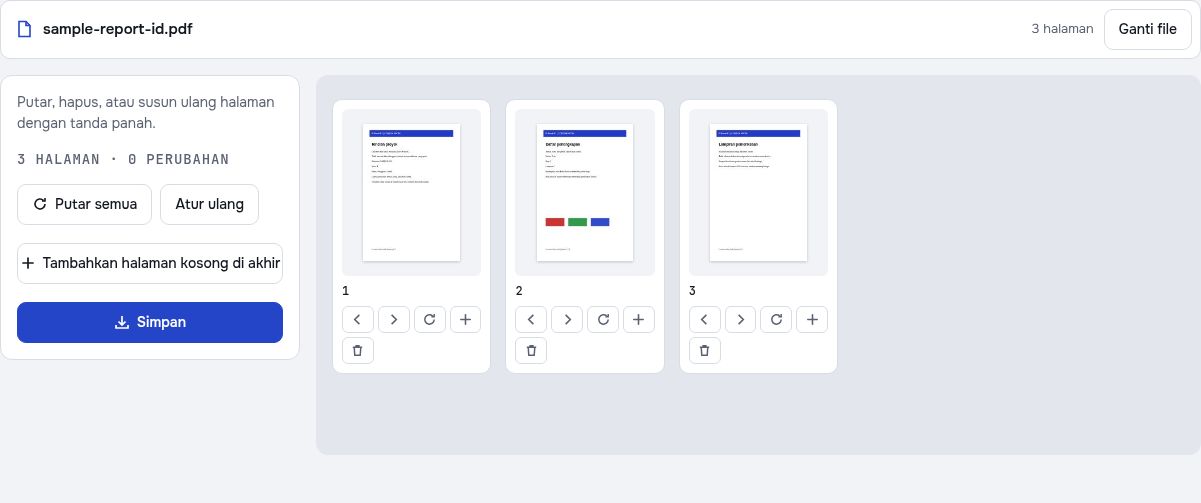
Kontrol per halaman
Putaran dilakukan dalam langkah 90 derajat. Sisipkan halaman kosong setelah kartu atau di akhir dokumen. Setidaknya satu halaman harus tersisa; menghapus semua halaman tidak diperbolehkan.
Batas pengaturan ulang
Sebelum ekspor, reset mengembalikan urutan kerja. Setelah ekspor, salinan yang diatur menjadi dokumen kerja baru. Buka sumber asli untuk mendapatkan kembali halaman yang sudah tidak ada; periksa tautan dan penanda penting.
Coba dengan file contoh
Contoh berbahasa Inggris ini dibuat dengan data fiktif, bukan dokumen pelanggan nyata. Pilih bahasa OCR atau terjemahan sesuai dokumen. Satu contoh tidak menjamin hasil sama pada semua PDF.
Atur urutan dan arah halaman PDF
Kenali halaman laporan fiktif sebelum memindahkan, memutar, atau menghapusnya. Baca judul setiap halaman pada hasil unduhan.
Gunakan judul untuk mengenali halaman
Perhatikan rincian proyek, daftar perlengkapan, dan lampiran. Catat urutan awal dan periksa halaman yang dipilih sebelum bertindak.
Periksa jumlah halaman lagi
Penambahan atau penghapusan dapat mengubah urutan nomor. Buka semua halaman hasil dan gunakan sumber yang disimpan jika perlu mengulang.
Periksa hasil unduhan
- Periksa jumlah halaman hasil.
- Baca judul dan urutannya.
- Periksa rotasi serta tepi halaman.
Berlatih dengan file fiktif
Semua data contoh bersifat fiktif. Simpan sumber dan periksa salinan yang Anda unduh. Unduhan lanjutan mengikuti kuota dan ketentuan Pro saat ini yang berlaku.
Pekerjaan terkait:
Pertanyaan umum
Bisa memutar hanya satu halaman?
Ya, gunakan kontrol pada kartu halaman tersebut.
Bisa mengembalikan halaman setelah ekspor?
Buka lagi sumber asli; reset tidak menciptakan kembali halaman yang sudah hilang dari salinan kerja.
Apakah menghapus halaman sama dengan sensor?
Tidak. Sensor menghapus bagian sensitif di dalam halaman yang tetap dipakai.
Apakah PDF saya diunggah ke server?
Dokumen diproses pada browser di perangkat Anda. File tidak diunggah ke server pemrosesan PDF. Perangkat lunak, font, atau model dapat diunduh saat diperlukan. Data akun, pembayaran, dan penggunaan teknis ditangani terpisah sesuai kebijakan privasi.
Apa ketentuan unduhannya?
Operasi dasar ini gratis tanpa akun, kuota file harian, atau tanda air PDFandGO. OCR, penggantian kata lama, dan ekspor Word adalah fungsi lanjutan terpisah; memakainya dapat mengubah ketentuan unduhan dokumen.
Apakah halaman terhapus selalu bisa dipulihkan kemudian?
Jangan mengandalkan hal itu. Simpan salinan asli sebelum menghapus atau mengubah urutan halaman.