

 Français
 English
 Español
 Deutsch
 Italiano
 Português
 日本語
 Русский
 한국어
 简体中文
 繁體中文
 العربية
 Български
 Català
 Nederlands
 Ελληνικά
 हिन्दी
 Bahasa Indonesia
 Bahasa Melayu
 Polski
 Svenska
 ไทย
 Türkçe
 Українська
 Tiếng Việt
 Kiswahili
Tous les outils › Pages
Réorganiser, faire pivoter et supprimer des pages PDF
Mettez les pages dans l’ordre voulu, redressez les feuilles tournées et retirez celles à exclure. L’organisateur enregistre un nouveau PDF à partir de la sélection. Cette fonction de base est gratuite sans compte et s’exécute dans le navigateur.
Cette opération de base est gratuite sans compte, quota quotidien de fichiers ni filigrane PDFandGO. OCR, modification des mots existants et export Word sont des fonctions avancées distinctes ; les utiliser sur un document peut changer ses conditions de téléchargement. Quotas actuels et offres Pro.
Organiser les pages PDFDocuments traités sur votre appareil · directement dans le navigateurComment réorganiser les pages d’un PDF
- Ouvrez le PDF et attendez les miniatures de ses pages.
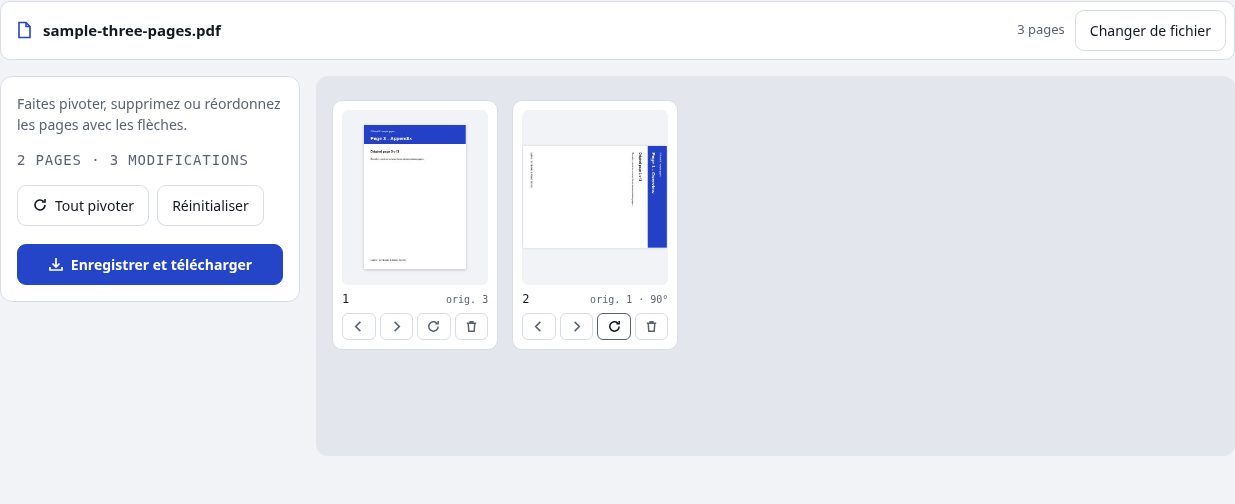
- Utilisez les boutons gauche et droite de chaque carte pour la déplacer. Vérifiez les indications de page d’origine.
- Faites pivoter les pages par pas de 90 degrés ou retirez les cartes inutiles. Au moins une page doit rester.
- Téléchargez le PDF et ouvrez la copie pour vérifier l’ordre et l’orientation. Conservez le fichier original.
Changer l’ordre avec les cartes de page
Les cartes représentent l’ordre de sortie. Vous pouvez placer une couverture au début, ranger une annexe après le rapport ou corriger l’ordre d’une numérisation avec les boutons de chaque carte.
Pour réunir des documents différents avant de les organiser, utilisez Fusionner PDF. Pour enregistrer des plages dans des fichiers séparés, utilisez Séparer PDF. Réordonner les pages d’un seul fichier est une autre tâche.
Faire pivoter une feuille ou retirer des pages
Le bouton de rotation d’une carte tourne cette page par pas de 90 degrés. Le contrôle général permet de tourner toutes les pages. Vérifiez l’orientation enregistrée ; la rotation ne reconnaît ni ne traduit le texte.
Supprimer une carte retire la page de la sélection de sortie. Cela ne supprime pas un mot sur une page que vous conservez. Pour retirer du contenu sensible dans une page, utilisez le caviardage.
Réinitialiser et conserver le fichier original
Avant le téléchargement, Réinitialiser rétablit l’ordre et les rotations du document de travail. Après l’export, l’application utilise le PDF réorganisé comme nouvelle copie de travail.
Pour retrouver une page absente après le téléchargement, ouvrez de nouveau le PDF original. Réinitialiser ne recrée pas les pages qui ne figurent plus dans la copie de travail. Vérifiez les formulaires, signets et liens internes importants dans le nouveau fichier.
Essayez l’exemple et vérifiez le résultat
Notre exemple contient trois pages en anglais : Overview, Checklist et Appendix. Nous avons déplacé la page 3 avant la 1, retiré la 2 et tourné la deuxième page de sortie de 90 degrés. Le PDF enregistré contient deux pages, dans l’ordre d’origine 3 puis 1, avec un texte toujours sélectionnable.
Exemple original : trois pages en anglaisRésultat : pages 3 puis 1
Insérer une page blanche
Utilisez la commande pour ajouter une page après une carte ou à la fin du document. Vérifiez sa position et son orientation avant le téléchargement. Cela complète le PDF de travail ; Créer un PDF commence un document séparé.
Questions fréquentes
Puis-je faire pivoter une seule page ?
Oui. Utilisez le bouton de rotation de sa carte. Il tourne cette page par pas de 90 degrés sans modifier les autres.
Puis-je supprimer toutes les pages ?
Non. Le résultat doit conserver au moins une page. L’outil empêche la suppression de la dernière carte.
Réinitialiser récupère-t-il une page après téléchargement ?
Après l’export, le PDF réorganisé est la copie de travail. Ouvrez l’original pour retrouver une page qui n’y figure plus.
Mes documents sont-ils envoyés à un serveur ?
Non. Le PDF est traité dans votre navigateur. Des logiciels, polices ou modèles de reconnaissance peuvent être téléchargés si nécessaire. Les données de compte, de paiement et les données techniques sont traitées séparément selon la politique de confidentialité.
Cela fonctionne-t-il sur téléphone ?
Utilisez un navigateur moderne compatible sur téléphone, tablette ou ordinateur. Les documents volumineux ou complexes dépendent de la mémoire de votre appareil et peuvent prendre plus de temps.
Est-ce gratuit ?
Cette opération de base est gratuite sans compte, quota quotidien de fichiers ni filigrane PDFandGO. OCR, modification des mots existants et export Word sont des fonctions avancées distinctes ; les utiliser sur un document peut changer ses conditions de téléchargement. Quotas actuels et offres Pro.