

 Français
 English
 Español
 Deutsch
 Italiano
 Português
 日本語
 Русский
 한국어
 简体中文
 繁體中文
 العربية
 Български
 Català
 Nederlands
 Ελληνικά
 हिन्दी
 Bahasa Indonesia
 Bahasa Melayu
 Polski
 Svenska
 ไทย
 Türkçe
 Українська
 Tiếng Việt
 Kiswahili
Tous les outils › Sécurité
Caviarder du texte et des informations sensibles dans un PDF
Marquez les informations sensibles et vérifiez toutes les correspondances avant l’export. Les pages marquées deviennent des images avec les zones sélectionnées retirées ; les pages non marquées peuvent conserver du contenu natif dans les PDF compatibles. Vérifiez la copie et toute erreur de structure non prise en charge avant le partage.
Le marquage manuel et la recherche de texte exact sont des opérations de base. Détection automatique et OCR utilisent l’accès de téléchargement avancé. Vérifiez le quota et les options disponibles avant l’enregistrement. Quotas actuels et offres Pro.
Caviarder un PDFDocuments traités sur votre appareil · directement dans le navigateurComment caviarder les informations d’un PDF
- Ouvrez le PDF et conservez l’original si vous pouvez en avoir besoin ensuite.
- Recherchez un mot ou une référence exacte et marquez les correspondances, ou marquez une zone manuellement.
- Vérifiez toutes les marques. Si vous utilisez des types d’informations automatiques, contrôlez les suggestions avant de les appliquer.
- Téléchargez en PDF et ouvrez la copie enregistrée. Vérifiez les zones noires et le contenu qui doit rester visible.
Caviarder ne se limite pas à dessiner un rectangle
Une forme ordinaire peut simplement recouvrir des mots. Le texte original peut rester dessous et demeurer sélectionnable ou extractible. L’aspect visuel ne démontre donc pas sa suppression.
Lors de l’application du caviardage, les pages marquées sont reconstruites en images avec les zones sélectionnées retirées. Elles ne conservent pas leur couche de texte originale. Les pages sans marques sont traitées séparément : le document entier n’est pas automatiquement transformé en images.
Rechercher du texte, marquer des zones et vérifier
La recherche exacte aide à marquer un nom, une référence ou une phrase dans un PDF contenant du texte. Contrôlez les variantes et toutes les pages. Les mots présents uniquement dans une image nécessitent l’OCR si vous voulez les rechercher comme texte.
Le marquage manuel et la recherche exacte sont des opérations de base gratuites. L’OCR et la détection automatique de types d’informations utilisent l’accès avancé. Les motifs peuvent manquer des données ou proposer des valeurs à conserver : vérifiez chaque correspondance.
Ce que conserve la copie téléchargée
Les pages marquées perdent texte sélectionnable, liens actifs et champs interactifs. Dans des structures PDF compatibles, les pages non marquées peuvent conserver du contenu natif. Ne supposez pas qu’une fonction interactive subsiste sur une page caviardée.
L’export est refusé si la structure ne peut pas être traitée en sécurité. Lisez l’erreur, conservez l’original et vérifiez toute copie produite avant de la partager. Un export terminé ne prouve pas que tous les renseignements sensibles ont été marqués. L’original sur votre appareil n’est pas effacé.
Essayez l’exemple et vérifiez les changements
Nous avons recherché la référence fictive DEMO-SECRET-4729, marqué sa correspondance et exporté un PDF. La sortie contient une image de page avec la référence recouverte, sans couche de texte originale, champs ni liens actifs. L’inspection des objets n’a retrouvé ni la référence ni les marqueurs cachés de l’exemple.
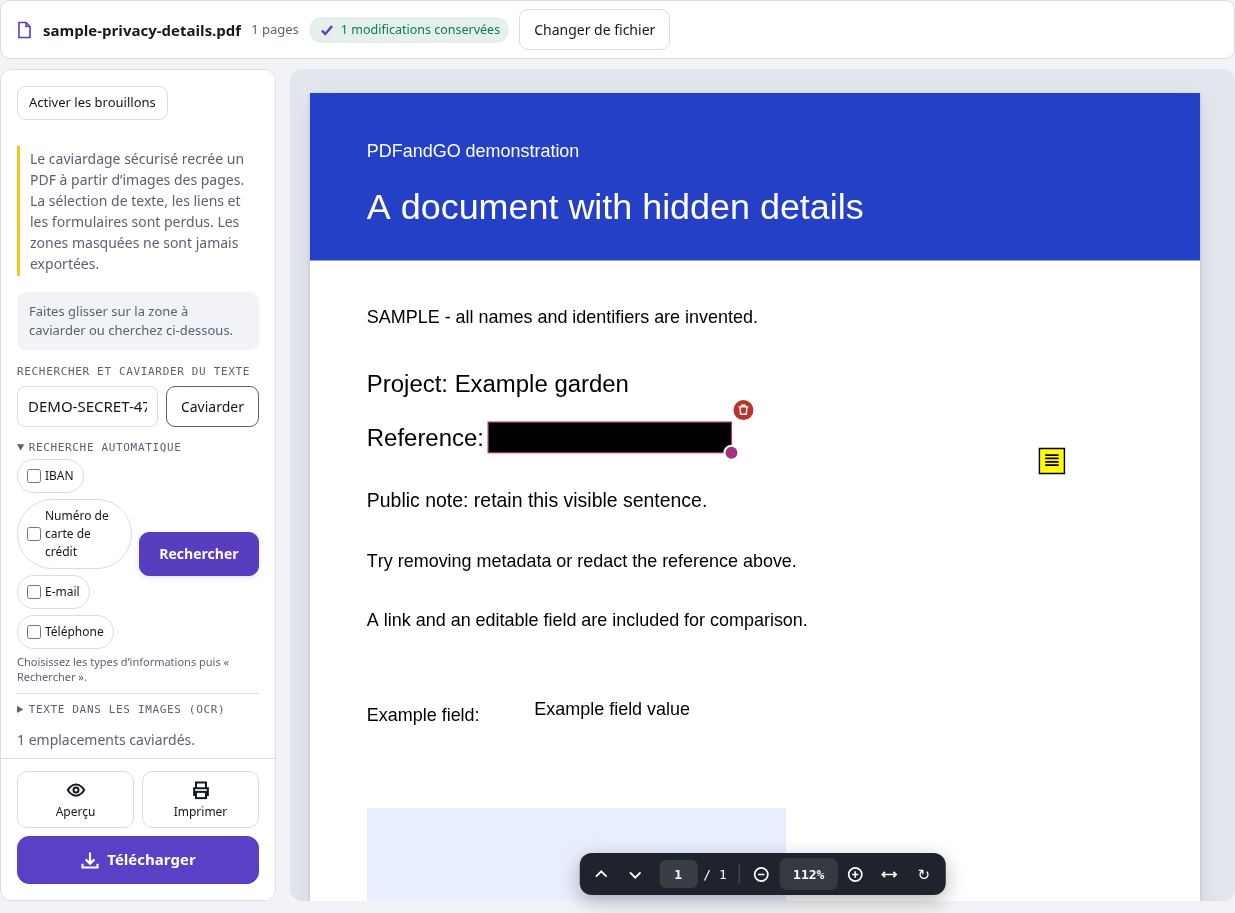
Cet exemple utilise la recherche exacte, sans OCR ni détection automatique. Les mots visibles hors de la marque restent dans l’image.
Exemple avec données et métadonnées fictivesPDF caviardé sous forme d’image
Questions fréquentes
Un rectangle noir sur le texte suffit-il ?
Non. Une forme ordinaire peut laisser le texte original dessous. Appliquez le caviardage dans l’outil prévu et vérifiez la copie enregistrée.
Toutes les pages deviennent-elles des images ?
Les pages marquées sont reconstruites en images. Les pages sans marques peuvent conserver du contenu natif dans les structures compatibles. Les pages en image perdent sélection du texte, liens et champs interactifs.
La détection automatique trouve-t-elle toutes les données sensibles ?
Non. Vérifiez les faux positifs, marquez les données oubliées et contrôlez les pages concernées. Détection automatique et OCR utilisent l’accès avancé.
Pourquoi un export peut-il être refusé ?
L’outil refuse les structures qu’il ne peut pas traiter en sécurité. Une erreur ne signifie pas qu’une sortie sûre a été créée. Gardez l’original et vérifiez le document.
Mes documents sont-ils envoyés à un serveur ?
Le document est traité dans votre navigateur, sur votre appareil. Les fichiers ne sont pas envoyés à un serveur de traitement PDF. Des logiciels, polices ou modèles nécessaires peuvent être téléchargés. Les données de compte, de paiement et d’usage technique sont traitées séparément selon la politique de confidentialité.
Est-ce gratuit ?
Le marquage manuel et la recherche de texte exact sont des opérations de base. Détection automatique et OCR utilisent l’accès de téléchargement avancé. Vérifiez le quota et les options disponibles avant l’enregistrement.