

 Français
 English
 Español
 Deutsch
 Italiano
 Português
 日本語
 Русский
 한국어
 简体中文
 繁體中文
 العربية
 Български
 Català
 Nederlands
 Ελληνικά
 हिन्दी
 Bahasa Indonesia
 Bahasa Melayu
 Polski
 Svenska
 ไทย
 Türkçe
 Українська
 Tiếng Việt
 Kiswahili
Tous les outils › Modifier et signer
Modifier un PDF en ligne gratuitement
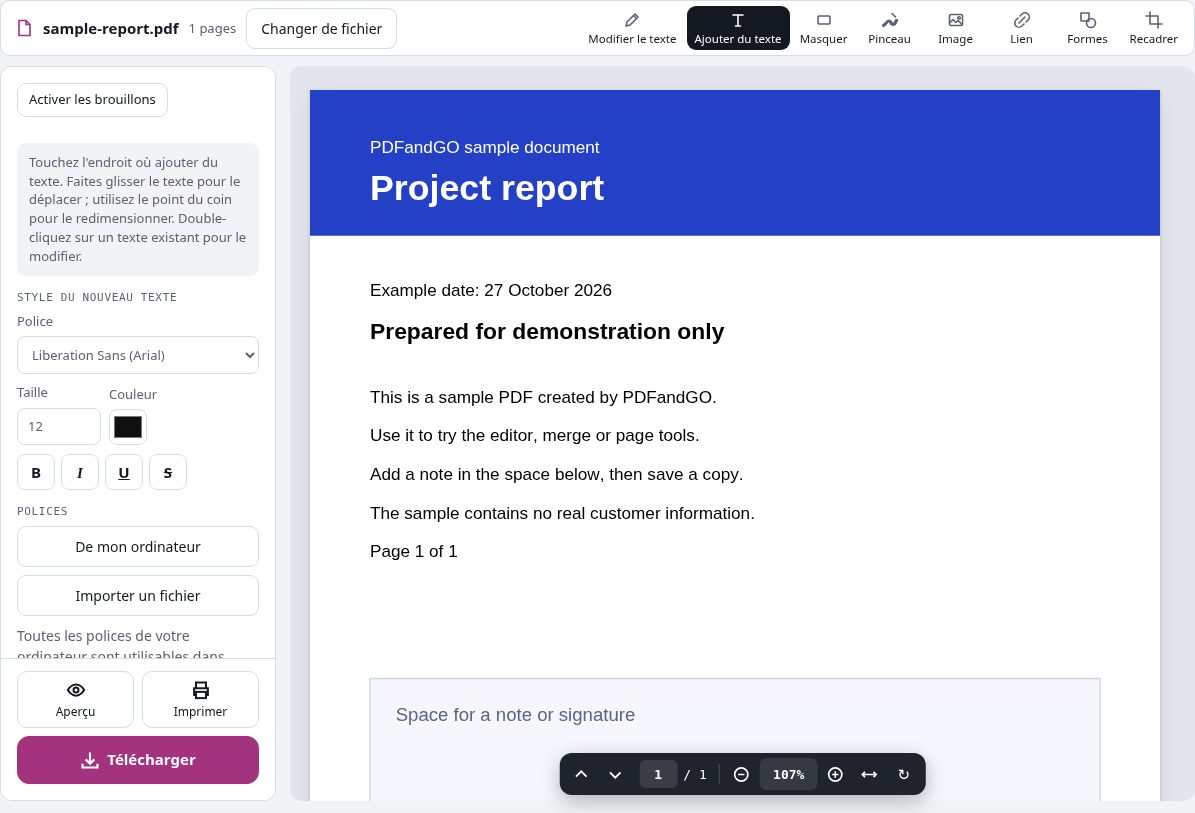
Ajoutez du texte, des images, des formes ou une signature à un PDF. Vous pouvez aussi modifier le texte existant et reconnaître des pages numérisées avec l’OCR ; les exports avancés utilisent des quotas quotidiens ou Pro.
Ajouter du texte, des images et des formes relève des fonctions de base. Modifier les mots existants, utiliser l’OCR ou exporter en Word nécessite un accès de téléchargement avancé. Consultez le quota quotidien de fichiers dans l’outil. Les quotas des invités et des comptes gratuits peuvent différer ; Pro supprime le quota quotidien de fichiers. Quotas actuels et offres Pro.
Ouvrir l’éditeur PDFDocuments traités sur votre appareil · directement dans le navigateurL’outil en pratique
Guide associé (en anglais): Add Text to a PDF vs Edit Existing Text
Comment modifier un PDF en ligne
- Ouvrez l’éditeur et choisissez un PDF sur votre appareil.
- Sélectionnez un outil pour ajouter du contenu ou le texte existant que vous souhaitez modifier.
- Vérifiez les pages et enregistrez une copie. Si vous utilisez une fonction avancée, consultez les options d’export disponibles.
Ajouter du texte ou modifier le texte existant
Une zone de texte permet d’ajouter une date, une note ou de remplir un formulaire sans champs modifiables. Elle ajoute du contenu sur la page sans remplacer automatiquement les mots d’origine.
Pour corriger une phrase, sélectionnez le texte existant et saisissez le remplacement. PDFandGO essaie d’adapter la police et l’apparence. Vérifiez les textes plus longs et les caractères absents de la police d’origine.
Modifier un PDF numérisé
Une page numérisée est une image. Lancez l’OCR dans la langue du document pour reconnaître les mots, puis vérifiez le résultat avant de le modifier. Une photo floue peut produire des erreurs.
Pour remplir un formulaire sans champs, vous pouvez souvent ajouter du texte ou une signature sans reconnaître toute la page. L’OCR et la modification du texte existant sont des fonctions avancées.
Questions fréquentes
Puis-je corriger les mots d’origine ?
Oui. Sélectionnez le texte existant pour le remplacer. Cette fonction est avancée. La police et la disposition peuvent nécessiter des ajustements ; vérifiez l’aperçu.
Puis-je remplir un formulaire PDF ?
Utilisez Remplir un formulaire pour les champs interactifs existants. Si le document n’en contient pas, placez du texte ou une signature sur la page.
Mes documents sont-ils envoyés à un serveur ?
Non. Le PDF est traité dans votre navigateur. Des logiciels, polices ou modèles de reconnaissance peuvent être téléchargés si nécessaire. Les données de compte, de paiement et les données techniques sont traitées séparément selon la politique de confidentialité.
Cela fonctionne-t-il sur téléphone ?
Utilisez un navigateur moderne compatible sur téléphone, tablette ou ordinateur. Les documents volumineux ou complexes dépendent de la mémoire de votre appareil et peuvent prendre plus de temps.
Est-ce gratuit ?
Ajouter du texte, des images et des formes relève des fonctions de base. Modifier les mots existants, utiliser l’OCR ou exporter en Word nécessite un accès de téléchargement avancé. Consultez le quota quotidien de fichiers dans l’outil. Les quotas des invités et des comptes gratuits peuvent différer ; Pro supprime le quota quotidien de fichiers. Quotas actuels et offres Pro.
Continuer avec un autre outil PDF
Guide détaillé
Ajoutez ou modifiez du texte, réunissez des documents et réduisez leur taille. Entraînez-vous sur des fichiers fictifs et vérifiez les résultats réellement téléchargés.
Guide détailléAnnoter, surligner et commenter un PDF
Ajoutez surlignages, notes, dessins, flèches et formes à un PDF. Vérifiez les marques dans l’aperçu et téléchargez une copie traitée dans le navigateur.
PDF vers Excel / CSV
Extrayez les tableaux du document actuel avec vos modifications. Vérifiez les cellules avant de télécharger. Les pages numérisées nécessitent un OCR.
PDF vers PowerPoint
Chaque page sélectionnée devient une image sur une diapositive. Son apparence est conservée ; le texte de l’image ne peut pas être modifié séparément.