

 Bahasa Indonesia
 English
 Español
 Français
 Deutsch
 Italiano
 Português
 日本語
 Русский
 한국어
 简体中文
 繁體中文
 العربية
 Български
 Català
 Nederlands
 Ελληνικά
 हिन्दी
 Bahasa Melayu
 Polski
 Svenska
 ไทย
 Türkçe
 Українська
 Tiếng Việt
 Kiswahili
Semua alat PDF › Edit, tanda tangan, dan formulir
Edit PDF gratis — Tambahkan teks dan gambar
Tambahkan teks, gambar, dan bentuk pada PDF di perangkat Anda. Mengganti kata yang sudah ada atau memakai OCR menggunakan akses lanjutan.
Buka alatPemrosesan PDF di perangkat Anda · simpan sumberMenambah teks, gambar, dan bentuk termasuk operasi dasar. Mengganti kata lama, OCR, dan ekspor Word memakai akses unduhan lanjutan. Periksa kuota unduhan lanjutan dan ketentuan Pro yang sedang berlaku. Kuota saat ini dan paket Pro.
Cara menggunakan
- Buka PDF dan pilih halamannya.
- Tambahkan isi baru atau gunakan penggantian teks jika didukung.
- Periksa posisi dan font, lalu simpan salinan dengan akses yang sesuai.
Isi baru dan kata yang sudah ada
Teks baru, gambar, dan bentuk termasuk operasi dasar. Mengubah kata lama adalah fungsi berbeda dengan akses lanjutan. Font, enkode, dan struktur PDF dapat membatasi penggantian; periksa hasilnya.
Pindai dan informasi sensitif
Kata dalam gambar perlu OCR sebelum diproses sebagai teks. Kotak putih atau bentuk di atas data tidak membuktikan data sudah terhapus. Gunakan alat sensor untuk menghapus area sensitif dan periksa salinannya.
Coba dengan file contoh
Contoh berbahasa Inggris ini dibuat dengan data fiktif, bukan dokumen pelanggan nyata. Pilih bahasa OCR atau terjemahan sesuai dokumen. Satu contoh tidak menjamin hasil sama pada semua PDF.
Tambahkan catatan atau ganti teks pada PDF
Gunakan laporan fiktif untuk membedakan penambahan catatan dan penggantian teks yang sudah ada. Buka hasil unduhan untuk memeriksa kata, posisi, dan isi di sekitarnya.
Pilih tindakan sesuai tujuan
Untuk catatan pada ruang kosong, gunakan penambahan teks. Untuk memperbaiki kata lama, gunakan penggantian teks. Meletakkan teks baru di atas kalimat tidak membuktikan kalimat lama terhapus.
Periksa salinan yang disimpan
PDF dapat memakai posisi tetap. Kalimat yang lebih panjang belum tentu menggeser paragraf berikutnya. Periksa teks yang bertumpuk, terpotong, atau keluar dari halaman.
Periksa hasil unduhan
- Baca kata atau catatan yang diubah.
- Periksa jarak dan batas halaman.
- Coba memilih, menyalin, dan mencari teks hasil.
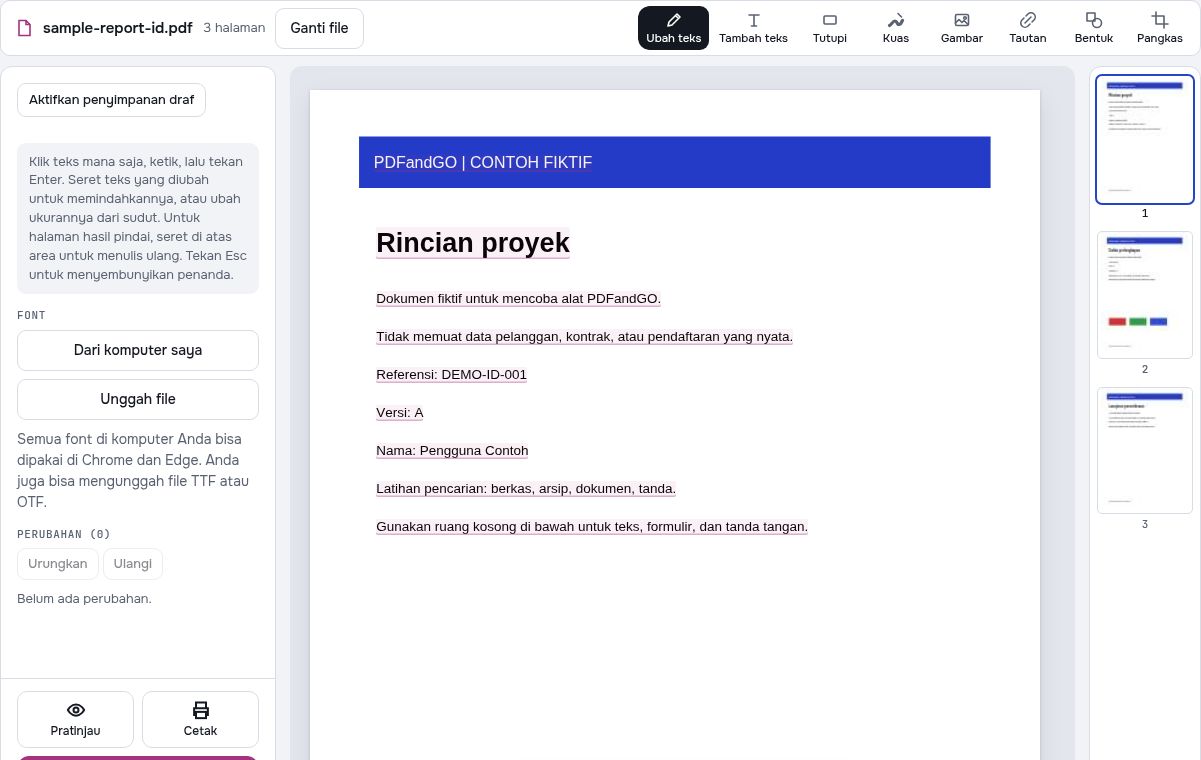
Berlatih dengan file fiktif
Semua data contoh bersifat fiktif. Simpan sumber dan periksa salinan yang Anda unduh. Unduhan lanjutan mengikuti kuota dan ketentuan Pro saat ini yang berlaku.
Pekerjaan terkait:
Pertanyaan umum
Edit apa yang gratis?
Menambahkan teks, gambar, dan bentuk merupakan fungsi dasar gratis.
Bisa mengganti semua teks pada setiap PDF?
Tidak dijamin. Struktur, font, atau halaman gambar dapat memerlukan langkah lain.
Menutup teks sama dengan menghapusnya?
Tidak. Bentuk dapat meninggalkan teks di bawahnya; gunakan sensor untuk tugas tersebut.
Apakah PDF saya diunggah ke server?
Dokumen diproses pada browser di perangkat Anda. File tidak diunggah ke server pemrosesan PDF. Perangkat lunak, font, atau model dapat diunduh saat diperlukan. Data akun, pembayaran, dan penggunaan teknis ditangani terpisah sesuai kebijakan privasi.
Apa ketentuan unduhannya?
Menambah teks, gambar, dan bentuk termasuk operasi dasar. Mengganti kata lama, OCR, dan ekspor Word memakai akses unduhan lanjutan. Periksa kuota unduhan lanjutan dan ketentuan Pro yang sedang berlaku.
Apakah catatan baru menghilangkan informasi di bawahnya?
Tidak dapat diasumsikan demikian. Untuk informasi sensitif, gunakan alat sensor dan periksa pencarian serta penyalinan pada hasil unduhan.
Lanjutkan dengan alat PDF lain
Panduan Indonesia terperinci
Menambah teks pada PDF atau mengubah teks yang sudah ada: Bandingkan dua hasil terpisah: laporan dengan catatan baru dan laporan dengan baris proyek yang diubah.
Anotasi PDF gratis — Sorot dan beri catatan
Sorot bagian laporan fiktif dan letakkan catatan di dekatnya. Periksa warna, transparansi, serta posisi komentar pada salinan yang disimpan.
PDF ke Excel / CSV
Ekstrak tabel dari dokumen saat ini beserta perubahan Anda. Periksa sel sebelum mengunduh. Halaman hasil pindai perlu OCR terlebih dahulu.
PDF ke PowerPoint
Setiap halaman pilihan menjadi gambar pada slide. Tampilannya dipertahankan; teks di dalam gambar tidak dapat diedit secara terpisah.