

 हिन्दी
 English
 Español
 Français
 Deutsch
 Italiano
 Português
 日本語
 Русский
 한국어
 简体中文
 繁體中文
 العربية
 Български
 Català
 Nederlands
 Ελληνικά
 Bahasa Indonesia
 Bahasa Melayu
 Polski
 Svenska
 ไทย
 Türkçe
 Українська
 Tiếng Việt
 Kiswahili
सभी PDF टूल › एडिट, हस्ताक्षर और फ़ॉर्म
PDF एडिट करें — मुफ़्त टेक्स्ट और चित्र जोड़ें
डिवाइस पर PDF में नया टेक्स्ट, चित्र और आकृतियाँ जोड़ें। मौजूद शब्द बदलना या OCR इस्तेमाल करना उन्नत पहुँच वाला काम है।
टूल खोलेंPDF पर काम आपके डिवाइस पर · मूल कॉपी रखेंनया टेक्स्ट, चित्र और आकृतियाँ बुनियादी काम हैं। मौजूद शब्द बदलना, OCR और Word एक्सपोर्ट उन्नत डाउनलोड पहुँच लेते हैं। बची सीमा और उपलब्ध विज्ञापन या Pro विकल्प देखें। मौजूदा सीमा और Pro प्लान.
कैसे इस्तेमाल करें
- PDF खोलें और पेज चुनें।
- नई सामग्री जोड़ें या समर्थित टेक्स्ट बदलने का विकल्प लें।
- जगह और फ़ॉन्ट जाँचकर उपयुक्त पहुँच से कॉपी सहेजें।
नया और मौजूद टेक्स्ट
नया टेक्स्ट, चित्र और आकृतियाँ बुनियादी काम हैं। मौजूद शब्द बदलना अलग उन्नत सुविधा है। फ़ॉन्ट, एन्कोडिंग और PDF की बनावट इसे सीमित कर सकती है; परिणाम देखें।
स्कैन और संवेदनशील जानकारी
चित्र में मौजूद शब्दों को टेक्स्ट की तरह बदलने के लिए OCR चाहिए। सफ़ेद बॉक्स या आकृति से ढकना सामग्री हटने का प्रमाण नहीं है। संवेदनशील हिस्से हटाने के लिए रेडैक्शन टूल की कॉपी जाँचें।
नमूना फ़ाइलों से आज़माएँ
ये अंग्रेज़ी में बनाए गए काल्पनिक उदाहरण हैं, वास्तविक ग्राहकों के दस्तावेज़ नहीं। OCR या अनुवाद की भाषा दस्तावेज़ के अनुसार चुनें। एक उदाहरण हर PDF में वैसा ही परिणाम मिलने की गारंटी नहीं है।
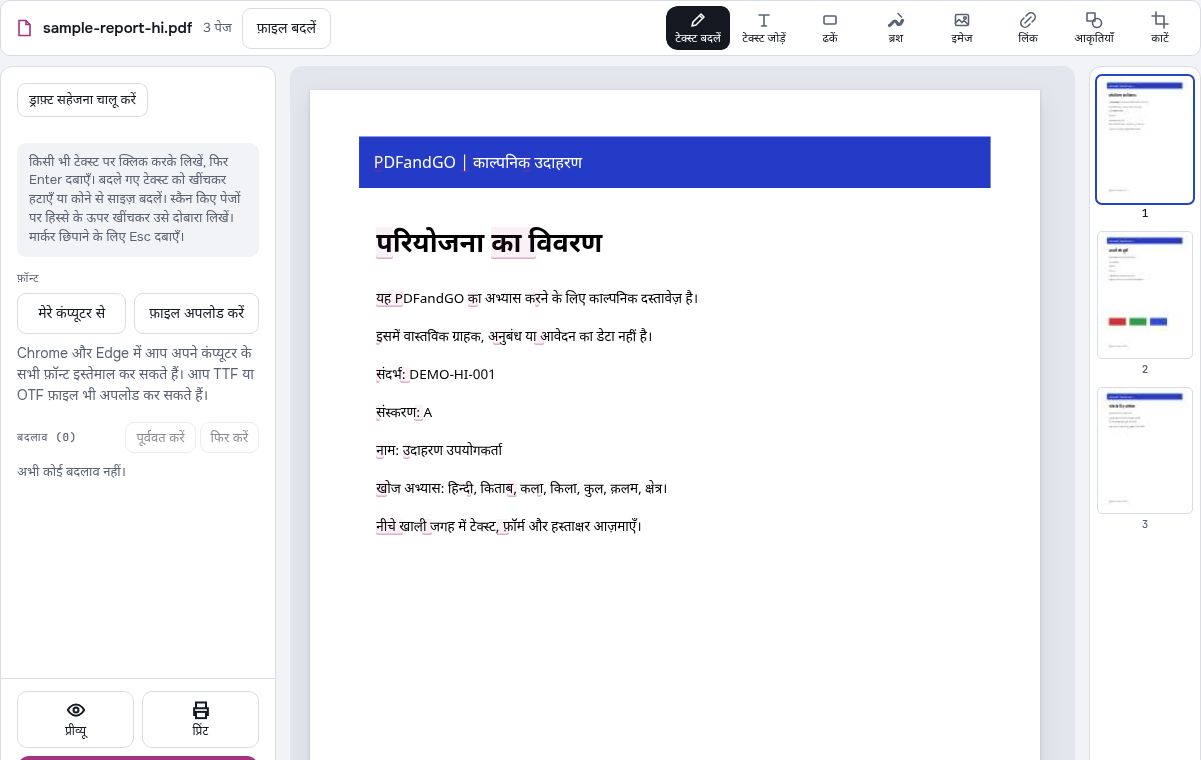
हिन्दी PDF में टेक्स्ट जोड़ें या मौजूद वाक्य बदलें
काल्पनिक रिपोर्ट पर नया नोट जोड़ना और पुराने वाक्य को बदलना अलग-अलग आज़माएँ। डाउनलोड में मात्रा, संयुक्त अक्षर, नुक्ता और आसपास के वाक्य जाँचें।
जोड़ने और बदलने का उद्देश्य अलग है
खाली जगह पर नोट लिखने के लिए टेक्स्ट जोड़ें। मूल वाक्य सुधारने के लिए मौजूदा टेक्स्ट बदलने का विकल्प चुनें। नया टेक्स्ट ऊपर रखने से पुरानी जानकारी मिटने की पुष्टि नहीं होती।
सहेजी गई फ़ाइल दोबारा खोलें
किताब, क्षेत्र और कृपया जैसे शब्दों में मात्राएँ देखें। PDF की निश्चित जगहों के कारण लंबा वाक्य डालने पर अगला अनुच्छेद अपने आप नीचे नहीं खिसक सकता।
डाउनलोड का परिणाम जाँचें
- बदला या जोड़ा गया वाक्य पढ़ें।
- अक्षरों के टकराव और किनारों को देखें।
- नया टेक्स्ट चुनकर कॉपी और खोज आज़माएँ।
काल्पनिक फ़ाइलों से अभ्यास करें
उदाहरण में सभी डेटा काल्पनिक हैं। मूल फ़ाइल रखें और अपनी डाउनलोड की गई कॉपी भी जाँचें। उन्नत डाउनलोड पर मौजूदा सीमा और Pro की शर्तें लागू होती हैं।
संबंधित काम:
आम सवाल
कौन सा एडिट मुफ़्त है?
नया टेक्स्ट, चित्र और आकृतियाँ जोड़ना बुनियादी मुफ़्त काम है।
क्या हर PDF के सभी शब्द बदल सकते हैं?
गारंटी नहीं। बनावट, फ़ॉन्ट या चित्र वाले पेज अलग कदम माँग सकते हैं।
ढकना और हटाना एक है?
नहीं। नीचे टेक्स्ट रह सकता है; संवेदनशील जानकारी के लिए रेडैक्शन चुनें।
क्या मेरी PDF सर्वर पर जाती है?
दस्तावेज़ आपके डिवाइस के ब्राउज़र में प्रोसेस होता है। फ़ाइल PDF प्रोसेसिंग सर्वर पर अपलोड नहीं होती। ज़रूरत पर सॉफ़्टवेयर, फ़ॉन्ट या मॉडल डाउनलोड हो सकते हैं। खाते, भुगतान और तकनीकी इस्तेमाल का डेटा गोपनीयता नीति के अनुसार अलग संभाला जाता है।
डाउनलोड की शर्तें क्या हैं?
नया टेक्स्ट, चित्र और आकृतियाँ बुनियादी काम हैं। मौजूद शब्द बदलना, OCR और Word एक्सपोर्ट उन्नत डाउनलोड पहुँच लेते हैं। बची सीमा और उपलब्ध विज्ञापन या Pro विकल्प देखें।
क्या सफ़ेद बॉक्स या नए टेक्स्ट से ढकना सुरक्षित हटाना है?
नहीं माना जा सकता। संवेदनशील जानकारी के लिए समर्पित जानकारी हटाने वाला टूल और परिणाम में खोज तथा कॉपी की जाँच करें।
अगला PDF काम चुनें
विस्तृत हिन्दी गाइड
PDF में हिन्दी टेक्स्ट जोड़ें या मौजूदा वाक्य बदलें: एक रिपोर्ट में नया नोट और पुराने वाक्य का बदलाव दो अलग परिणामों में मिलाएँ।
PDF में मुफ़्त हाइलाइट और टिप्पणियाँ
काल्पनिक रिपोर्ट में एक वाक्य हाइलाइट करें और पास में नोट रखें। रंग, पारदर्शिता और टिप्पणी की स्थिति डाउनलोड में देखें।
PDF से Excel / CSV
अपने बदलावों सहित मौजूदा दस्तावेज़ से तालिकाएँ निकालें। डाउनलोड से पहले सेल जाँचें। स्कैन किए पन्नों पर पहले OCR ज़रूरी है।
PDF से PowerPoint
हर चुना हुआ पन्ना स्लाइड पर एक चित्र बनता है। उसका रूप बना रहता है; चित्र के भीतर के पाठ को अलग से संपादित नहीं किया जा सकता।