

 हिन्दी
 English
 Español
 Français
 Deutsch
 Italiano
 Português
 日本語
 Русский
 한국어
 简体中文
 繁體中文
 العربية
 Български
 Català
 Nederlands
 Ελληνικά
 Bahasa Indonesia
 Bahasa Melayu
 Polski
 Svenska
 ไทย
 Türkçe
 Українська
 Tiếng Việt
 Kiswahili
सभी PDF टूल › एडिट, हस्ताक्षर और फ़ॉर्म
PDF में मुफ़्त हाइलाइट और टिप्पणियाँ
PDF में हाइलाइट, नोट, ड्रॉइंग, तीर और आकृतियाँ जोड़ें। डाउनलोड से पहले निशानों की जगह जाँचें।
टूल खोलेंPDF पर काम आपके डिवाइस पर · मूल कॉपी रखेंयह बुनियादी काम बिना खाते, दैनिक फ़ाइल कोटे या PDFandGO वॉटरमार्क के मुफ़्त है। OCR, मौजूद शब्द बदलना और Word एक्सपोर्ट अलग उन्नत सुविधाएँ हैं; उन्हें इस्तेमाल करने से दस्तावेज़ की डाउनलोड शर्तें बदल सकती हैं। मौजूदा सीमा और Pro प्लान.
कैसे इस्तेमाल करें
- PDFandGO में PDF खोलें और थंबनेल से पेज चुनें।
- “हाइलाइट” चुनकर माउस से ज़रूरी हिस्से पर खींचें। टच स्क्रीन पर निशान रखने के लिए टैप करें, फिर उसकी जगह और आकार बदलें। रंग “हाइलाइट रंग” में चुनें।
- “नोट” चुनें, ज़रूरी जगह टैप करें, टिप्पणी लिखें और “हो गया” दबाएँ। हाथ से बनाने के लिए “पेन” और तीर या बॉक्स के लिए “आकृतियाँ” इस्तेमाल करें।
- एक कॉपी डाउनलोड करके दोबारा खोलें। नोट पढ़ने के लिए PDF रीडर में टिप्पणी का आइकन या टिप्पणियों का पैनल खोलें।
पढ़ाई और समीक्षा
पुराने शब्द बदले बिना सुधार सुझाने के लिए नोट इस्तेमाल करें। रंग और पारदर्शिता से मूल सामग्री पढ़ने योग्य रहे। अलग PDF रीडर टिप्पणियाँ अलग ढंग से दिखा सकते हैं।
निशान डेटा नहीं मिटाता
जानकारी के ऊपर आकृति रखना उसके हटने का प्रमाण नहीं है। रेडैक्शन अलग काम है। स्कैन पर निशान लगा सकते हैं, पर शब्द खोजने के लिए टेक्स्ट या OCR चाहिए।
नमूना फ़ाइलों से आज़माएँ
ये अंग्रेज़ी में बनाए गए काल्पनिक उदाहरण हैं, वास्तविक ग्राहकों के दस्तावेज़ नहीं। OCR या अनुवाद की भाषा दस्तावेज़ के अनुसार चुनें। एक उदाहरण हर PDF में वैसा ही परिणाम मिलने की गारंटी नहीं है।
उदाहरण: एक पंक्ति हाइलाइट करके जाँच के लिए नोट जोड़ें
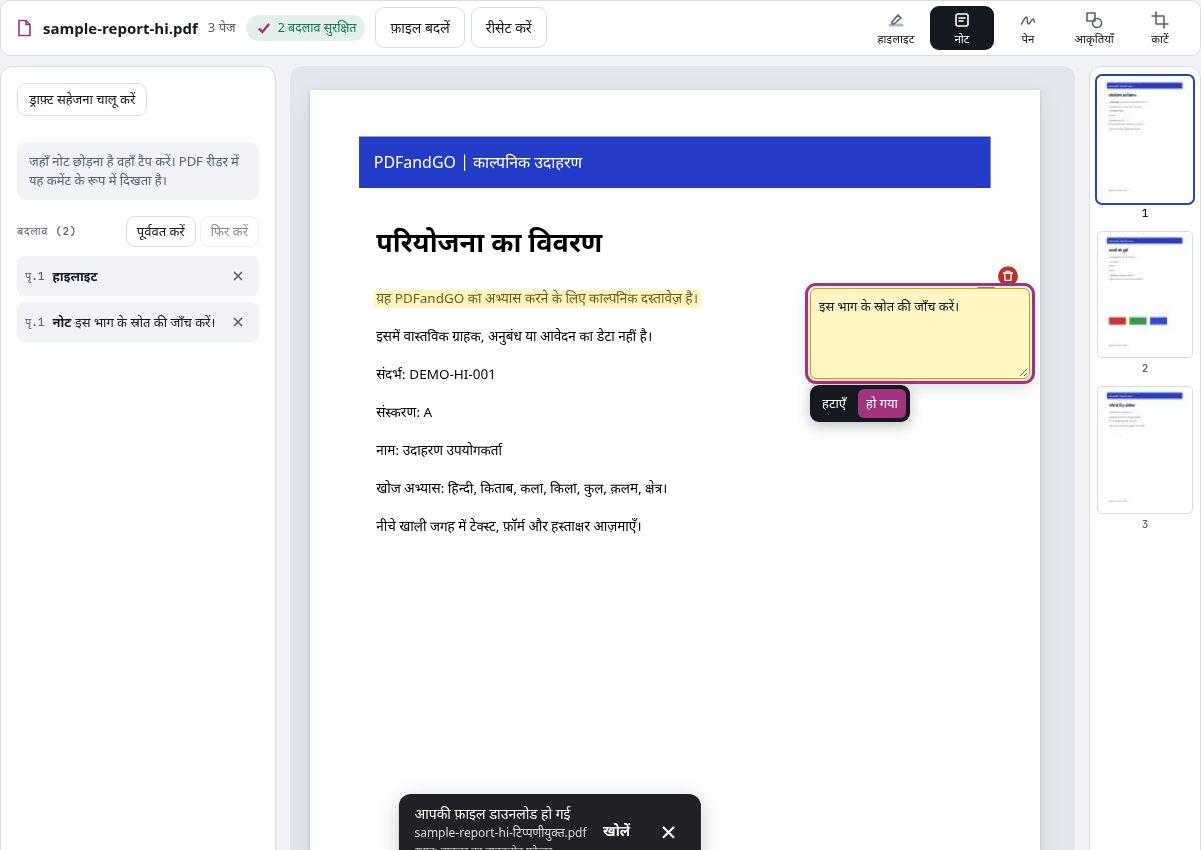
हमने यह उदाहरण नीचे दी गई तीन पेज की काल्पनिक PDF से बनाया है। पहले पेज पर शीर्षक के नीचे की पहली पाठ पंक्ति को पीले रंग से हाइलाइट किया और हाशिये में एक नोट रखा। शुरुआती फ़ाइल की तुलना टूल से डाउनलोड किए गए नतीजे से कर सकते हैं।
PDFandGO में यही उदाहरण आज़माएँ
शुरुआती PDF खोलें और पहले पेज की पहली पाठ पंक्ति को “हाइलाइट” से चिह्नित करें। फिर “नोट” से हाशिये में “इस भाग के स्रोत की जाँच करें।” लिखें और “हो गया” दबाएँ। निशान पंक्ति बताता है और नोट समझाता है कि क्या जाँचना है।
नोट का पूरा पाठ पेज पर क्यों नहीं दिखता?
“नोट” पाठ को पेज पर लिखने के बजाय PDF टिप्पणी के रूप में सहेजता है। पढ़ने के लिए उसका आइकन या टिप्पणियों का पैनल खोलें। दिखने और प्रिंट होने का तरीका PDF रीडर पर निर्भर करता है। पाठ सीधे पेज पर दिखाना हो तो एडिटर का पाठ जोड़ने वाला विकल्प इस्तेमाल करें।
डाउनलोड किए गए उदाहरण में हमने क्या जाँचा
- दस्तावेज़ तीन पेज का ही रहा और मूल पाठ नहीं बदला।
- पहली पाठ पंक्ति पीले रंग से चिह्नित है और टिप्पणी का आइकन हाशिये में है।
- टिप्पणी में “इस भाग के स्रोत की जाँच करें।” लिखा है। दूसरे और तीसरे पेज पर कोई निशान नहीं जोड़ा गया।
शुरुआती फ़ाइल और हमारा डाउनलोड किया गया नतीजा
दोनों फ़ाइलें इस उदाहरण के लिए बनाई गई काल्पनिक फ़ाइलें हैं, ग्राहक के दस्तावेज़ नहीं। शुरुआती फ़ाइल खोलकर चरण आज़माएँ और नतीजा किसी दूसरे PDF रीडर में देखें।
संबंधित काम:
आम सवाल
क्या हाइलाइट मुफ़्त है?
हाँ। बुनियादी टिप्पणियों के लिए खाता या PDFandGO वॉटरमार्क नहीं है।
क्या पुराने शब्द बदलते हैं?
नहीं। शब्द बदलने के लिए एडिटर का समर्थित विकल्प लें।
काला बॉक्स रेडैक्शन है?
सामान्य आकृति के नीचे टेक्स्ट रह सकता है। हटाने वाला टूल और सहेजी कॉपी जाँचें।
क्या मेरी PDF सर्वर पर जाती है?
दस्तावेज़ आपके डिवाइस के ब्राउज़र में प्रोसेस होता है। फ़ाइल PDF प्रोसेसिंग सर्वर पर अपलोड नहीं होती। ज़रूरत पर सॉफ़्टवेयर, फ़ॉन्ट या मॉडल डाउनलोड हो सकते हैं। खाते, भुगतान और तकनीकी इस्तेमाल का डेटा गोपनीयता नीति के अनुसार अलग संभाला जाता है।
डाउनलोड की शर्तें क्या हैं?
यह बुनियादी काम बिना खाते, दैनिक फ़ाइल कोटे या PDFandGO वॉटरमार्क के मुफ़्त है। OCR, मौजूद शब्द बदलना और Word एक्सपोर्ट अलग उन्नत सुविधाएँ हैं; उन्हें इस्तेमाल करने से दस्तावेज़ की डाउनलोड शर्तें बदल सकती हैं।
क्या हाइलाइट से मूल शब्द बदल जाते हैं?
आम तौर पर यह दृश्य टिप्पणी है। मूल वाक्य बदलने या संवेदनशील जानकारी हटाने के लिए संबंधित टूल चुनें।
क्या स्कैन की गई PDF पर हाइलाइट या नोट जोड़ने के लिए OCR चाहिए?
नहीं। यह टूल चुने हुए हिस्से के ऊपर दिखाई देने वाला निशान बनाता है और नोट को PDF टिप्पणी के रूप में सहेजता है। इन दोनों कामों के लिए OCR नहीं चाहिए। स्कैन में शब्द खोजना या कॉपी करना अलग काम है, जिसके लिए OCR की ज़रूरत हो सकती है।
डाउनलोड की गई PDF में नोट कहाँ पढ़ूँ?
टिप्पणियाँ दिखाने वाले PDF रीडर में नोट का आइकन या टिप्पणियों का पैनल खोलें। केवल पेज की तस्वीर दिखाने वाले प्रीव्यू में टिप्पणी का पाठ शायद न दिखे।