

 العربية
 English
 Español
 Français
 Deutsch
 Italiano
 Português
 日本語
 Русский
 한국어
 简体中文
 繁體中文
 Български
 Català
 Nederlands
 Ελληνικά
 हिन्दी
 Bahasa Indonesia
 Bahasa Melayu
 Polski
 Svenska
 ไทย
 Türkçe
 Українська
 Tiếng Việt
 Kiswahili
تعليقات توضيحية
ظلّل، واترك ملاحظات، وارسم، وأضف أسهمًا وأشكالًا. تُعالَج ملفاتك داخل متصفحك ولا تُرفع أبدًا إلى أي خادم.
تعليقات توضيحيةالأدوات الأساسية مجانية دون حساب. تخضع التنزيلات المتقدمة لحصة الملفات اليومية المعروضة. قد تختلف الحصة بين الضيوف والحسابات المجانية. يزيل Pro حصة الملفات اليومية ويتجدد شهريًا أو سنويًا. الخطط والأسعار.
طريقة الاستخدام
- افتح PDF في PDFandGO واختر الصفحة من الصور المصغّرة.
- اختر «تظليل» واسحب بالفأرة فوق المنطقة المطلوبة. على شاشة اللمس، المس الصفحة لوضع العلامة ثم اضبط موضعها وحجمها. اختر اللون من «لون التظليل».
- اختر «ملاحظة»، والمس الموضع المطلوب، واكتب تعليقك ثم اضغط «تم». استخدم «قلم» للرسم أو «أشكال» للأسهم والإطارات.
- نزّل نسخة وافتحها من جديد. اقرأ الملاحظة من أيقونتها أو من لوحة التعليقات في قارئ PDF.
كل الأدوات
مثال عملي: تظليل سطر وإضافة ملاحظة للمراجعة
أعددنا هذا المثال باستخدام ملف PDF افتراضي من ثلاث صفحات متاح أدناه. ظلّلنا أول سطر نصي تحت العنوان في الصفحة الأولى باللون الأصفر، وأضفنا ملاحظة في الهامش. يمكنك مقارنة الملف الأصلي بالنتيجة التي صدّرناها من الأداة.
جرّب المثال في PDFandGO
افتح الملف الأصلي وحدّد أول سطر نصي في الصفحة الأولى باستخدام «تظليل». ثم أضف في الهامش «تحقّق من مصدر هذا القسم.» عبر «ملاحظة» واضغط «تم». يحدّد التظليل السطر المقصود، وتوضّح الملاحظة ما يحتاج إلى مراجعة.
لماذا لا يظهر نص الملاحظة كاملًا على الصفحة؟
يحفظ «ملاحظة» تعليقًا داخل PDF بدلًا من كتابة النص على الصفحة. افتح الأيقونة أو لوحة التعليقات لقراءته. يختلف العرض والطباعة حسب قارئ PDF. إذا أردت نصًا ظاهرًا مباشرة على الصفحة، فاستخدم خيار إضافة النص في المحرّر.
ما الذي تحقّقنا منه في الملف الناتج؟
- بقي المستند من ثلاث صفحات ولم يتغيّر النص الأصلي.
- يغطي التظليل الأصفر أول سطر نصي، وتقع أيقونة التعليق في الهامش.
- يحتوي التعليق على «تحقّق من مصدر هذا القسم.». لم تُضَف علامات إلى الصفحتين الثانية والثالثة.
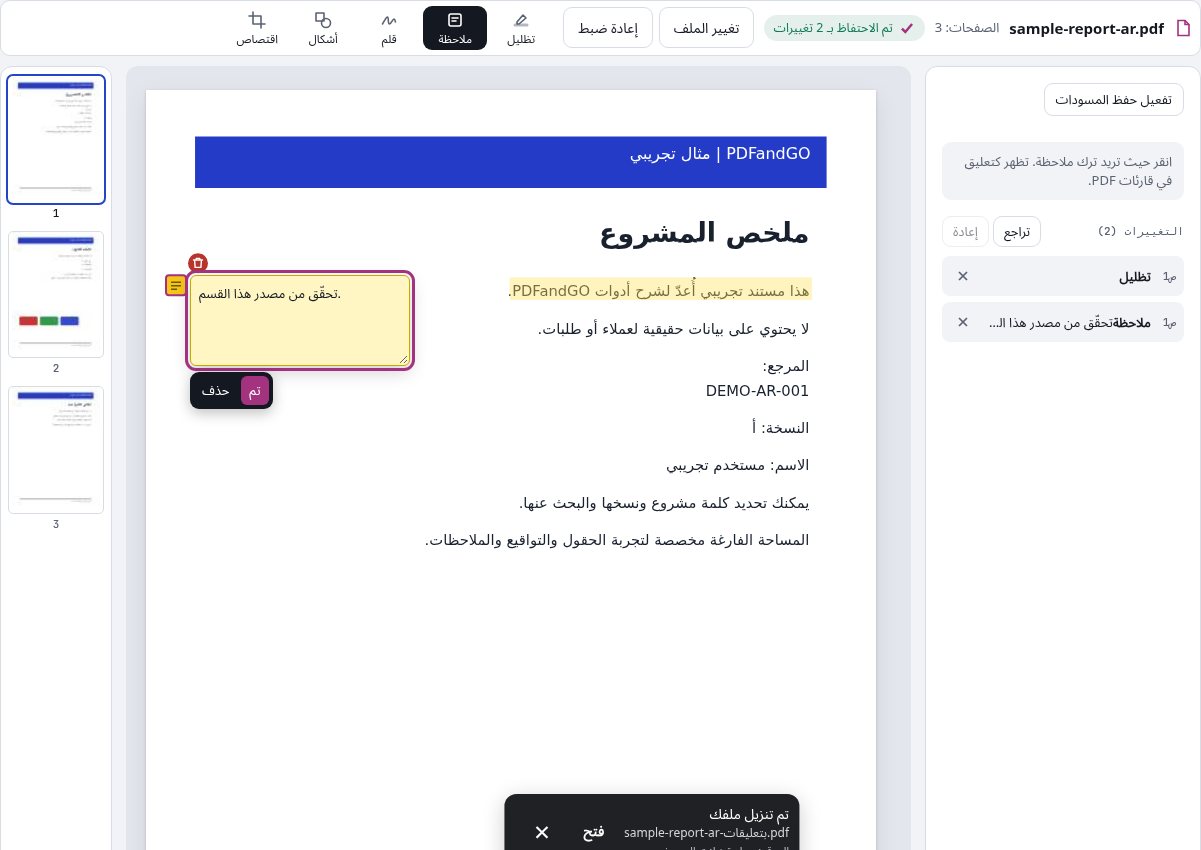
الملف الأصلي والنتيجة التي صدّرناها
الملفان مثالان افتراضيان أُعدّا لهذا الشرح، وليسا مستندات عملاء. افتح الملف الأصلي لتجربة الخطوات، ثم افحص النتيجة في قارئ PDF آخر.
تابع باستخدام أدوات ذات صلة:
الأسئلة الشائعة
هل تُرفع ملفاتي إلى خادم؟
لا. كل شيء يحدث في متصفحك على جهازك؛ ولا تُرسل ملفاتك إلى أي خادم.
ما الذي يمكنني استخدامه مجانًا؟
الأدوات الأساسية مجانية دون حساب. تخضع التنزيلات المتقدمة لحصة الملفات اليومية المعروضة. قد تختلف الحصة بين الضيوف والحسابات المجانية. يزيل Pro حصة الملفات اليومية ويتجدد شهريًا أو سنويًا. الخطط والأسعار.
Pro
يتجدد تلقائيًا للفترة المختارة. يمكنك إيقاف التجديدات القادمة في أي وقت. تظهر الضرائب عند الدفع.
هل يمكنني استرداد المبلغ؟
نعم. راجع سياسة الاسترداد لمعرفة الشروط والمدة، وأرسل طلبك عبر نموذج التواصل.
هل وضع شكل فوق كلمة يحذفها من الملف؟
لا يمكن الاعتماد على ذلك. قد يبقى النص تحت الشكل قابلًا للاستخراج. استخدم أداة الحجب عند إزالة معلومات حساسة، وافحص الناتج.
هل أحتاج إلى OCR لتظليل ملف PDF ممسوح ضوئيًا أو إضافة ملاحظة إليه؟
لا. ترسم الأداة علامة مرئية فوق المنطقة التي تختارها وتحفظ الملاحظات كتعليقات PDF. لا تتطلب هاتان العمليتان OCR. أما البحث عن كلمات داخل الصورة أو نسخها فهو عمل مختلف قد يحتاج إلى OCR.
أين أقرأ الملاحظة في ملف PDF الذي نزّلته؟
افتح أيقونة الملاحظة أو لوحة التعليقات في قارئ يدعمها. قد لا تعرض المعاينة التي تكتفي بصورة الصفحة نصّ التعليق.