

 Tiếng Việt
 English
 Español
 Français
 Deutsch
 Italiano
 Português
 日本語
 Русский
 한국어
 简体中文
 繁體中文
 العربية
 Български
 Català
 Nederlands
 Ελληνικά
 हिन्दी
 Bahasa Indonesia
 Bahasa Melayu
 Polski
 Svenska
 ไทย
 Türkçe
 Українська
 Kiswahili
Chú thích
Tô sáng, để lại ghi chú, vẽ, thêm mũi tên và hình. Tệp của bạn được xử lý trong trình duyệt và không bao giờ được tải lên máy chủ.
Chú thíchCông cụ cơ bản có thể dùng không cần tài khoản. Lượt tải nâng cao áp dụng hạn mức hiện tại trên màn hình; một số công cụ cần Pro. Xem gói và điều kiện đang áp dụng trước khi sử dụng. Gói và giá.
Cách sử dụng
- Mở PDF trong PDFandGO rồi chọn trang từ các hình thu nhỏ.
- Chọn “Tô sáng” và kéo chuột qua vùng cần đánh dấu. Trên màn hình cảm ứng, chạm để đặt dấu rồi chỉnh vị trí và kích thước. Chọn màu ở “Màu tô sáng”.
- Chọn “Ghi chú”, chạm vào vị trí muốn đặt ghi chú, nhập nội dung rồi nhấn “Xong”. Dùng “Bút” để vẽ hoặc “Hình dạng” để thêm mũi tên và khung.
- Tải một bản sao và mở lại. Đọc ghi chú qua biểu tượng hoặc bảng nhận xét trong trình đọc PDF.
Tất cả công cụ
Ví dụ: tô sáng một dòng và thêm ghi chú kiểm tra
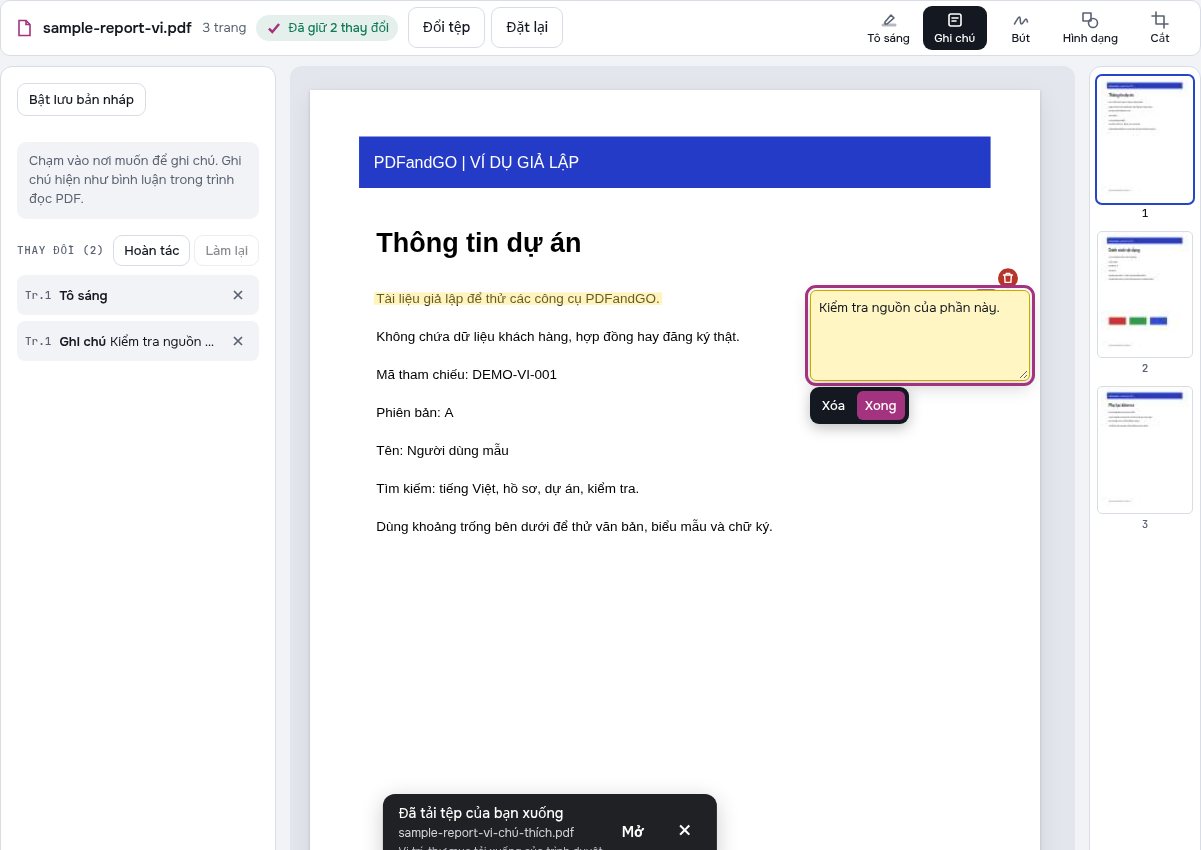
Chúng tôi làm ví dụ này bằng PDF giả định gồm ba trang bên dưới. Ở trang 1, chúng tôi tô vàng dòng văn bản đầu tiên dưới tiêu đề và đặt một ghi chú ở lề. Bạn có thể so sánh tệp ban đầu với kết quả xuất từ công cụ.
Thử lại ví dụ trong PDFandGO
Mở PDF ban đầu, dùng “Tô sáng” để đánh dấu dòng văn bản đầu tiên ở trang 1. Sau đó dùng “Ghi chú” để nhập “Kiểm tra nguồn của phần này.” ở lề và nhấn “Xong”. Phần tô sáng chỉ ra dòng cần chú ý; ghi chú giải thích điều cần kiểm tra.
Vì sao toàn bộ ghi chú không hiện ngay trên trang?
“Ghi chú” lưu nội dung dưới dạng nhận xét PDF thay vì viết chữ lên trang. Hãy mở biểu tượng hoặc bảng nhận xét để đọc. Cách hiển thị và in phụ thuộc vào trình đọc PDF. Nếu muốn chữ hiện trực tiếp trên trang, hãy dùng chức năng thêm văn bản của trình chỉnh sửa.
Những gì chúng tôi đã kiểm tra trong kết quả
- Tài liệu vẫn có ba trang và văn bản gốc không thay đổi.
- Dòng văn bản đầu tiên được tô vàng, biểu tượng nhận xét nằm ở lề.
- Nhận xét chứa “Kiểm tra nguồn của phần này.”. Không có dấu mới trên trang 2 và 3.
Tệp ban đầu và kết quả đã xuất
Cả hai là tệp giả định được tạo cho ví dụ này, không phải tài liệu của khách hàng. Mở tệp ban đầu để thử các bước rồi xem kết quả bằng một trình đọc PDF khác.
Thao tác liên quan:
Câu hỏi thường gặp
Tô sáng có sửa từ viết sai không?
Tô sáng là dấu nhìn thấy. Muốn đổi từ hoặc xóa dữ liệu nhạy cảm, hãy chọn thao tác phù hợp.
Nội dung PDF có gửi lên máy chủ xử lý không?
Nội dung PDF được xử lý trong trình duyệt trên thiết bị. Tài khoản, thanh toán và quảng cáo có thể có giao tiếp mạng riêng. Xem thông tin quyền riêng tư để biết thêm.
Tôi cần kiểm tra hạn mức và Pro ở đâu?
Công cụ cơ bản có thể dùng không cần tài khoản. Lượt tải nâng cao áp dụng hạn mức hiện tại trên màn hình; một số công cụ cần Pro. Xem gói và điều kiện đang áp dụng trước khi sử dụng.
Vì sao phải mở lại PDF đã tải xuống?
Bản xem trước không thay thế việc kiểm tra tệp đã lưu. Đối chiếu nội dung, trang, chữ có dấu và chức năng cần giữ bằng trình đọc bạn thực sự sử dụng.
Có cần OCR để tô sáng hoặc ghi chú trên PDF quét không?
Không. Công cụ vẽ dấu nhìn thấy được lên vùng đã chọn và lưu ghi chú dưới dạng nhận xét PDF. Cả hai việc đều không cần OCR. Tìm kiếm hoặc sao chép từ trong bản quét là việc khác và có thể cần OCR.
Đọc ghi chú trong PDF đã tải xuống ở đâu?
Mở biểu tượng ghi chú hoặc bảng nhận xét trong trình đọc có hỗ trợ nhận xét. Bản xem trước chỉ hiển thị ảnh của trang có thể không hiện nội dung ghi chú.