

 Svenska
 English
 Español
 Français
 Deutsch
 Italiano
 Português
 日本語
 Русский
 한국어
 简体中文
 繁體中文
 العربية
 Български
 Català
 Nederlands
 Ελληνικά
 हिन्दी
 Bahasa Indonesia
 Bahasa Melayu
 Polski
 ไทย
 Türkçe
 Українська
 Tiếng Việt
 Kiswahili
Kommentera
Markera, lämna anteckningar, rita, lägg till pilar och former. Dina filer behandlas i webbläsaren och laddas aldrig upp till en server.
KommenteraGrundverktygen är gratis utan konto. Grundverktygen är gratis. Avancerade funktioner har en daglig filkvot, och vissa verktyg kräver Pro. Pro förnyas automatiskt varje månad eller år beroende på abonnemang. Planer och priser.
Så använder du verktyget
- Öppna PDF-filen i PDFandGO och välj sida bland miniatyrerna.
- Välj ”Markera” och dra med musen över området. På en pekskärm trycker du för att placera markeringen och justerar sedan läge och storlek. Välj färg under ”Markeringsfärg”.
- Välj ”Anteckning”, tryck där kommentaren ska vara, skriv texten och bekräfta med ”Klar”. Använd ”Penna” för att rita eller ”Former” för pilar och ramar.
- Ladda ner en kopia och öppna den igen. Läs anteckningen via dess ikon eller kommentarpanelen i PDF-läsaren.
Alla verktyg
Exempel: markera en rad och lägg till en granskningsanteckning
Vi gjorde det här exemplet med den fiktiva PDF-filen på tre sidor nedan. På sida 1 markerade vi den första textraden under rubriken med gult och lade en anteckning i marginalen. Jämför originalfilen med det exporterade resultatet.
Prova exemplet i PDFandGO
Öppna originalfilen och markera den första textraden på sida 1 med ”Markera”. Lägg sedan till ”Kontrollera källan till det här avsnittet.” i marginalen med ”Anteckning” och bekräfta med ”Klar”. Markeringen pekar ut raden, medan anteckningen beskriver vad som ska kontrolleras.
Varför syns inte hela anteckningen på sidan?
”Anteckning” sparar en PDF-kommentar i stället för att skriva text på sidan. Öppna ikonen eller kommentarpanelen för att läsa den. Visning och utskrift varierar mellan PDF-läsare. Använd redigerarens funktion för att lägga till text om orden ska synas direkt på sidan.
Det här kontrollerade vi i resultatet
- Dokumentet har fortfarande tre sidor och ursprungstexten är oförändrad.
- Den första textraden är gulmarkerad och kommentarsikonen ligger i marginalen.
- Kommentaren innehåller ”Kontrollera källan till det här avsnittet.”. Inga markeringar har lagts till på sida 2 och 3.
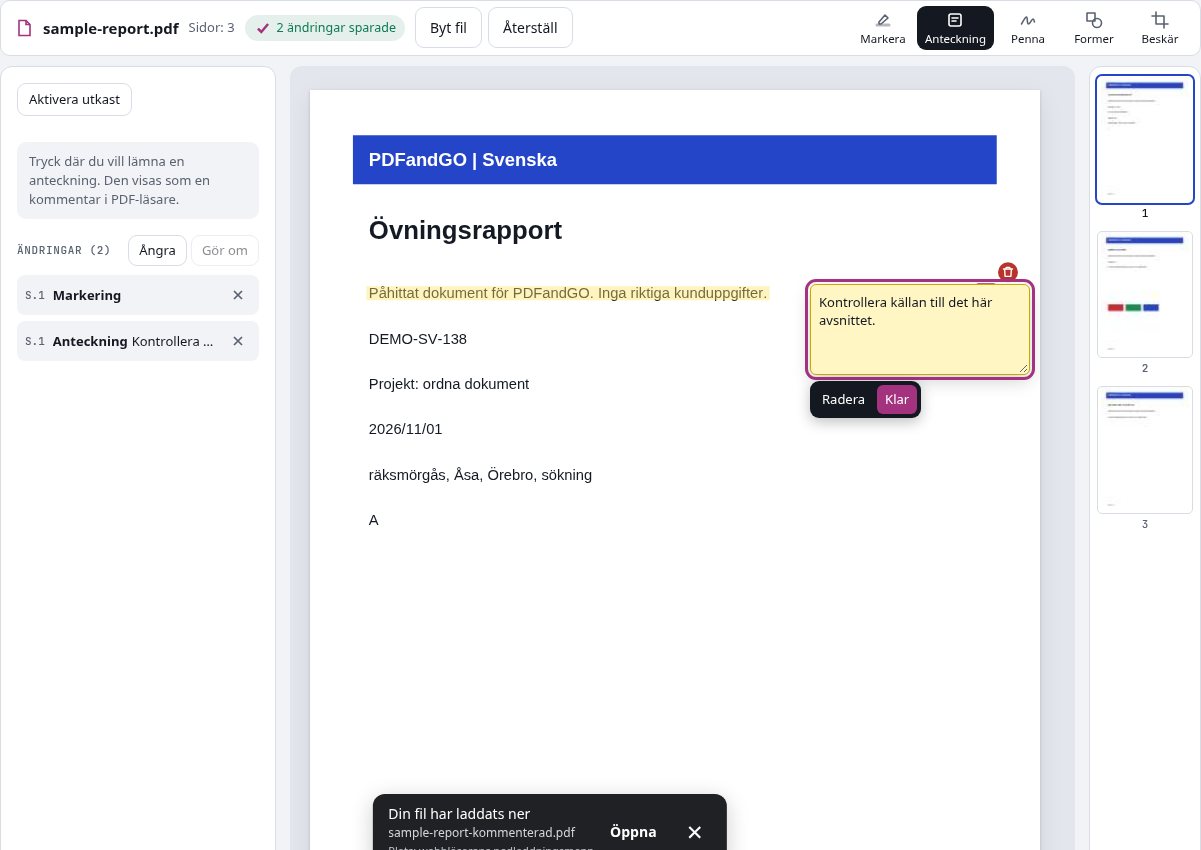
Originalfil och exporterat resultat
Båda filerna är fiktiva exempel för den här genomgången, inte kunddokument. Öppna originalfilen, prova stegen och granska resultatet i en annan PDF-läsare.
Relaterade uppgifter
Vanliga frågor
Vad behöver jag kontrollera i den här uppgiften?
Överstrykning och kommentarer tar inte bort den underliggande texten. Använd inte dem för att dölja hemliga uppgifter.
Laddas mina filer upp till en server?
PDF-innehållet bearbetas i webbläsaren på din enhet. Konton, betalningar och annonser kan använda separata nätverksanslutningar. Läs integritetsinformationen för detaljer.
Vad kan jag använda gratis?
Grundverktygen kan användas utan konto. Avancerade nedladdningar följer aktuella gränser på skärmen; vissa verktyg kräver Pro. Kontrollera de aktuella villkoren före export.
Varför öppna den nedladdade filen igen?
Förhandsvisningen ersätter inte kontroll av den sparade kopian. Granska sidor, bokstäver, ordning och de funktioner du behöver i din egen PDF-läsare.
Behövs OCR för att markera eller kommentera en skannad PDF?
Nej. Verktyget ritar en synlig markering över det valda området och sparar anteckningar som PDF-kommentarer. Det kräver inte OCR. Att söka eller kopiera ord från en skanning är en annan uppgift som kan kräva OCR.
Var läser jag anteckningen i den nedladdade PDF-filen?
Öppna anteckningsikonen eller kommentarpanelen i en läsare som stöder kommentarer. En förhandsvisning som bara visar sidbilden kanske inte visar kommentartexten.