

 Русский
 English
 Español
 Français
 Deutsch
 Italiano
 Português
 日本語
 한국어
 简体中文
 繁體中文
 العربية
 Български
 Català
 Nederlands
 Ελληνικά
 हिन्दी
 Bahasa Indonesia
 Bahasa Melayu
 Polski
 Svenska
 ไทย
 Türkçe
 Українська
 Tiếng Việt
 Kiswahili
Комментарии
Выделяйте, оставляйте заметки, рисуйте, добавляйте стрелки и фигуры. Файлы обрабатываются в вашем браузере и никогда не загружаются на сервер.
КомментарииБазовые инструменты бесплатны без регистрации. Расширенное скачивание учитывает отображаемый дневной лимит файлов. Лимиты для гостей и бесплатных аккаунтов могут различаться. Pro снимает дневной лимит файлов и продлевается ежемесячно или ежегодно. Тарифы и цены.
Как пользоваться
- Откройте PDF в PDFandGO и выберите страницу по миниатюрам.
- Выберите «Выделение» и протяните мышь по нужной области. На сенсорном экране коснитесь страницы, затем настройте положение и размер отметки. Цвет выбирается в разделе «Цвет выделения».
- Выберите «Заметка», коснитесь нужного места, введите комментарий и нажмите «Готово». Для рисунков используйте «Перо», для стрелок и рамок — «Фигуры».
- Скачайте копию и откройте её заново. Прочитать заметку можно через её значок или панель комментариев в PDF-просмотрщике.
Все инструменты
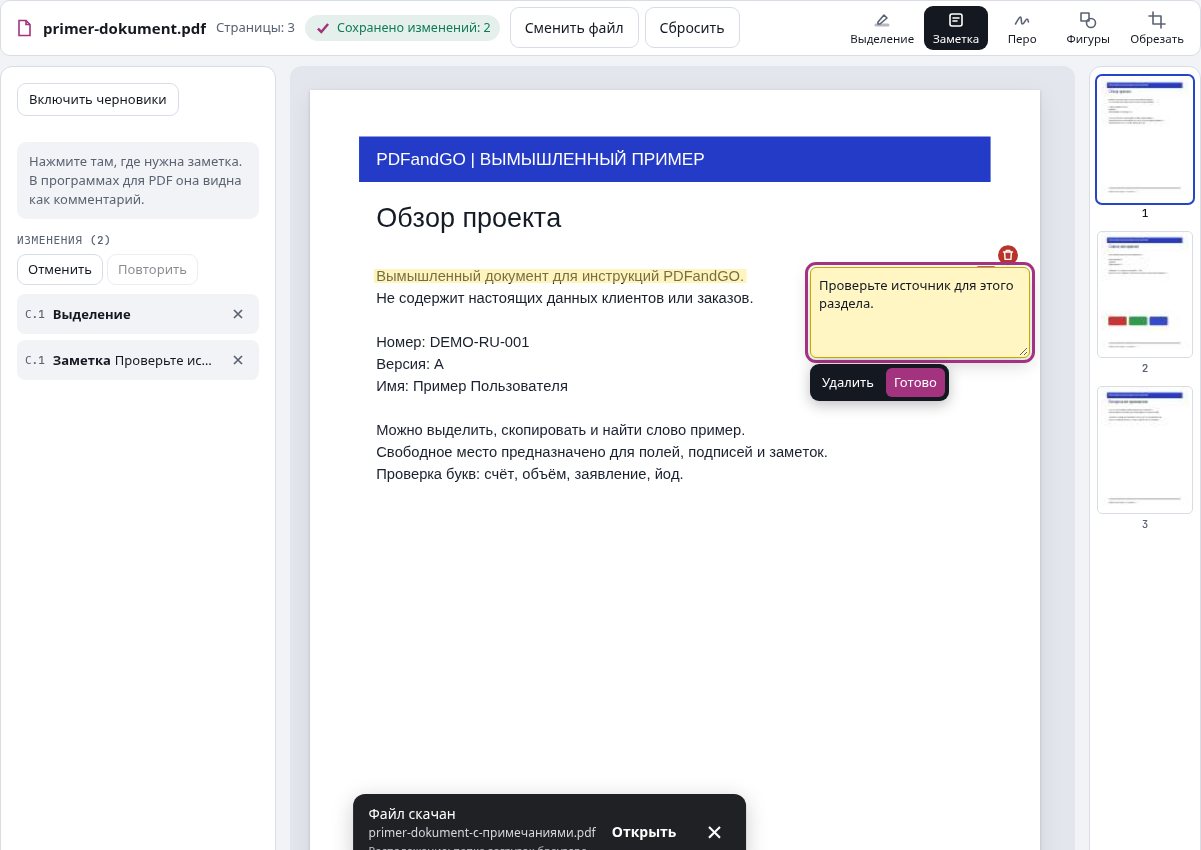
Пример: выделение строки и заметка для проверки
Для этого примера мы использовали вымышленный PDF из трёх страниц, доступный ниже. На странице 1 выделили жёлтым первую строку текста под заголовком и добавили заметку на полях. Сравните исходный файл с результатом экспорта.
Повторите пример в PDFandGO
Откройте исходный PDF и отметьте первую строку текста на странице 1 с помощью «Выделение». Затем через «Заметка» добавьте на полях «Проверьте источник для этого раздела.» и нажмите «Готово». Выделение указывает на строку, а заметка объясняет, что нужно проверить.
Почему полный текст заметки не виден на странице?
«Заметка» сохраняет комментарий PDF, а не печатает текст поверх страницы. Откройте значок или панель комментариев, чтобы прочитать его. Отображение и печать зависят от программы просмотра. Если текст должен быть виден прямо на странице, воспользуйтесь добавлением текста в редакторе.
Что мы проверили в экспортированном примере
- В документе осталось три страницы, исходный текст не изменился.
- Первая строка текста выделена жёлтым, значок комментария расположен на полях.
- Комментарий содержит «Проверьте источник для этого раздела.». На страницах 2 и 3 новых отметок нет.
Исходный файл и результат экспорта
Оба файла созданы для этого примера и не содержат документов клиентов. Откройте исходный файл, повторите шаги и проверьте результат в другой программе просмотра PDF.
Продолжите работу с другими инструментами:
Частые вопросы
Мои файлы загружаются на сервер?
Нет. Всё происходит в вашем браузере, на вашем устройстве; файлы никогда не отправляются на сервер.
Что можно использовать бесплатно?
Базовые инструменты бесплатны без регистрации. Расширенное скачивание учитывает отображаемый дневной лимит файлов. Лимиты для гостей и бесплатных аккаунтов могут различаться. Pro снимает дневной лимит файлов и продлевается ежемесячно или ежегодно. Тарифы и цены.
Pro
Автопродление на выбранный период. Будущие продления можно отменить в любое время. Налоги показаны при оплате.
Можно ли вернуть деньги?
Да. Условия и срок указаны в политике возврата; отправьте запрос через форму обратной связи.
Удаляет ли выделение или заметка исходные слова?
Нет. Комментарии добавляют пометки и замечания. Для удаления данных используйте инструмент редактирования конфиденциальных областей и отдельно проверьте результат.
Нужен ли OCR для выделения или заметки в сканированном PDF?
Нет. Инструмент рисует видимую отметку поверх выбранной области и сохраняет заметки как комментарии PDF. Для этого OCR не нужен. Поиск или копирование слов из скана — отдельная задача, для которой может понадобиться OCR.
Где прочитать заметку в скачанном PDF?
Откройте её значок или панель комментариев в программе, которая поддерживает комментарии PDF. Предпросмотр, показывающий только изображение страницы, может не отображать текст заметки.