

 Português
 English
 Español
 Français
 Deutsch
 Italiano
 日本語
 Русский
 한국어
 简体中文
 繁體中文
 العربية
 Български
 Català
 Nederlands
 Ελληνικά
 हिन्दी
 Bahasa Indonesia
 Bahasa Melayu
 Polski
 Svenska
 ไทย
 Türkçe
 Українська
 Tiếng Việt
 Kiswahili
Todas as ferramentas PDF › Editar, assinar e preparar formulários
Anotar e destacar um PDF online
Marque trechos para estudar ou revisar sem reescrever as palavras do documento. Adicione destaques, notas, traços e formas e confira a posição das marcações antes de salvar a cópia.
Abrir a ferramentaProcessamento do PDF no seu dispositivo · guarde o originalEsta operação básica é gratuita, sem conta, cota diária de arquivos nem marca d’água de PDFandGO. OCR, alteração de texto existente e exportação para Word são funções avançadas separadas; utilizá-las no documento pode mudar as condições de download. Limites atuais e planos Pro.
Como fazer anotações em um PDF
- Abra o PDF no PDFandGO e escolha a página nas miniaturas.
- Selecione “Destacar” e arraste o mouse sobre a área. Em uma tela sensível ao toque, toque para inserir a marca e ajuste sua posição e tamanho. Escolha a cor em “Cor do destaque”.
- Em “Nota”, toque no local desejado, escreva o comentário e confirme em “Concluído”. Use “Caneta” para desenhar ou “Formas” para setas e caixas.
- Baixe uma cópia e abra-a novamente. Leia a nota pelo ícone ou pelo painel de comentários do leitor de PDF.
Destacar palavras ou marcar regiões
Uma marca visual pode chamar atenção para uma cifra, passagem ou parte de uma imagem. Escolha cor e transparência que mantenham o conteúdo legível. Em uma digitalização, palavras visíveis podem não existir como texto selecionável; OCR é uma etapa separada.
Notas para revisar um documento
Use notas e setas para comunicar correções ao autor. A exibição de anotações varia entre leitores PDF; confira a cópia exportada no programa de destino. Se o objetivo é alterar palavras existentes, utilize o editor e observe suas condições de acesso avançado.
Cobrir um dado não comprova sua remoção
Desenhar uma forma sobre uma palavra não garante que ela tenha saído do arquivo. Para remover informações sensíveis, utilize a ferramenta de tarjas. Para integrar aparências de anotações compatíveis à página, consulte as opções e limitações de Achatar PDF.
Experimente com documentos de exemplo
Os exemplos contêm dados de demonstração, sem informações reais de clientes. Indicamos quando o documento está em inglês. Guarde o original para comparar opções; um resultado de exemplo não garante o mesmo comportamento em todos os PDF.
Exemplo: destacar uma linha e deixar uma nota de revisão
Preparamos este exemplo com o PDF fictício de três páginas disponível abaixo. Na página 1, destacamos em amarelo a primeira linha de texto abaixo do título e colocamos uma nota na margem. Compare o arquivo inicial com o resultado exportado.
Repita o exemplo no PDFandGO
Abra o PDF inicial e marque a primeira linha de texto da página 1 com “Destacar”. Em seguida, use “Nota” para escrever “Confira a fonte desta seção.” na margem e confirme em “Concluído”. O destaque identifica a linha; a nota explica o que precisa ser conferido.
Por que o texto completo da nota não aparece na página?
“Nota” salva um comentário PDF em vez de escrever o texto sobre a página. Abra o ícone ou o painel de comentários para ler a nota. A exibição e a impressão variam conforme o leitor de PDF. Para um texto visível diretamente na página, use a opção de adicionar texto do editor.
O que conferimos no exemplo exportado
- O documento continua com três páginas e o texto original não foi alterado.
- A primeira linha de texto está destacada em amarelo, com o ícone do comentário na margem.
- O comentário contém “Confira a fonte desta seção.”. As páginas 2 e 3 não receberam novas marcas.
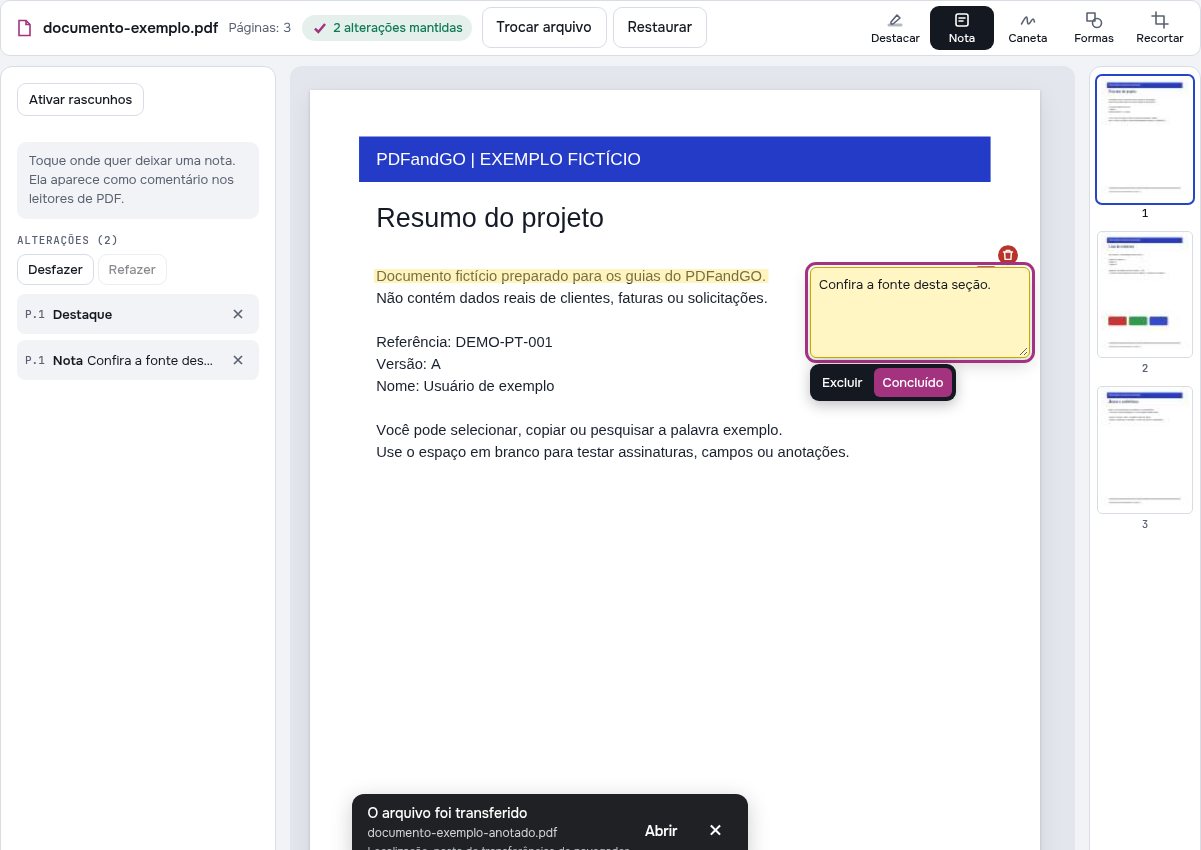
Arquivo inicial e resultado exportado
Os dois arquivos são exemplos fictícios criados para esta explicação, não documentos de clientes. Abra o arquivo inicial para testar os passos e examine o resultado em outro leitor de PDF.
Continue com estas ferramentas:
Perguntas frequentes
Posso destacar um PDF grátis?
Sim. Anotações básicas são gratuitas sem conta nem marca d’água de PDFandGO.
Preciso de OCR para destacar ou comentar um PDF digitalizado?
Não. A ferramenta desenha uma marca visual sobre a área escolhida e salva as notas como comentários PDF. Nenhuma dessas ações exige OCR. Buscar ou copiar palavras de uma digitalização é outra tarefa, que pode precisar de OCR.
Um retângulo preto remove os dados por baixo?
Uma forma comum não comprova a remoção. Aplique tarjas na ferramenta própria e revise o arquivo salvo.
Anotar altera o texto original?
As marcas de revisão não reescrevem palavras existentes. Utilize o editor quando essa for a tarefa.
Meus documentos são enviados para um servidor?
O documento é processado no navegador, no seu dispositivo. Os arquivos não são enviados a um servidor de processamento de PDF. Programas, fontes e modelos necessários podem ser baixados. Dados de conta, pagamento e uso técnico são tratados separadamente, conforme a política de privacidade.
Quais são as condições de download?
Esta operação básica é gratuita, sem conta, cota diária de arquivos nem marca d’água de PDFandGO. OCR, alteração de texto existente e exportação para Word são funções avançadas separadas; utilizá-las no documento pode mudar as condições de download.
Posso testar uma revisão sem substituir as palavras do exemplo?
Sim. Adicione notas, destaques ou formas a uma cópia do documento fictício. Essas marcações não substituem o texto existente. Confira o PDF exportado e use edição ou censura quando precisar de outra operação.
Onde leio a nota no PDF baixado?
Abra o ícone da nota ou o painel de comentários em um leitor compatível. Uma prévia que exibe apenas a imagem da página pode não mostrar o texto do comentário.