

 繁體中文
 English
 Español
 Français
 Deutsch
 Italiano
 Português
 日本語
 Русский
 한국어
 简体中文
 العربية
 Български
 Català
 Nederlands
 Ελληνικά
 हिन्दी
 Bahasa Indonesia
 Bahasa Melayu
 Polski
 Svenska
 ไทย
 Türkçe
 Українська
 Tiếng Việt
 Kiswahili
註解
標示重點、留言、手繪,加入箭頭和圖形。 檔案在瀏覽器中處理,絕不會上傳到伺服器。
註解基本工具無需帳戶即可免費使用。 進階下載適用介面顯示的每日檔案額度;訪客與免費會員的額度可能不同。Pro 取消每日檔案額度限制,並按月或按年自動續訂。 方案與價格.
使用方式
- 在 PDFandGO 開啟 PDF,從縮圖選擇頁面。
- 選擇「螢光標示」,用滑鼠拖曳出標示範圍。在觸控螢幕上,輕觸放置標示,再調整位置與大小。顏色可在「標示顏色」中選擇。
- 選擇「附註」,輕觸要放置附註的位置,輸入內容後點選「完成」。手繪可用「畫筆」,箭頭和方框可在「圖形」中選擇。
- 下載副本並重新開啟。透過 PDF 閱讀器的註解圖示或註解面板查看附註內容。
所有工具
操作範例:標示一行文字並留下審閱附註
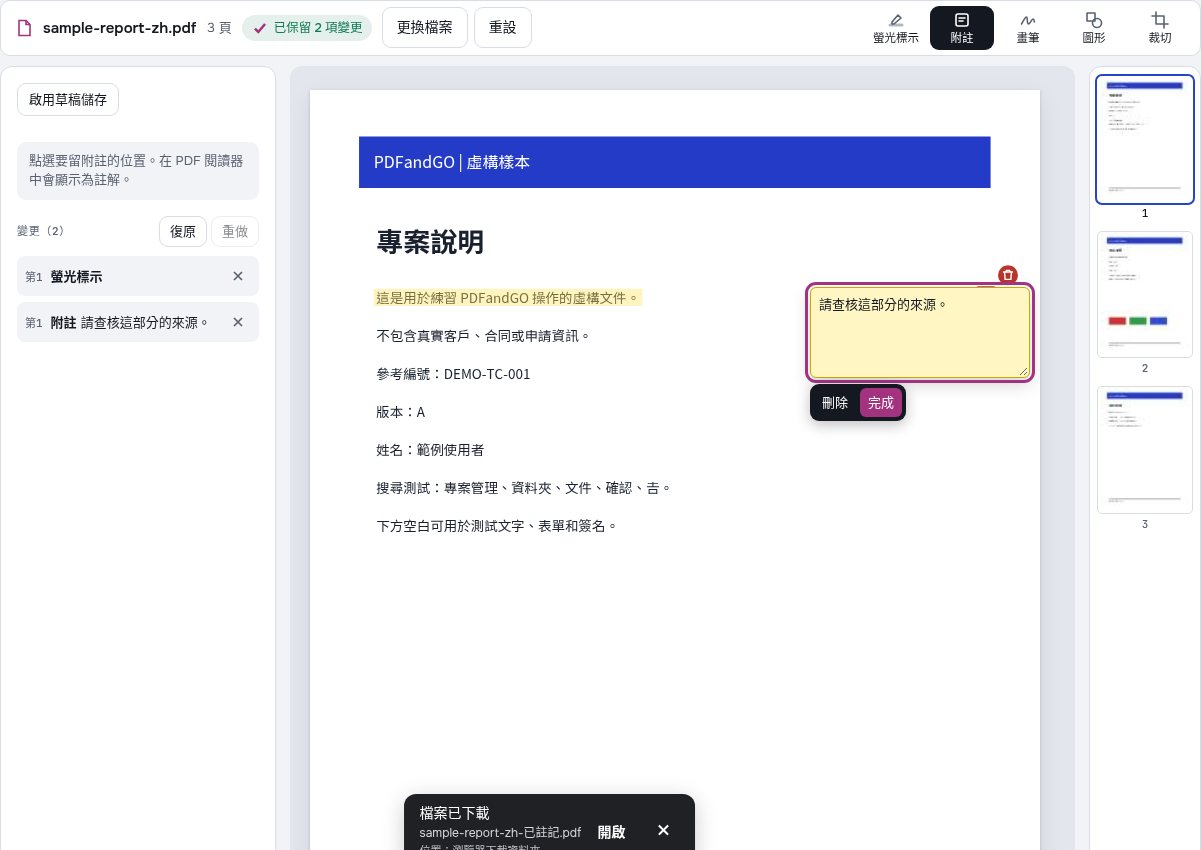
我們用下方的三頁虛構 PDF 製作了這個範例:在第 1 頁,將標題下方的第一行內文標成黃色,並在頁邊空白處加入審閱附註。你可以比較起始檔案和工具匯出的結果。
在 PDFandGO 跟著操作
開啟起始 PDF,用「螢光標示」標示第 1 頁的第一行內文。接著用「附註」在頁邊輸入「請查核這部分的來源。」,點選「完成」儲存。標示指出位置,附註則說明需要查核的內容。
為什麼附註全文沒有直接顯示在頁面上?
「附註」儲存的是 PDF 註解,不會把文字直接寫在頁面上。開啟圖示或閱讀器的註解面板即可閱讀。顯示和列印方式取決於 PDF 閱讀器。若希望文字直接出現在頁面上,請使用編輯器的新增文字功能。
我們在匯出結果中檢查了什麼
- 文件仍為三頁,原文沒有變更。
- 第一行內文帶有黃色標示,註解圖示位於頁邊空白處。
- 註解內容為「請查核這部分的來源。」。第 2、3 頁沒有新增標示。
起始檔案與匯出結果
這兩個檔案都是為本範例製作的虛構檔案,並非客戶文件。你可以開啟起始檔案練習,再用另一款 PDF 閱讀器檢查結果。
相關操作:
常見問題
我的檔案會上傳到伺服器嗎?
PDF 文件處理在裝置的瀏覽器內進行。帳戶、支付和廣告等可能另行通訊;這與文件內容處理不同,詳見隱私權政策。
哪些功能可以免費使用?
基本工具無需帳戶即可免費使用。 進階下載適用介面顯示的每日檔案額度;訪客與免費會員的額度可能不同。Pro 取消每日檔案額度限制,並按月或按年自動續訂。 方案與價格.
Pro
按所選週期自動續訂。可隨時取消後續續訂。稅費在結帳時顯示。
可以退款嗎?
可以。條件與期限請見退款政策,並透過聯絡表單提出申請。
反白或深色批註可以安全刪除資訊嗎?
不可以據此外觀判斷。批註主要用於說明與標記,敏感資訊應使用專門的塗黑操作並檢查結果。
在掃描 PDF 加入標示或附註需要 OCR 嗎?
不需要。此工具會在所選區域繪製可見標示,並將備註儲存為 PDF 註解。這兩項操作都不需要 OCR。搜尋或複製掃描文件中的詞語是另一項工作,可能需要 OCR。
在哪裡閱讀下載後的 PDF 附註?
請在支援註解的 PDF 閱讀器中開啟註解圖示或註解面板。僅顯示頁面影像的預覽可能不會顯示註解內文。