

 Türkçe
 English
 Español
 Français
 Deutsch
 Italiano
 Português
 日本語
 Русский
 한국어
 简体中文
 繁體中文
 العربية
 Български
 Català
 Nederlands
 Ελληνικά
 हिन्दी
 Bahasa Indonesia
 Bahasa Melayu
 Polski
 Svenska
 ไทย
 Українська
 Tiếng Việt
 Kiswahili
Tüm PDF araçları › Düzenle, imzala ve form hazırla
PDF’ye not, vurgu ve çizim ekleyin
Ders notlarını veya belge incelemesini PDF üzerinde işaretleyin. Yazıyı vurgulayın, açıklama ekleyin ve dikkat çekmek istediğiniz bölümleri ok ya da şekillerle gösterin.
Aracı açTürkçe arayüz · belge işleme cihazınızdaBu sayfadaki temel işlem üyelik ve günlük dosya kotası olmadan ücretsizdir. Aynı belgeye OCR veya mevcut metin değiştirme gibi gelişmiş bir işlem uygularsanız indirme koşulları değişebilir. Güncel kullanım hakları ve Pro planları.
PDF’ye nasıl not eklenir?
- PDFandGO’da belgenizi açın ve küçük resimlerden not ekleyeceğiniz sayfayı seçin.
- “Vurgula” aracını seçin. Fareyle ilgili alanın üzerinden sürükleyin; dokunmatik ekranda alana dokunup oluşan işaretin yerini ve boyutunu ayarlayın. Rengi “Vurgu rengi” bölümünden seçebilirsiniz.
- “Not” aracına geçin, açıklamanın duracağı yere dokunun ve notunuzu yazıp “Tamam” düğmesine basın. Çizim için “Kalem”, ok veya kutu için “Şekiller” seçeneklerini kullanabilirsiniz.
- Notlu kopyayı indirin ve yeniden açın. Not metnini görmek için PDF okuyucunun yorum simgesini veya yorumlar panelini kullanın.
Not eklemek belge metnini değiştirmez
Bir cümlenin yanına not koymak ya da altını çizmek, orijinal cümleyi değiştirmekten farklıdır. Kaynak yazıyı düzeltmek istiyorsanız PDF düzenleme aracını kullanın. Notlar belge inceleme ve geribildirim için uygundur.
İşaretleme ile karartmayı ayırın
Bir alanın üstünü koyu şekille kapatmak hassas veriyi kalıcı olarak kaldırmaz. Bilgi gizlemek için karartma aracını seçin. İşaretlerin sayfada görünmesini kontrol etmek için çıktıyı yeniden açın; sabitleme gerekiyorsa düzleştirme seçeneklerini inceleyin.
Örnek: bir sayfaya vurgu ve inceleme notu ekleme
Bu örneği aşağıdaki üç sayfalık kurgusal PDF ile hazırladık. İlk sayfada başlığın altındaki ilk metin satırını sarıyla vurguladık ve yanındaki boşluğa bir inceleme notu ekledik. Başlangıç dosyasını ve araçtan indirdiğimiz sonucu karşılaştırabilirsiniz.
Aynı örneği PDFandGO’da deneyin
Başlangıç PDF’sini açın. İlk sayfadaki ilk metin satırını “Vurgula” ile işaretleyin. Ardından “Not” ile kenardaki boş alana “Bu bölümün kaynağını kontrol edin.” yazın ve “Tamam” ile kaydedin. Böylece işaretlenen satır ile istenen kontrolün açıklaması ayrı ayrı görülebilir.
Notun metni neden sayfanın üzerinde görünmüyor?
“Not”, metni sayfanın üzerine basmak yerine PDF’ye yorum olarak ekler. Kaydedilen dosyada bir yorum simgesi görünür; açıklama, okuyucunun yorumlar panelinden veya simgeye tıklanarak açılır. Görünüm ve yazdırma davranışı PDF okuyucuya göre değişebilir. Açıklamanın doğrudan sayfada görünmesini istiyorsanız düzenleme aracındaki yazı ekleme seçeneğini kullanın.
İndirdiğimiz örnekte neyi kontrol ettik?
- Belge üç sayfa olarak kaldı; kaynak metin değişmedi.
- Sarı vurgu ilk metin satırının üzerinde, yorum simgesi ise kenardaki boş alanda.
- Yorumun içeriği “Bu bölümün kaynağını kontrol edin.”; ikinci ve üçüncü sayfalara işaret eklenmedi.
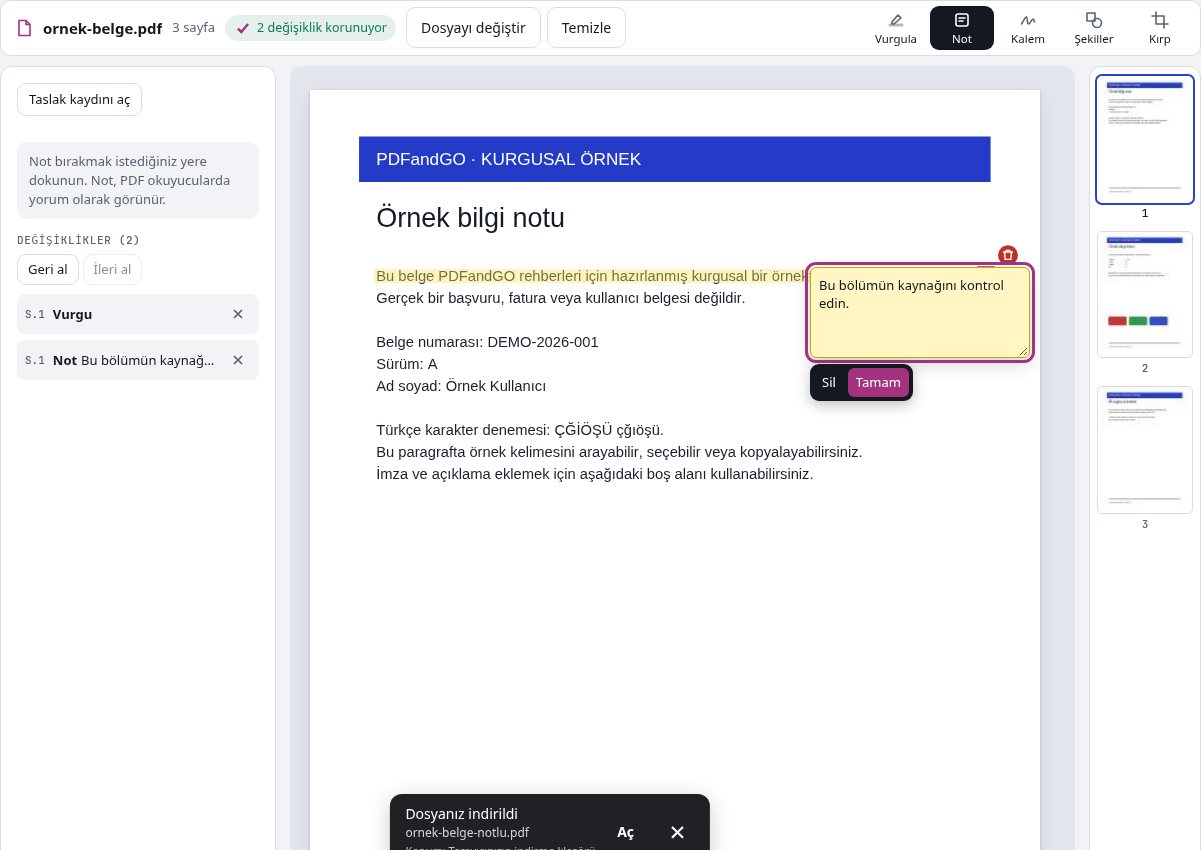
Başlangıç dosyası ve hazırladığımız sonuç
İki dosya da bu açıklama için hazırlanmış kurgusal örneklerdir; müşteri belgesi içermez. Başlangıç dosyasını araçta açarak adımları deneyebilir, sonucu ayrı bir PDF okuyucuda inceleyebilirsiniz.
İşleme devam etmek için: PDF düzenleme: yazı, görsel ve şekil ekleyin, PDF karartma: hassas bilgileri kalıcı olarak kaldırın.
Sık sorulan sorular
Taranmış PDF’ye vurgu veya not eklemek için OCR gerekir mi?
Hayır. Bu araçta vurgu, seçtiğiniz alanın üzerine çizilen görsel bir işarettir; not da sayfaya eklenen PDF yorumudur. İkisi için de OCR gerekmez. Taramadaki sözcükleri aramak veya kopyalamak istiyorsanız OCR ayrı bir işlemdir.
Not eklemek eski yazıyı siler mi?
Hayır. Not veya çizim eklemek eski metni kaldırmaz. Metin değiştirmek ya da hassas bilgiyi silmek için uygun ayrı aracı kullanın.
Çizgi kalınlığını ve rengini seçebilir miyim?
Evet. İşaretleme ayarlarından desteklenen renk ve çizgi kalınlığını değiştirebilirsiniz.
Belge dosyam sunucuya yüklenir mi?
PDF işleme bu cihazdaki tarayıcıda yapılır; belge dosyası bir PDF işleme sunucusuna yüklenmez. Gerekli yazılım, font veya dil dosyaları indirilebilir. Hesap, ödeme ve teknik verilerin işlenmesi ayrı gizlilik koşullarında açıklanır.
Bu aracın kullanım ve indirme koşulları neler?
Bu sayfadaki temel işlem üyelik ve günlük dosya kotası olmadan ücretsizdir. Aynı belgeye OCR veya mevcut metin değiştirme gibi gelişmiş bir işlem uygularsanız indirme koşulları değişebilir.
İndirdiğim PDF’de notumu nereden okuyabilirim?
Not, PDF yorumu olarak kaydedilir. Yorumları destekleyen bir okuyucuda simgeye tıklayın veya yorumlar panelini açın. Yalnızca sayfa görüntüsünü gösteren bir önizleme, yorum metnini göstermeyebilir.