

 Türkçe
 English
 Español
 Français
 Deutsch
 Italiano
 Português
 日本語
 Русский
 한국어
 简体中文
 繁體中文
 العربية
 Български
 Català
 Nederlands
 Ελληνικά
 हिन्दी
 Bahasa Indonesia
 Bahasa Melayu
 Polski
 Svenska
 ไทย
 Українська
 Tiếng Việt
 Kiswahili
Tüm PDF araçları › Boyutu ve dosya yapısını düzenle
PDF form alanlarını ve yorumlarını düzleştirin
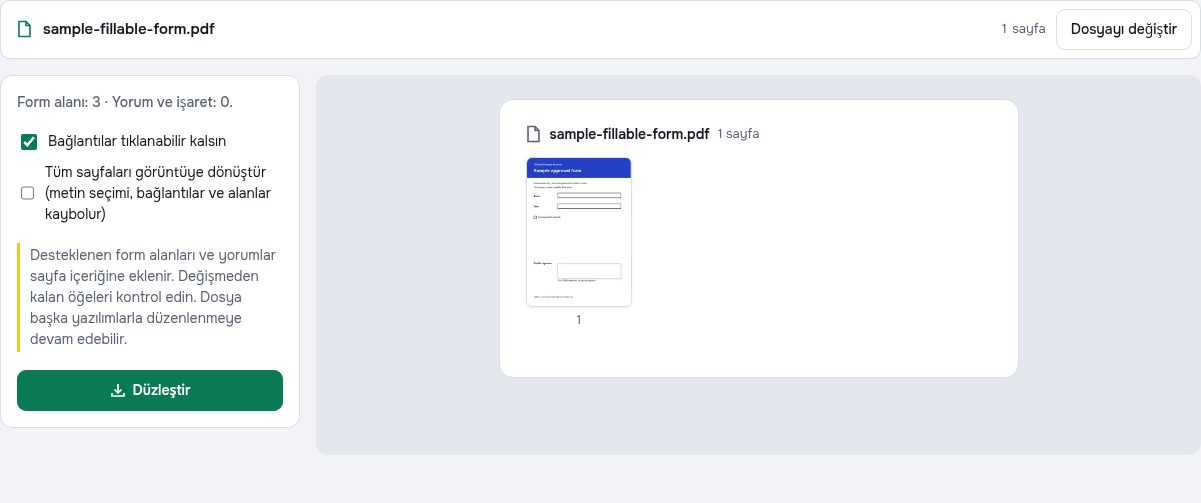
Desteklenen form alanları ve yorumlar sayfa içeriğine eklenir. Değişmeden kalan öğeleri kontrol edin. Dosya başka yazılımlarla düzenlenmeye devam edebilir.
Aracı açTürkçe arayüz · belge işleme cihazınızdaBu sayfadaki temel işlem üyelik ve günlük dosya kotası olmadan ücretsizdir. Aynı belgeye OCR veya mevcut metin değiştirme gibi gelişmiş bir işlem uygularsanız indirme koşulları değişebilir. Güncel kullanım hakları ve Pro planları.
PDF nasıl düzleştirilir?
- PDF’yi açın; bulunan form ve yorum bilgisini inceleyin.
- Bağlantıları korumayı veya görüntü modunu seçin.
- Düzleştirilmiş kopyayı indirip alan değerlerini ve sayfa görünümünü kontrol edin.
Düzleştirmek, düzenlemeyi tamamen engellemez
Düzleştirme etkileşimli form alanlarını veya desteklenen yorumları sayfa içeriğine dönüştürür. Dosyayı başka yazılımlarla düzenlenemez hale getiren mutlak koruma değildir. Hassas veriyi silmek için de bu işlem yerine karartma gerekir.
Standart mod ile görüntü modu
Standart mod belgenin özgün metnini korumayı ve desteklenen alanları sabitlemeyi amaçlar; bazı öğeler desteklenmeyebilir ve araç bunu bildirebilir. Görüntü modunda tüm sayfalar resim olur; metin seçimi, form etkileşimi ve bağlantılar kaybolabilir. Orijinal formu ayrıca saklayın.
Arayüz ve deneme dosyaları
Dosyalar yapay deneme içeriğidir. Orijinal örnekleri saklayıp işlemleri kopyalarında deneyebilirsiniz.
Doldurulmuş formun son görünümünü sabitleme
Formu alıcının tekrar değiştirmesi gerekmiyorsa düzleştirilmiş bir kopya hazırlamayı değerlendirebilirsiniz. Formu doldurma, düzleştirme ve parola koyma birbirinden farklı işlemlerdir.
Önce alan değerlerini tamamlayın
Boş örnek formu doldurup değerleri kontrol edin. Sonra düzleştirme işlemine geçin; boş alanı düzleştirmek sonradan o alanı doldurmayı zorlaştırabilir.
Standart ve görüntü tabanlı çıktı
Görüntüye çevirme, seçilebilir metin ve form etkileşimi gibi özellikleri değiştirebilir. Sunulan seçenekleri inceleyin; metin seçimi veya bağlantı gerekiyorsa indirilen kopyada bunları ayrıca deneyin.
Çıktıyı kontrol edin
- Bütün alan değerlerinin görünür olduğunu doğrulayın.
- Gereken metin seçimi ve bağlantıları deneyin.
- Alanları koruyan orijinal kopyayı ayrıca saklayın.
Kendi belgenizi kullanmadan deneyin
Bu dosyalar deneme için hazırlanmış kurgusal içerik içerir. Yukarıdaki adımları denemek için uygun örneği indirip araçta açabilirsiniz. Kullanım ve gelişmiş indirme koşulları güncel kullanım hakları ve Pro planları sayfasında açıklanır.
İşleme devam etmek için: PDF form doldurma: alanlara ve boşluklara yazın, PDF sayfalarını JPG veya PNG’ye dönüştürün.
Sık sorulan sorular
Düzleştirme sonrası alanlar doldurulabilir mi?
Başarıyla düzleştirilen alanlar artık etkileşimli form alanı olarak kullanılmaz. Tekrar doldurmak için orijinal formu saklayın.
Bağlantılar tıklanabilir kalabilir mi?
Standart modda bağlantıları koruma seçeneği bulunur. Görüntü modunda bağlantılar etkileşimli kalmaz.
PDF tamamen düzenlenemez olur mu?
Hayır. Düzleştirme bir içerik birleştirme işlemidir; başka araçlarla düzenlemeye karşı mutlak koruma sağlamaz.
Belge dosyam sunucuya yüklenir mi?
PDF işleme bu cihazdaki tarayıcıda yapılır; belge dosyası bir PDF işleme sunucusuna yüklenmez. Gerekli yazılım, font veya dil dosyaları indirilebilir. Hesap, ödeme ve teknik verilerin işlenmesi ayrı gizlilik koşullarında açıklanır.
Bu aracın kullanım ve indirme koşulları neler?
Bu sayfadaki temel işlem üyelik ve günlük dosya kotası olmadan ücretsizdir. Aynı belgeye OCR veya mevcut metin değiştirme gibi gelişmiş bir işlem uygularsanız indirme koşulları değişebilir.
Düzleştirilmiş PDF’yi sonradan form gibi doldurabilir miyim?
Düzleştirilen alanlar artık aynı etkileşimli form alanları olmayabilir. Tekrar doldurulacak bir belge gerekiyorsa alanları korunmuş ayrı bir kopya saklayın.