

 Deutsch
 English
 Español
 Français
 Italiano
 Português
 日本語
 Русский
 한국어
 简体中文
 繁體中文
 العربية
 Български
 Català
 Nederlands
 Ελληνικά
 हिन्दी
 Bahasa Indonesia
 Bahasa Melayu
 Polski
 Svenska
 ไทย
 Türkçe
 Українська
 Tiếng Việt
 Kiswahili
Alle PDF-Werkzeuge › Dateigröße und Dokumentstruktur prüfen
PDF verflachen: Formularfelder und Anmerkungen übernehmen
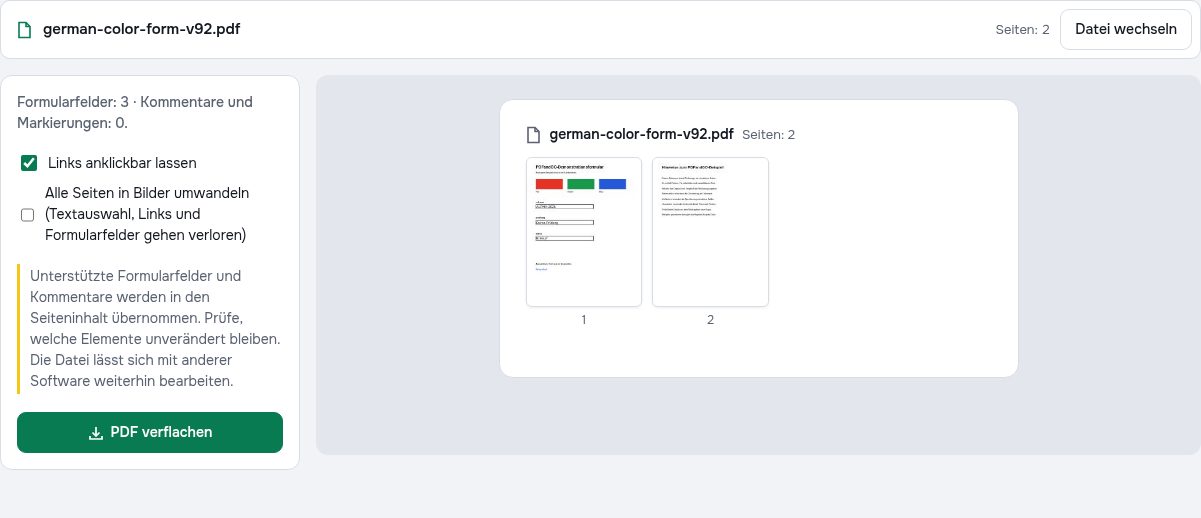
Unterstützte Formularfelder und Kommentare werden in den Seiteninhalt übernommen. Prüfe, welche Elemente unverändert bleiben. Die Datei lässt sich mit anderer Software weiterhin bearbeiten.
Werkzeug öffnenPDF-Verarbeitung auf deinem Gerät · Original behaltenDiese Grundfunktion ist kostenlos, ohne Konto, tägliches Dateikontingent oder PDFandGO-Wasserzeichen. OCR, Änderungen vorhandener Wörter und Word-Export sind getrennte erweiterte Funktionen. Verwendest du sie im Dokument, können sich dessen Downloadbedingungen ändern. Aktuelle Kontingente und Pro-Pläne.
So verflachst du ein PDF-Formular
- Öffne die Datei und kontrolliere die gefundenen Formularfelder und Anmerkungen.
- Wähle, ob Links aktiv bleiben und ob alle Seiten in Bilder umgewandelt werden sollen.
- Starte das Verflachen, lies die Hinweise und prüfe Werte, Markierungen und verbleibende Elemente in der Kopie.
Formularfelder und Anmerkungen in die Seite übernehmen
Der normale Modus übernimmt unterstützte Ansichten. Verarbeitete Felder sind danach keine interaktiven Eingaben mehr. Nicht unterstützte Elemente können unverändert bleiben. Der anfängliche Zähler ersetzt deshalb nicht die Kontrolle der gespeicherten Datei.
Alle Seiten in Bilder umwandeln
Der Bildmodus zeichnet die Seiten neu und verliert Textauswahl, aktive Links und Formularfelder. Er kann eine sichtbare Darstellung festhalten, verändert aber Such- und Zugriffsmöglichkeiten. Behalte die ursprüngliche PDF, wenn du Felder später erneut ausfüllen möchtest.
Verflachen ist weder Komprimieren noch Schwärzen
Andere Anwendungen können weiterhin Seiteninhalt oder Bilder bearbeiten. Um vertrauliche Inhalte zu entfernen, verwende PDF schwärzen und prüfe die markierten Stellen. Wenn du dagegen die Dateigröße reduzieren willst, nutze PDF komprimieren. Diese Aufgaben haben unterschiedliche Auswirkungen.
Mit Beispieldokumenten ausprobieren
Die Beispiele enthalten erfundene Daten, keine echten Kundeninformationen. Englische Ausgangsdokumente sind gekennzeichnet. Behalte das Original zum Vergleich; ein Beispiel garantiert nicht dasselbe Verhalten für jede PDF.
Häufige Fragen
Was bedeutet PDF glätten oder verflachen?
Beim Glätten, auch Verflachen genannt, werden die Ansichten unterstützter Felder und Anmerkungen Teil der Seite, statt als eigenständige interaktive Elemente erhalten zu bleiben.
Ist eine verflachte PDF nicht mehr bearbeitbar?
Nein. Das Verflachen reduziert Interaktivität unterstützter Elemente, verhindert aber nicht jede spätere Änderung der Seite.
Bleiben Links anklickbar?
Der normale Modus bietet diese Option. Die Umwandlung aller Seiten in Bilder verliert Links und Textauswahl.
Was tun, wenn Anmerkungen nicht übernommen werden?
Lies den Hinweis und prüfe die Kopie. Seitenbilder können die Darstellung festhalten, verlieren aber native Texte und interaktive Elemente.
Werden meine Dokumente auf einen Server hochgeladen?
Die Dokumentverarbeitung läuft im Browser auf deinem Gerät. Dateien werden nicht an einen Server zur PDF-Verarbeitung hochgeladen. Benötigte Software, Schriften oder Modelle können heruntergeladen werden. Konto-, Zahlungs- und technische Nutzungsdaten werden getrennt gemäß der Datenschutzerklärung behandelt.
Welche Downloadbedingungen gelten?
Diese Grundfunktion ist kostenlos, ohne Konto, tägliches Dateikontingent oder PDFandGO-Wasserzeichen. OCR, Änderungen vorhandener Wörter und Word-Export sind getrennte erweiterte Funktionen. Verwendest du sie im Dokument, können sich dessen Downloadbedingungen ändern.