

 Español
 English
 Français
 Deutsch
 Italiano
 Português
 日本語
 Русский
 한국어
 简体中文
 繁體中文
 العربية
 Български
 Català
 Nederlands
 Ελληνικά
 हिन्दी
 Bahasa Indonesia
 Bahasa Melayu
 Polski
 Svenska
 ไทย
 Türkçe
 Українська
 Tiếng Việt
 Kiswahili
Todas las herramientas PDF › Reducir tamaño y revisar la estructura
Aplanar un PDF con formularios o anotaciones
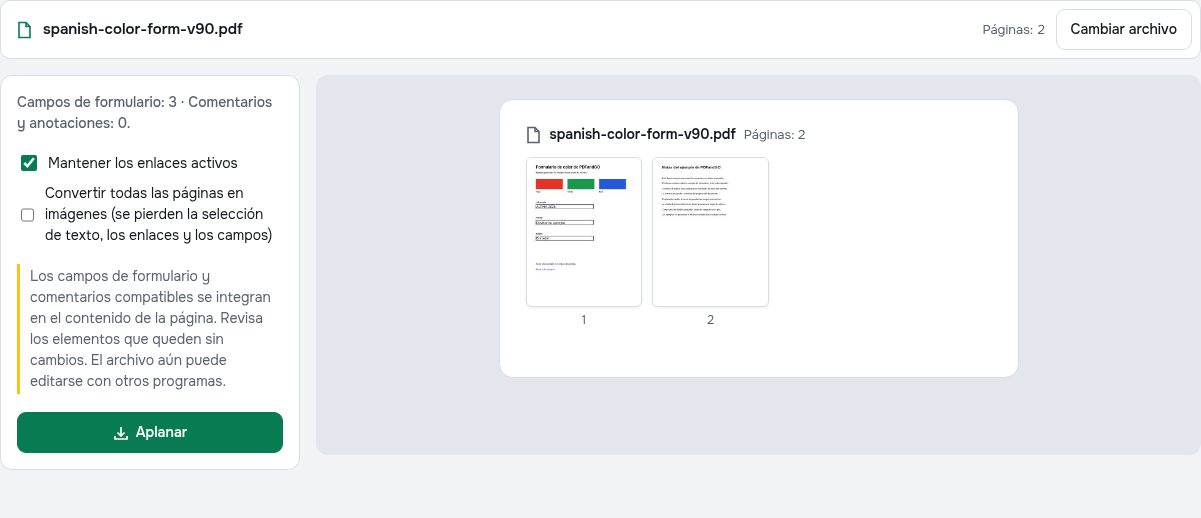
Los campos de formulario y comentarios compatibles se integran en el contenido de la página. Revisa los elementos que queden sin cambios. El archivo aún puede editarse con otros programas.
Abrir la herramientaProcesamiento del PDF en tu dispositivo · conserva el originalEsta operación básica es gratuita sin cuenta, cuota diaria de archivos ni marca de agua de PDFandGO. OCR, cambios en texto existente y exportación a Word son funciones avanzadas distintas; utilizarlas en el documento puede cambiar las condiciones de descarga. Límites actuales y planes Pro.
Cómo aplanar un PDF
- Abre el archivo y consulta los campos y anotaciones detectados.
- Elige si mantienes enlaces activos y si necesitas convertir todas las páginas en imágenes.
- Aplana, lee los avisos y abre la copia descargada para revisar valores, marcas y elementos restantes.
Aplanado normal de campos y anotaciones
El modo normal integra las apariencias compatibles en la página. Los campos procesados dejan de funcionar como entradas interactivas, pero algunos elementos no compatibles pueden quedar como estaban. El recuento inicial y un aviso final no sustituyen la revisión del archivo guardado.
Convertir todas las páginas en imágenes
La opción de imagen vuelve a dibujar las páginas y pierde texto seleccionable, enlaces y campos interactivos. Puede ser útil si necesitas fijar una apariencia, pero cambia las posibilidades de búsqueda y accesibilidad. Conserva el PDF original si quieres volver a rellenar sus campos.
Aplanar no equivale a censurar ni a impedir toda edición
Otra aplicación puede modificar el contenido de una página aplanada o una imagen. Para retirar información sensible utiliza Censurar PDF y comprueba las zonas marcadas. Para controlar la apertura, Proteger PDF ofrece una operación distinta con contraseña.
Prueba con documentos de ejemplo
Los ejemplos contienen datos de demostración, sin información real de clientes. Se indica cuando el documento de origen está en inglés. Conserva el original para comparar opciones; un resultado de ejemplo no garantiza el mismo comportamiento en todos los PDF.
Preguntas frecuentes
¿Qué significa aplanar un PDF?
Integrar la apariencia de campos y anotaciones compatibles en la página, en lugar de mantenerlos como controles interactivos independientes.
¿Impide que alguien edite el documento?
No. Reduce la interactividad de elementos procesados, pero no impide toda modificación posterior de la página.
¿Se conservan los enlaces?
El modo normal ofrece mantener enlaces activos. El modo que convierte todas las páginas en imágenes pierde los enlaces y la selección de texto.
¿Qué hago si quedan anotaciones sin aplanar?
Lee el aviso y revisa la copia. La opción de imágenes puede fijar su apariencia, a cambio de perder el contenido interactivo y el texto nativo.
¿Se suben mis documentos a un servidor?
El procesamiento del documento se realiza en tu navegador, en tu dispositivo. Los archivos no se envían a un servidor de procesamiento de PDF. Pueden descargarse programas, fuentes o modelos necesarios. Los datos de cuenta, pago y uso técnico se tratan por separado según la política de privacidad.
¿Cuáles son las condiciones de descarga?
Esta operación básica es gratuita sin cuenta, cuota diaria de archivos ni marca de agua de PDFandGO. OCR, cambios en texto existente y exportación a Word son funciones avanzadas distintas; utilizarlas en el documento puede cambiar las condiciones de descarga.