

 Deutsch
 English
 Español
 Français
 Italiano
 Português
 日本語
 Русский
 한국어
 简体中文
 繁體中文
 العربية
 Български
 Català
 Nederlands
 Ελληνικά
 हिन्दी
 Bahasa Indonesia
 Bahasa Melayu
 Polski
 Svenska
 ไทย
 Türkçe
 Українська
 Tiếng Việt
 Kiswahili
Alle PDF-Werkzeuge › Bearbeiten, unterschreiben und Formulare vorbereiten
Eine PDF ausfüllbar machen und Formularfelder erstellen
Bereite Seiten für Eingaben in interaktive Felder vor. Prüfe automatische Vorschläge oder platziere unterstützte Felder manuell. Teste eine Kopie in dem Reader, den die Empfänger verwenden werden.
Werkzeug öffnenPDF-Verarbeitung auf deinem Gerät · Original behaltenErweiterte Downloads nutzen das im Werkzeug angezeigte tägliche Dateikontingent. Die Kontingente für Gäste und kostenlose Konten können sich unterscheiden. Pro hebt das tägliche Dateikontingent auf und verlängert sich monatlich oder jährlich. Aktuelle Kontingente und Pro-Pläne.
So erstellst du ausfüllbare PDF-Felder
- Öffne die PDF, die ein Formular werden soll.
- Probiere die Felderkennung oder ergänze Felder manuell. Prüfe Namen, Grenzen und Eigenschaften.
- Lade mit verfügbarem erweitertem Zugang eine Kopie herunter und teste Eingabe, Speichern und erneutes Öffnen.
Ein Formular erstellen oder eine Antwort eintragen
Der Formularersteller bereitet Eingabefelder für spätere Antworten vor. Willst du nur deine eigenen Daten eintragen, verwende PDF ausfüllen. Eine leere Linie oder gezeichnete Tabellenzelle ist nicht automatisch ein interaktives Feld.
Automatische Feldvorschläge überprüfen
Linien und Kästchen können Felder andeuten, aber auch falsche Treffer erzeugen. Entferne unpassende Vorschläge, ergänze fehlende Felder und passe Namen sowie Abmessungen an. Nahegelegener Text ist nicht immer eine geeignete Beschriftung. Prüfe, ob jede Frage eindeutig zugeordnet ist.
Reader-Kompatibilität und Unterschriftsfelder
Nicht jeder PDF-Reader unterstützt alle Feldarten und Aktionen gleich. Teste Eingaben, Auswahl und gespeicherte Antworten in der vorgesehenen Anwendung. Unterschriftsbezogene Felder stellen kein digitales Signaturzertifikat aus und validieren kein solches Zertifikat.
Mit Beispieldokumenten ausprobieren
Die Beispiele enthalten erfundene Daten, keine echten Kundeninformationen. Englische Ausgangsdokumente sind gekennzeichnet. Behalte das Original zum Vergleich; ein Beispiel garantiert nicht dasselbe Verhalten für jede PDF.
Ein kurzes ausfüllbares Formular mit Beispieldaten testen
Verwende die freie Fläche des fiktiven Berichts, um wenige Felder anzulegen: etwa Name, Referenz und ein Kontrollkästchen für die Prüfung. Teste die Felder einzeln und behalte das ursprüngliche Dokument als Vergleich.
Felder verständlich benennen und platzieren
Ordne jedem Feld eine sichtbare Beschriftung zu und gib ihm einen eindeutigen Namen. Gleich benannte Felder können in PDF-Readern denselben Wert übernehmen. Prüfe automatische Vorschläge einzeln und entferne Felder, die versehentlich aus Linien oder anderen Seitenelementen entstanden sind.
Die gespeicherte PDF erneut ausfüllen
Lade mit dem verfügbaren erweiterten Zugang eine Kopie herunter und öffne sie in dem Reader, den die Empfänger verwenden. Trage einen Testnamen ein, ändere das Kontrollkästchen und speichere erneut. Prüfe danach, ob Werte und Auswahl erhalten geblieben sind.
Das Ergebnis prüfen
- Gib getrennten Feldern eindeutige Namen.
- Prüfe Beschriftungen, Positionen und automatische Vorschläge.
- Fülle die exportierte PDF im Ziel-Reader aus, speichere und öffne sie erneut.
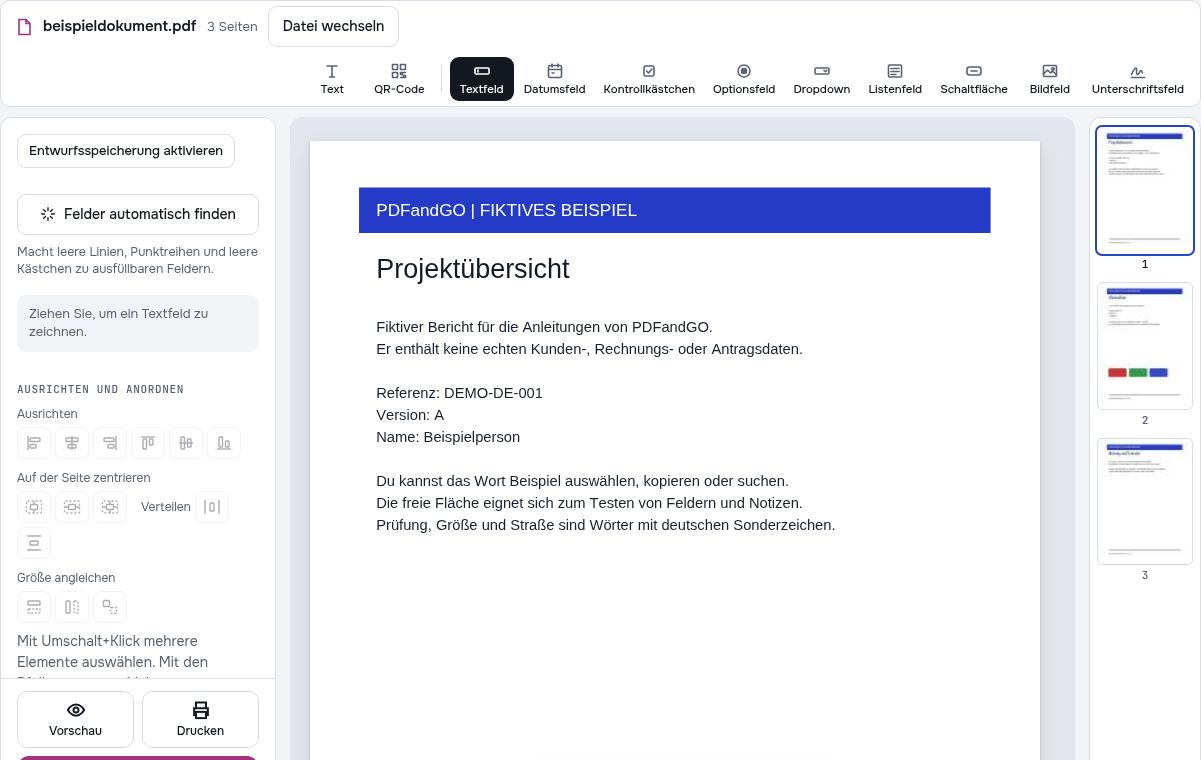
Mit fiktiven Dateien ausprobieren
Die Beispieldateien enthalten frei erfundene Daten. Behalte die Originale und prüfe deine eigenen exportierten Kopien. Für erweiterte Downloads gelten die aktuellen Kontingente und Pro-Pläne.
Mit diesen Werkzeugen weiterarbeiten:
Häufige Fragen
Wie mache ich eine PDF ausfüllbar?
Ergänze Felder, überprüfe jeden Eintrag und lade mit erweitertem Zugang eine Kopie herunter. Teste das Ausfüllen und Speichern im vorgesehenen Reader.
Findet die automatische Erkennung alle Felder?
Das wird nicht garantiert. Entferne falsche Vorschläge und ergänze fehlende Felder manuell.
Muss ich ein Formular erstellen, um meinen Namen einzutragen?
Nicht unbedingt. PDF ausfüllen nutzt vorhandene Felder oder ergänzt sichtbaren Text für deine eigene Kopie.
Funktioniert das Formular in jedem Reader gleich?
Nein. Feldarten und Aktionen werden unterschiedlich unterstützt. Teste die Anwendung, die tatsächlich benutzt werden soll.
Werden meine Dokumente auf einen Server hochgeladen?
Die Dokumentverarbeitung läuft im Browser auf deinem Gerät. Dateien werden nicht an einen Server zur PDF-Verarbeitung hochgeladen. Benötigte Software, Schriften oder Modelle können heruntergeladen werden. Konto-, Zahlungs- und technische Nutzungsdaten werden getrennt gemäß der Datenschutzerklärung behandelt.
Welche Downloadbedingungen gelten?
Erweiterte Downloads nutzen das im Werkzeug angezeigte tägliche Dateikontingent. Die Kontingente für Gäste und kostenlose Konten können sich unterscheiden. Pro hebt das tägliche Dateikontingent auf und verlängert sich monatlich oder jährlich.
Warum sollte ich das Beispielformular nach dem Download erneut öffnen?
Erst in der gespeicherten Kopie kannst du prüfen, ob die Felder im vorgesehenen PDF-Reader bedienbar sind und Antworten nach erneutem Speichern erhalten bleiben. Unterschiedliche Reader können Feldarten und Aktionen verschieden unterstützen.