

 Français
 English
 Español
 Deutsch
 Italiano
 Português
 日本語
 Русский
 한국어
 简体中文
 繁體中文
 العربية
 Български
 Català
 Nederlands
 Ελληνικά
 हिन्दी
 Bahasa Indonesia
 Bahasa Melayu
 Polski
 Svenska
 ไทย
 Türkçe
 Українська
 Tiếng Việt
 Kiswahili
Tous les outils PDF › Modifier, signer et préparer des formulaires
Créer un formulaire PDF remplissable
Préparez des pages pour recevoir des réponses dans des champs interactifs. Vérifiez les suggestions automatiques ou placez les champs compatibles vous-même, puis testez une copie dans le lecteur du destinataire.
Ouvrir l’outilTraitement PDF sur votre appareil · conservez l’originalLes téléchargements avancés utilisent le quota quotidien de fichiers indiqué dans l’outil. Les quotas des invités et des comptes gratuits peuvent différer. Pro supprime le quota quotidien de fichiers et se renouvelle chaque mois ou chaque année. Quotas actuels et offres Pro.
Comment créer des champs à remplir dans un PDF
- Ouvrez le PDF qui doit devenir un formulaire.
- Essayez la détection automatique ou placez les champs manuellement ; vérifiez noms, dimensions et propriétés.
- Téléchargez avec l’accès avancé disponible, puis testez saisie, enregistrement et réouverture des réponses.
Créer des champs ou remplir sa propre copie
Le créateur prépare des contrôles pour de futures réponses. Si vous souhaitez seulement saisir vos données, utilisez Remplir un PDF. Une ligne vide ou une cellule dessinée ne constitue pas automatiquement un champ interactif.
Réviser les propositions automatiques
Lignes et cases peuvent suggérer des champs, mais aussi produire de faux résultats. Retirez les propositions inutiles, ajoutez les champs manquants et adaptez noms et limites. Le texte voisin n’est pas toujours une bonne étiquette ; vérifiez la correspondance entre chaque question et son entrée.
Tester les contrôles et les signatures
Les lecteurs PDF ne prennent pas tous en charge les mêmes contrôles et actions. Vérifiez saisie, sélection, sauvegarde et réouverture dans l’application prévue. Les champs liés à une signature ne délivrent ni ne valident un certificat de signature numérique.
Essayer avec des documents de démonstration
Les exemples contiennent des données fictives, sans informations réelles de clients. Les documents sources en anglais sont signalés. Gardez l’original pour comparer : un exemple ne garantit pas le même comportement pour chaque PDF.
Créer un petit formulaire sur une page de démonstration
Utilisez la première page du PDF fictif pour ajouter un champ de nom et une case de confirmation. Deux contrôles suffisent pour essayer l’enregistrement et la réouverture avant de préparer un formulaire plus long.
Associer les libellés aux bons champs
Placez chaque contrôle dans l’espace prévu et donnez des noms distincts aux champs de réponses indépendantes. Vérifiez la proximité du libellé et la place disponible pour écrire. Les suggestions d’une détection automatique demandent elles aussi un contrôle manuel.
Remplir puis rouvrir le fichier exporté
Dans le lecteur prévu pour vos destinataires, saisissez un nom fictif, changez la case, enregistrez et rouvrez le PDF. L’apparence d’un formulaire ne prouve pas que ses contrôles exportés soient interactifs ni que tous les lecteurs les prennent en charge de la même façon.
Vérifiez le résultat
- Contrôlez le nom, la position et la taille des champs.
- Saisissez des réponses fictives dans le PDF exporté.
- Enregistrez puis rouvrez le formulaire pour vérifier ses valeurs.
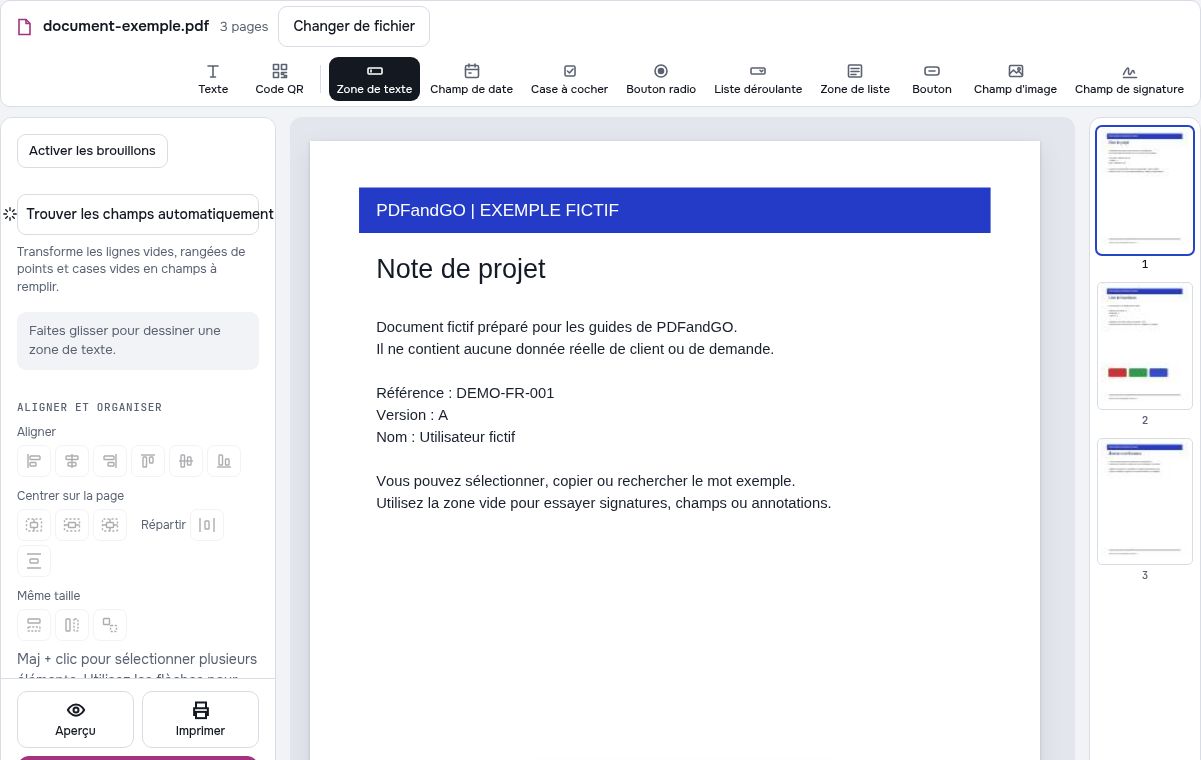
Essayez avec des fichiers fictifs
Les fichiers de démonstration contiennent des données fictives. Gardez les originaux et examinez vos propres copies exportées. Les téléchargements avancés utilisent les quotas actuels et offres Pro.
Pour poursuivre votre travail :
Questions fréquentes
Comment rendre un PDF remplissable ?
Ajoutez les champs, contrôlez chacun d’eux et téléchargez une copie avec accès avancé. Testez les réponses et leur enregistrement dans le lecteur prévu.
La détection trouve-t-elle tous les champs ?
Ce n’est pas garanti. Retirez les faux positifs et ajoutez les champs oubliés manuellement.
Dois-je créer des champs pour écrire mon nom ?
Pas nécessairement. Remplir un PDF utilise les champs existants ou ajoute du texte visible dans votre propre copie.
Le formulaire fonctionne-t-il partout de la même manière ?
Non. La prise en charge varie selon le lecteur. Testez l’application qui sera réellement utilisée.
Mes documents sont-ils envoyés à un serveur ?
Le document est traité dans votre navigateur, sur votre appareil. Les fichiers ne sont pas envoyés à un serveur de traitement PDF. Des logiciels, polices ou modèles nécessaires peuvent être téléchargés. Les données de compte, de paiement et d’usage technique sont traitées séparément selon la politique de confidentialité.
Quelles sont les conditions de téléchargement ?
Les téléchargements avancés utilisent le quota quotidien de fichiers indiqué dans l’outil. Les quotas des invités et des comptes gratuits peuvent différer. Pro supprime le quota quotidien de fichiers et se renouvelle chaque mois ou chaque année.
Le PDF de démonstration contient-il déjà des champs remplissables ?
Non. Le document fictif de trois pages contient du texte sans champs de formulaire. Ajoutez quelques contrôles, exportez une copie avec l’accès avancé disponible et essayez les réponses dans le lecteur de destination.