

 Türkçe
 English
 Español
 Français
 Deutsch
 Italiano
 Português
 日本語
 Русский
 한국어
 简体中文
 繁體中文
 العربية
 Български
 Català
 Nederlands
 Ελληνικά
 हिन्दी
 Bahasa Indonesia
 Bahasa Melayu
 Polski
 Svenska
 ไทย
 Українська
 Tiếng Việt
 Kiswahili
Tüm PDF araçları › Dönüştür, tara ve metni tanı
PDF sayfalarını JPG veya PNG’ye dönüştürün
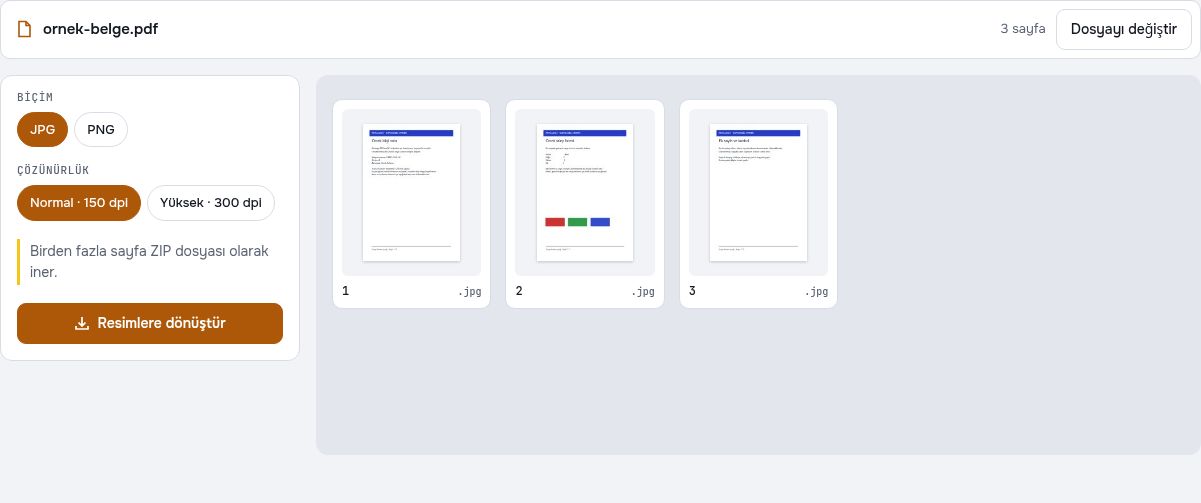
Bir PDF sayfasını sunuma, görsel önizlemeye veya paylaşılabilir resme dönüştürün. JPG ya da PNG seçip sayfa görüntülerini dosya olarak indirin.
Aracı açTürkçe arayüz · belge işleme cihazınızdaBu sayfadaki temel işlem üyelik ve günlük dosya kotası olmadan ücretsizdir. Aynı belgeye OCR veya mevcut metin değiştirme gibi gelişmiş bir işlem uygularsanız indirme koşulları değişebilir. Güncel kullanım hakları ve Pro planları.
PDF sayfaları JPG veya PNG’ye nasıl çevrilir?
- PDF belgesini açıp çıktı biçimini JPG veya PNG olarak seçin.
- Gereken çözünürlüğü ayarlayın ve sayfa görüntülerini oluşturun.
- İndirdiğiniz görüntüyü veya birden çok sayfanın ZIP paketini açıp kontrol edin.
JPG mi PNG mi seçilmeli?
JPG fotoğraf ağırlıklı sayfalarda daha küçük çıktı verebilir. PNG, keskin çizgi ve yazıların bulunduğu görseller için uygun olabilir ancak boyutu büyüyebilir. Çözünürlük arttıkça cihaz belleği ve çıktı boyutu da artar.
Bu araç sayfanın görüntüsünü oluşturur
Çıktı, PDF sayfasının resmidir; içindeki metin ayrı düzenlenebilir yazı olarak aktarılmaz. Belge içindeki tek tek kaynak resimleri çıkarmakla aynı işlem değildir. Metni Word belgesine aktarmak istiyorsanız PDF Word dönüşümünü kullanın.
Arayüz ve deneme dosyaları
Dosyalar yapay deneme içeriğidir. Orijinal örnekleri saklayıp işlemleri kopyalarında deneyebilirsiniz.
PDF’nin bir sayfasını görsel olarak paylaşma
Bir PDF’nin yalnızca belirli sayfası gerekiyorsa sayfayı seçip JPG veya PNG çıktısını inceleyin. Bu işlem sayfanın görünümünü görüntüye çevirir; içindeki fotoğraf dosyasını tek başına çıkarmakla aynı değildir.
Yazı okunaklılığı için çözünürlük seçimi
Çözünürlüğü artırmak daha büyük görsel ve daha fazla bellek kullanımı anlamına gelebilir. Göndereceğiniz uygulamada görseli açıp küçük yazıların okunabildiğine bakın.
Birden fazla sayfa çıktısında dosya sırası
Çok sayfalı çıktılar sunulan indirme düzenine göre ayrı dosyalar veya ZIP içinde gelebilir. Dosya adlarını ve sayfa numaralarını kontrol ederek görselleri doğru sırada kullanın.
Çıktıyı kontrol edin
- Görselde gereken sayfanın bulunduğunu doğrulayın.
- Yazıları gerçek görüntü boyutunda okuyun.
- JPG ve PNG arasındaki dosya boyutu/çizgi netliği farkını inceleyin.
Kendi belgenizi kullanmadan deneyin
Bu dosyalar deneme için hazırlanmış kurgusal içerik içerir. Yukarıdaki adımları denemek için uygun örneği indirip araçta açabilirsiniz. Kullanım ve gelişmiş indirme koşulları güncel kullanım hakları ve Pro planları sayfasında açıklanır.
İşleme devam etmek için: JPG ve diğer görselleri PDF’ye dönüştürün, PDF sıkıştırma: dosya boyutunu küçültün.
Sık sorulan sorular
Çok sayfalı PDF nasıl indirilir?
Sayfalar ayrı resimler olarak hazırlanır; çoklu çıktıda ZIP paketini indirip cihazınızda açabilirsiniz.
PDF JPG dönüşümü metni düzenlenebilir yapar mı?
Hayır. Sayfa görüntüsü üretilir. Metin düzenlemek için PDF düzenleme veya Word dönüşümü gerekir.
JPG ve PNG çıktısının kalitesi aynı mı?
Biçim, çözünürlük ve kaynak PDF sonucu etkiler. Küçük yazıları kontrol edin; daha yüksek çözünürlük her zaman daha küçük dosya anlamına gelmez.
Belge dosyam sunucuya yüklenir mi?
PDF işleme bu cihazdaki tarayıcıda yapılır; belge dosyası bir PDF işleme sunucusuna yüklenmez. Gerekli yazılım, font veya dil dosyaları indirilebilir. Hesap, ödeme ve teknik verilerin işlenmesi ayrı gizlilik koşullarında açıklanır.
Bu aracın kullanım ve indirme koşulları neler?
Bu sayfadaki temel işlem üyelik ve günlük dosya kotası olmadan ücretsizdir. Aynı belgeye OCR veya mevcut metin değiştirme gibi gelişmiş bir işlem uygularsanız indirme koşulları değişebilir.
PDF’den JPG yapınca bağlantılar ve form alanları çalışır mı?
Görsel çıktı yalnız sayfanın görüntüsüdür. PDF bağlantıları, seçilebilir metin ve doldurulabilir alanlar görüntü dosyasında etkileşimli kalmaz.