

 Türkçe
 English
 Español
 Français
 Deutsch
 Italiano
 Português
 日本語
 Русский
 한국어
 简体中文
 繁體中文
 العربية
 Български
 Català
 Nederlands
 Ελληνικά
 हिन्दी
 Bahasa Indonesia
 Bahasa Melayu
 Polski
 Svenska
 ไทย
 Українська
 Tiếng Việt
 Kiswahili
Tüm PDF araçları › Dönüştür, tara ve metni tanı
JPG ve diğer görselleri PDF’ye dönüştürün
JPG, PNG ve WEBP görsellerini tek bir PDF belgesinde toplayın. Kaydetmeden önce görsellerin sırasını, sayfa boyutunu ve kenar boşluklarını ayarlayın.
Aracı açTürkçe arayüz · belge işleme cihazınızdaBu sayfadaki temel işlem üyelik ve günlük dosya kotası olmadan ücretsizdir. Aynı belgeye OCR veya mevcut metin değiştirme gibi gelişmiş bir işlem uygularsanız indirme koşulları değişebilir. Güncel kullanım hakları ve Pro planları.
Fotoğraflar PDF’ye nasıl çevrilir?
- Desteklenen görselleri seçip istediğiniz sıraya koyun.
- Sayfa boyutu, yön ve kenar boşluğu seçeneklerini ayarlayın.
- PDF çıktısını oluşturun; kesilme ve okunabilirliği kontrol edip indirin.
Fotoğrafları tek PDF içinde birleştirme
Ayrı fotoğrafları sayfalar halinde toplamak, ekleri tek dosyada göndermeyi kolaylaştırır. Görsellerin sırası belgenin okuma sırasını belirler. Kırpılmış kenarlar, gölge veya düşük çözünürlük varsa önce kaynak görseli düzeltin.
Resimden PDF ile OCR aynı işlem değildir
Görseli PDF içine yerleştirmek fotoğraftaki yazıyı düzenlenebilir metne dönüştürmez. Arama veya kopyalama gerekiyorsa oluşturduğunuz PDF üzerinde OCR çalıştırın. OCR ayrı gelişmiş kullanım haklarına tabidir.
Arayüz ve deneme dosyaları
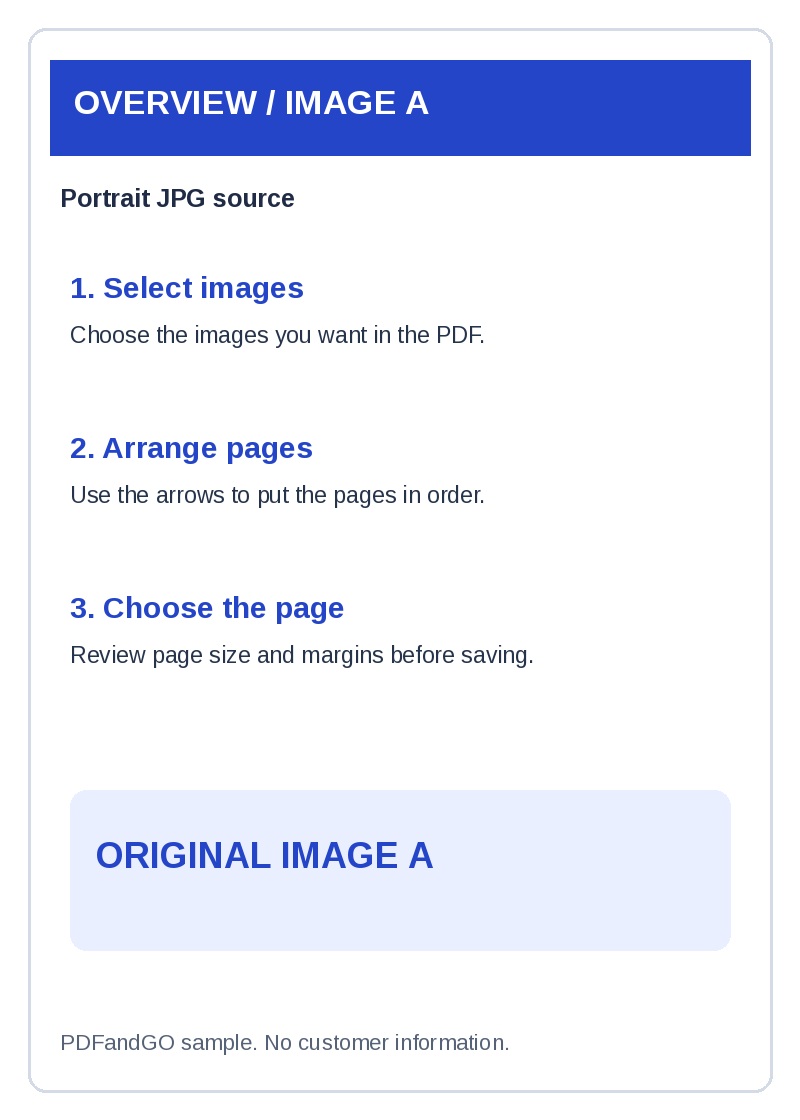
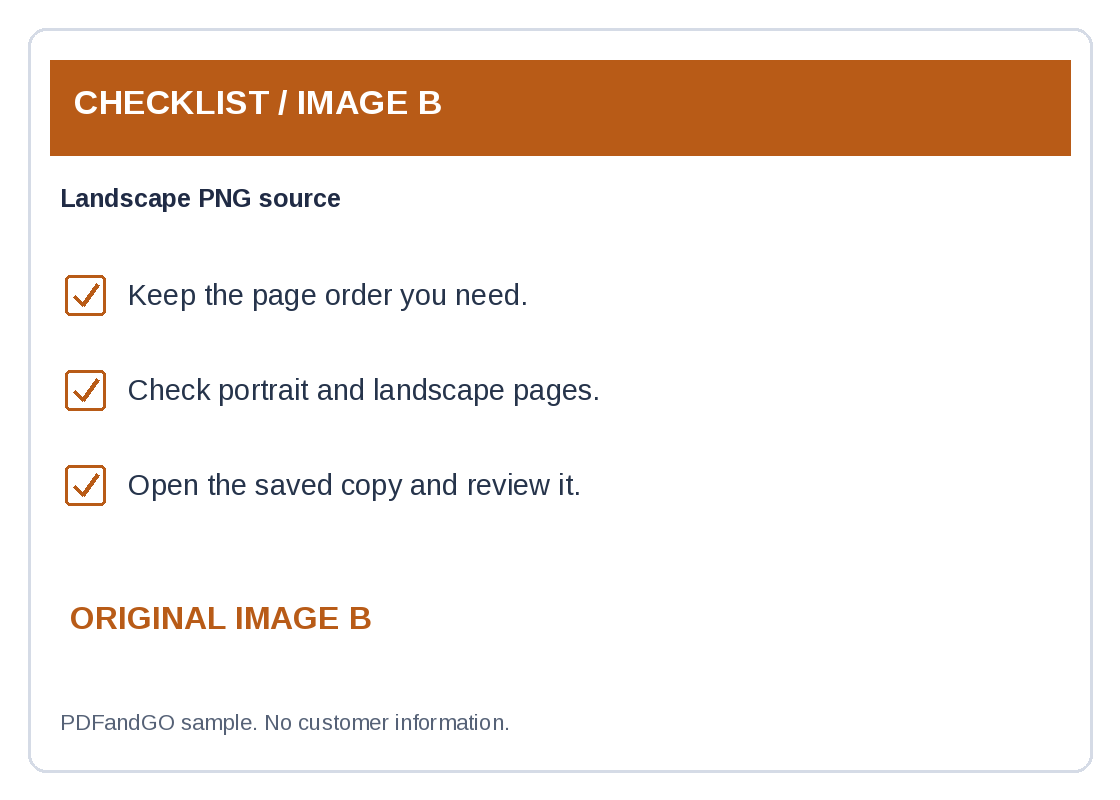
Dosyalar yapay deneme içeriğidir. Orijinal örnekleri saklayıp işlemleri kopyalarında deneyebilirsiniz.
Galerideki fotoğrafları sıralı bir PDF yapma
Bir belgenin fotoğraflarını eklerken galerinin seçme sırası her zaman istediğiniz okuma sırası olmayabilir. PDF oluşturmadan önce görsellerin sırasını, yönünü ve kenarlarını inceleyin.
Tek sayfa veya birden çok sayfa hazırlama
Görselleri listeye ekleyip sayfa boyutu ve kenar boşluklarını seçin. Fotoğrafın oranı ile PDF sayfasının oranı farklıysa boşluk kalabilir; içeriği kesen bir yerleşim kullanmadığınızdan emin olun.
Fotoğraftaki yazıyı seçilebilir yapmak
Fotoğrafları PDF’ye koymak, yazıları kendiliğinden metne dönüştürmez. Arama veya kopyalama gerekiyorsa oluşturduğunuz PDF’yi OCR aracında ayrıca işleyebilirsiniz.
Çıktıyı kontrol edin
- Sayfa sırasını belge üzerindeki numaralarla karşılaştırın.
- Yazıların sayfa kenarında kesilmediğine bakın.
- Tüm sayfalarda dikey/yatay yönü kontrol edin.
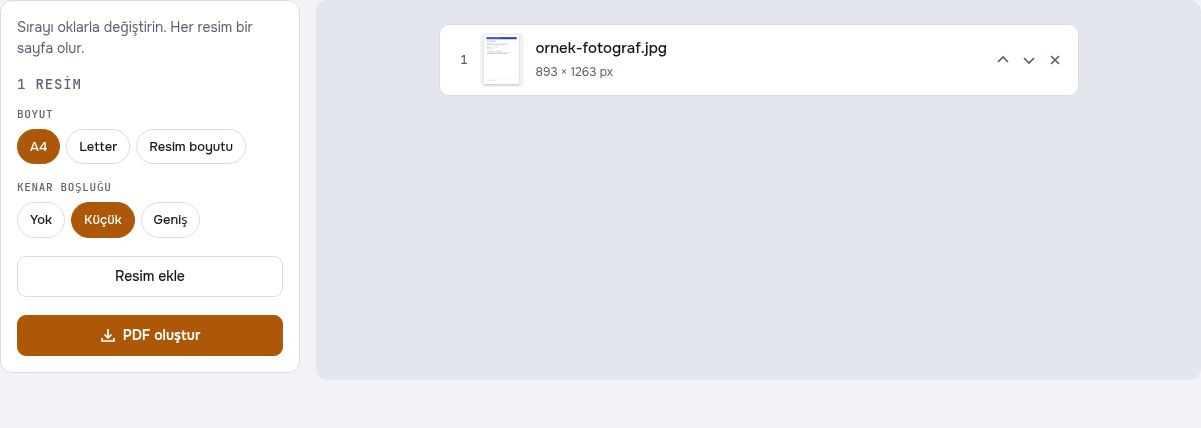
Kendi belgenizi kullanmadan deneyin
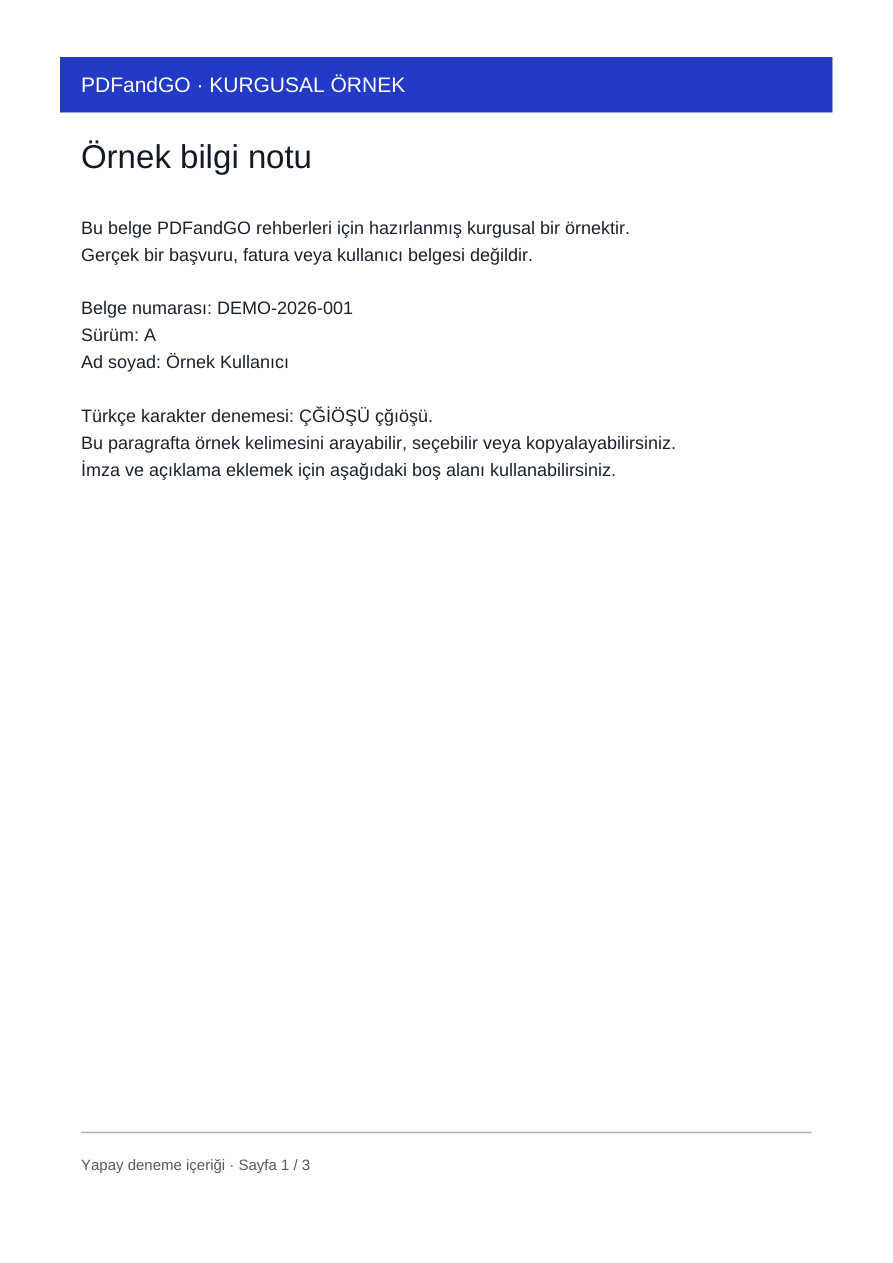
Bu dosyalar deneme için hazırlanmış kurgusal içerik içerir. Yukarıdaki adımları denemek için uygun örneği indirip araçta açabilirsiniz. Kullanım ve gelişmiş indirme koşulları güncel kullanım hakları ve Pro planları sayfasında açıklanır.
İşleme devam etmek için: Belge tarayın ve PDF oluşturun, PDF OCR: taranmış metni tanıyın.
Sık sorulan sorular
Birden fazla JPG tek PDF olur mu?
Evet. Görselleri ekleyip sıralayarak tek PDF içinde bir araya getirebilirsiniz.
PNG ve WEBP de destekleniyor mu?
Evet. JPG yanında PNG ve WEBP görselleri de kullanılabilir. Cihazınızda açılmayan başka biçimleri önce desteklenen bir biçime dönüştürün.
Fotoğraf içindeki yazı seçilebilir olur mu?
Bu dönüşüm yalnızca görseli PDF sayfasına yerleştirir. Yazıyı seçmek ve aramak için ayrıca OCR gerekir.
Belge dosyam sunucuya yüklenir mi?
PDF işleme bu cihazdaki tarayıcıda yapılır; belge dosyası bir PDF işleme sunucusuna yüklenmez. Gerekli yazılım, font veya dil dosyaları indirilebilir. Hesap, ödeme ve teknik verilerin işlenmesi ayrı gizlilik koşullarında açıklanır.
Bu aracın kullanım ve indirme koşulları neler?
Bu sayfadaki temel işlem üyelik ve günlük dosya kotası olmadan ücretsizdir. Aynı belgeye OCR veya mevcut metin değiştirme gibi gelişmiş bir işlem uygularsanız indirme koşulları değişebilir.
Fotoğraflar PDF’de neden yan dönmüş görünüyor?
Fotoğrafın yön bilgisi ve görüntünün gerçek yönü farklı olabilir. Çıktı önizlemesinde yönü doğrulayın; gerektiğinde görseli veya oluşan PDF sayfasını döndürün.