

 日本語
 English
 Español
 Français
 Deutsch
 Italiano
 Português
 Русский
 한국어
 简体中文
 繁體中文
 العربية
 Български
 Català
 Nederlands
 Ελληνικά
 हिन्दी
 Bahasa Indonesia
 Bahasa Melayu
 Polski
 Svenska
 ไทย
 Türkçe
 Українська
 Tiếng Việt
 Kiswahili
画像をPDFに
JPGやPNG画像を1つのPDFにまとめます。 ファイルはブラウザー内で処理され、サーバーにアップロードされることはありません。
画像をPDFに基本ツールは登録なしで無料です。 ファイルはブラウザー内で処理され、サーバーにアップロードされることはありません。 プランと料金.
使い方
画像を追加して並べ替え、ページを設定してPDFを作成します。
すべてのツール
画像からPDFを作り、順序と余白を確認する
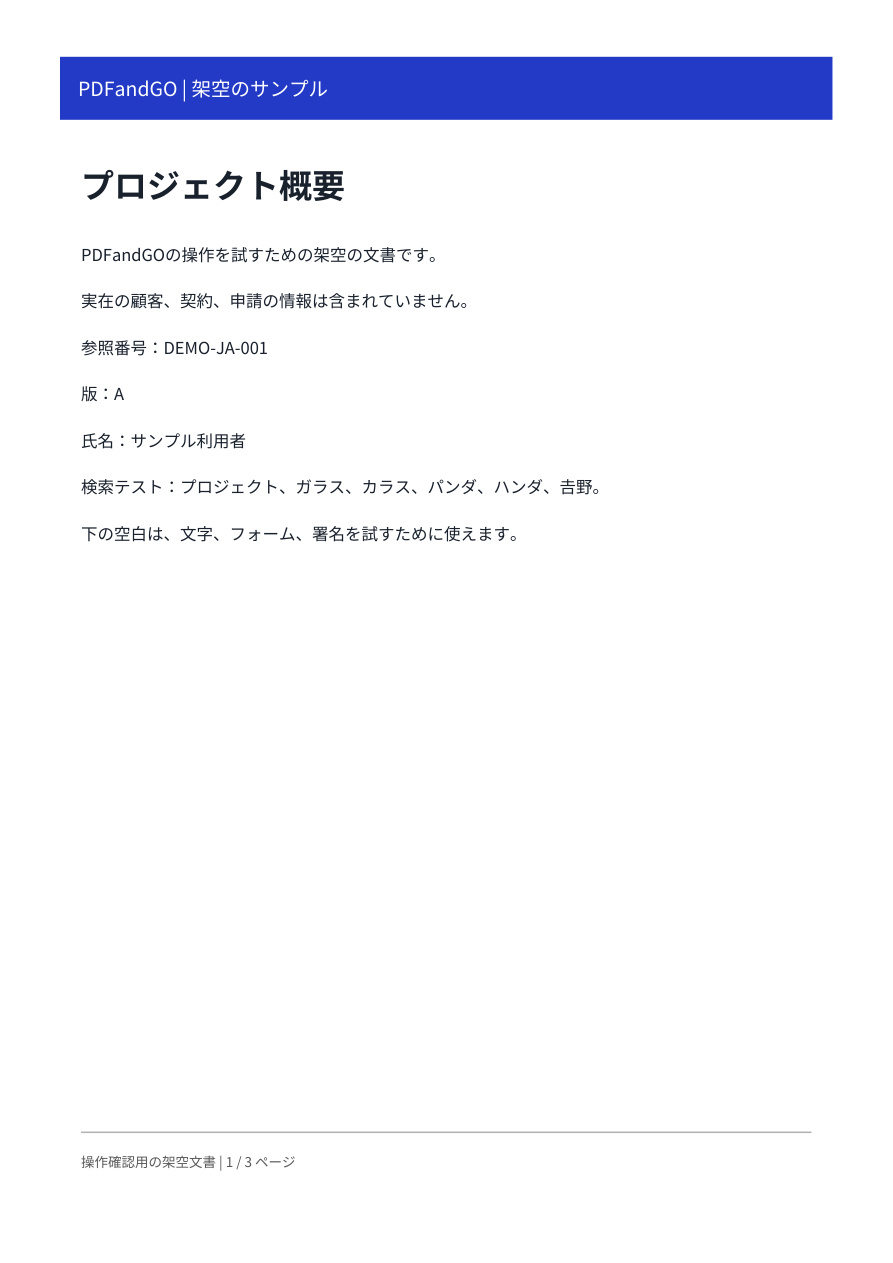
添付の文書画像から始めます。用紙サイズと余白を選び、複数の画像を使う場合は保存前に順番を確かめます。
画像の比率と端を保つ
本文全体がページ内に収まる設定を選びます。余白が付くか、端が切り取られるかを確認し、必要に応じて向きを変えてください。
鮮明さと文字層を別々に調べる
画像をPDFにしても検索可能な文字が作られるとは限りません。拡大して文字を読み、抽出が必要ならOCRを試して結果を確認します。
結果を確認する
- 画像の順序を確認する。
- ページ端と余白を調べる。
- 拡大して小さな文字を読む。
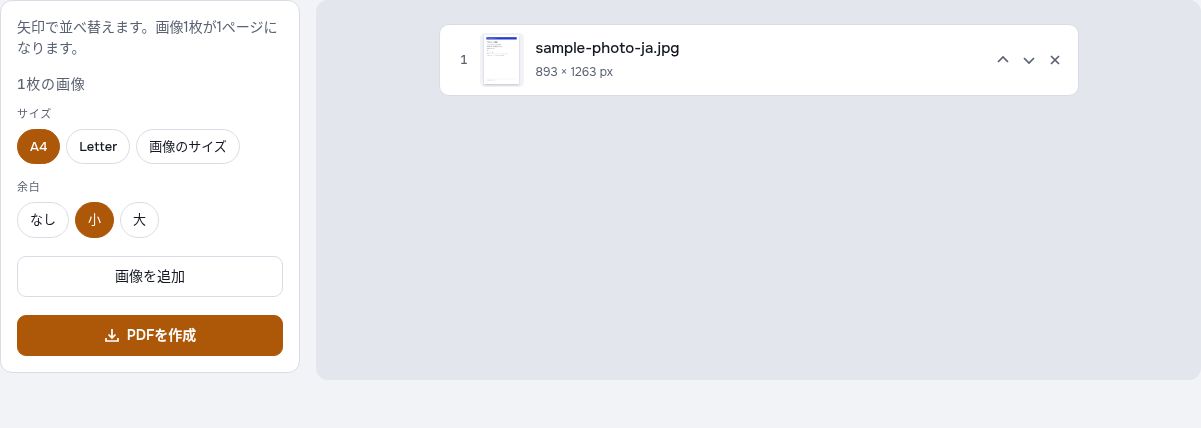
架空のファイルで試す
例は架空のデータです。元のファイルを保存し、ご自分で保存したコピーも確認してください。高度なダウンロードには現在の利用枠とProの条件が適用されます。
関連する操作に進む: