

 Deutsch
 English
 Español
 Français
 Italiano
 Português
 日本語
 Русский
 한국어
 简体中文
 繁體中文
 العربية
 Български
 Català
 Nederlands
 Ελληνικά
 हिन्दी
 Bahasa Indonesia
 Bahasa Melayu
 Polski
 Svenska
 ไทย
 Türkçe
 Українська
 Tiếng Việt
 Kiswahili
Alle Werkzeuge › Konvertieren
JPG, PNG und Bilder kostenlos in PDF umwandeln
Fasse Fotos, Bildschirmaufnahmen oder gescannte Seiten in einer PDF zusammen. Jedes Bild erhält eine eigene Seite. Du bestimmst Reihenfolge, Seitengröße und Rand vor dem Speichern. Das Basiswerkzeug ist ohne Konto kostenlos.
Diese Grundfunktion ist kostenlos, ohne Konto, tägliches Dateikontingent oder PDFandGO-Wasserzeichen. OCR, Änderungen vorhandener Wörter und Word-Export sind getrennte erweiterte Funktionen. Verwendest du sie im Dokument, können sich dessen Downloadbedingungen ändern. Aktuelle Kontingente und Pro-Pläne.
Bilder in PDF umwandelnDokumentverarbeitung auf deinem Gerät · direkt im BrowserSo erstellst du eine PDF aus JPG- oder PNG-Dateien
- Wähle die JPG-, PNG- oder WEBP-Bilder für deine PDF aus.
- Ändere die Reihenfolge mit den Pfeilen in der Liste und entferne nicht benötigte Bilder.
- Wähle A4, Letter oder Bildgröße sowie keinen, schmalen oder breiten Rand.
- Lade die PDF herunter und prüfe Seitenreihenfolge und Ausrichtung in der gespeicherten Kopie.
Mehrere Bilder zu einer PDF zusammenfügen
Du kannst JPG-Fotos und PNG-Bildschirmaufnahmen gemeinsam auswählen. Jede Datei wird zu einer Seite. Mit den Pfeilen verschiebst du zum Beispiel ein Deckblatt an den Anfang. Unser herunterladbares Beispiel enthält die Bilder in der Reihenfolge B und A.
Bei A4 und Letter richtet sich Hoch- oder Querformat nach dem Seitenverhältnis des jeweiligen Bildes. Eine PDF kann dadurch beide Ausrichtungen enthalten. Möchtest du Seiten später drehen, öffne die gespeicherte Datei im Seitenorganisator.
A4, Letter oder die Größe des Bildes verwenden
A4 und Letter ergeben bekannte Papierformate. Das Bild wird unter Beibehaltung seines Seitenverhältnisses eingepasst. Bildgröße passt die Seite an die Bildabmessungen an. Die Randeinstellung bestimmt, wie viel zusätzlicher Platz um das Bild bleibt.
Ein kleines Foto erhält durch eine größere Seite keine zusätzlichen Details. Andere Formate als PNG können neu als JPEG codiert und sehr große Bilder verkleinert werden. Bewahre die Originaldateien auf, wenn du die ursprünglichen Bilddaten brauchst.
Bild-PDF und Texterkennung unterscheiden
Die PDF enthält die Bilder; Wörter aus Fotos oder Scans werden dabei nicht automatisch zu auswählbarem Text. Verwende anschließend OCR, wenn du den Text erkennen lassen möchtest. Für OCR-Downloads gelten die Bedingungen der erweiterten Funktionen.
Die Umwandlung erfolgt auf deinem Gerät im Browser. Die Bilddateien werden dafür nicht auf einen Server hochgeladen. Viele hochauflösende Fotos benötigen dennoch Arbeitsspeicher. Teile große Sammlungen bei Bedarf in kleinere Dokumente auf.
Probiere die Beispielbilder und die PDF aus
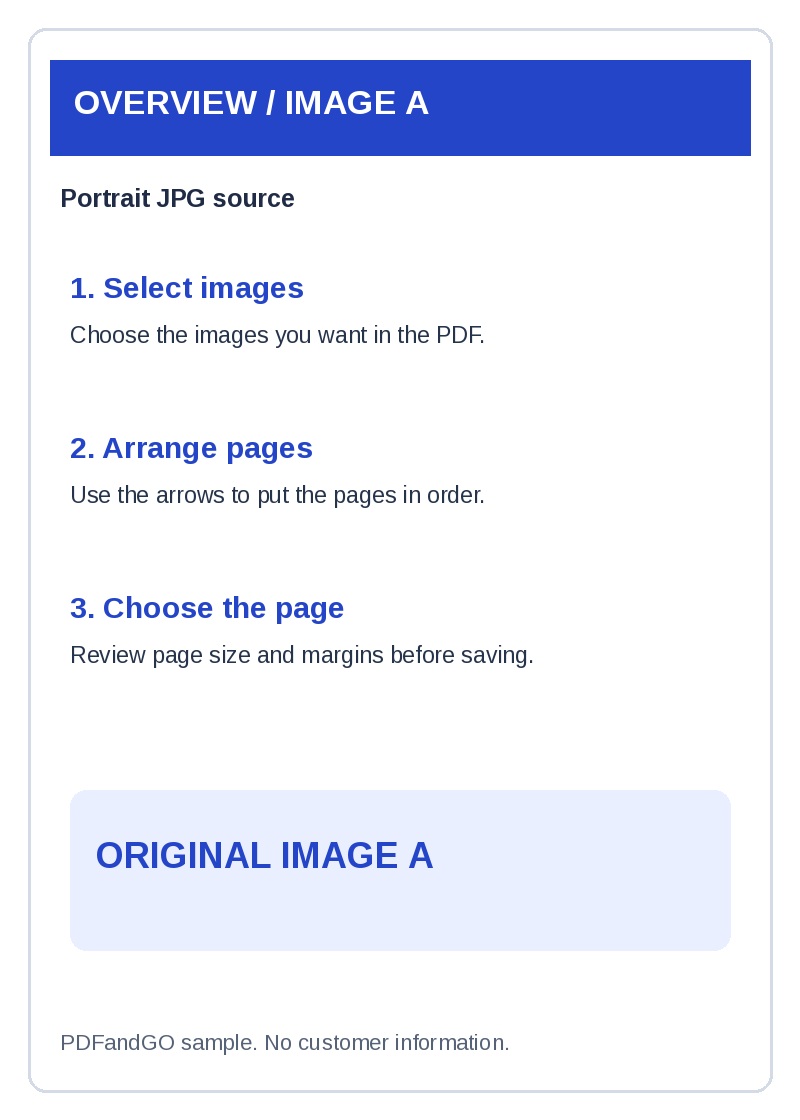
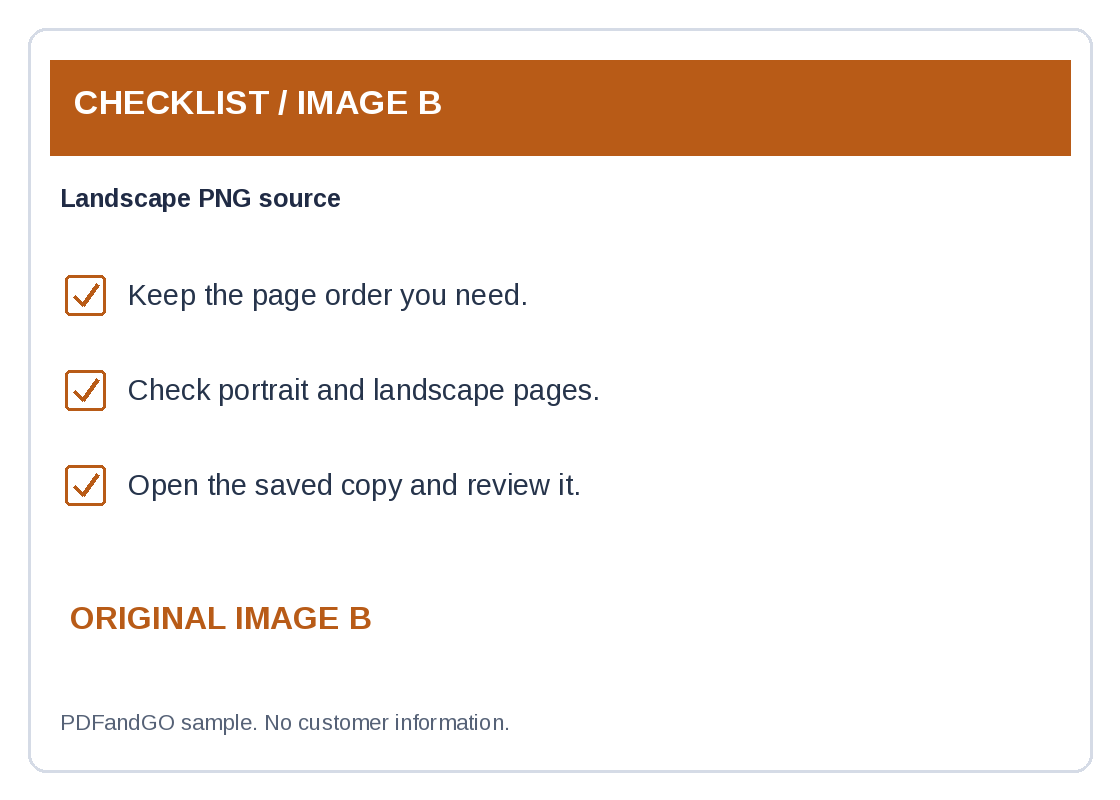
Wir haben ein JPG im Hochformat und ein PNG im Querformat ausgewählt. Bild B wurde vor A verschoben; eingestellt sind A4 und ein schmaler Rand. Das Ergebnis enthält zuerst eine Querformat-, dann eine Hochformatseite. Lade Originale und PDF zum Vergleich herunter.
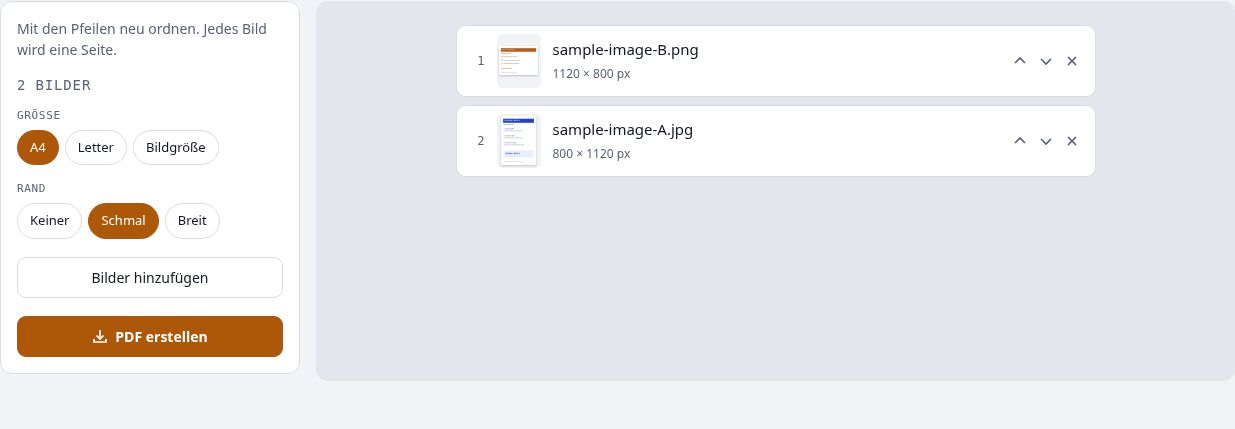
Original A: JPG im HochformatOriginal B: PNG im QuerformatPDF-Ergebnis: zwei A4-Seiten, B und A
Häufige Fragen
Kann ich mehrere JPG und PNG in einer PDF speichern?
Ja. Wähle die Dateien gemeinsam aus, ordne sie mit den Pfeilen und speichere eine PDF mit einem Bild pro Seite.
Kann ich HEIC-Fotos direkt umwandeln?
Verwende für diesen Ablauf JPG, PNG oder WEBP. Wandle HEIC-Fotos zuerst in ein unterstütztes Format um. Eine andere Dateiendung allein ändert das Bildformat nicht.
Fügt PDFandGO ein Wasserzeichen hinzu?
Nein. Dieses Basiswerkzeug fügt kein PDFandGO-Wasserzeichen hinzu. Bereits im Bild enthaltene Schrift oder Wasserzeichen bleiben Teil des Bildes.
Werden meine Dokumente auf einen Server hochgeladen?
Nein. Die PDF-Verarbeitung erfolgt in deinem Browser. Software, Schriftarten oder Erkennungsmodelle können bei Bedarf heruntergeladen werden. Konto-, Zahlungs- und technische Daten werden gemäß der Datenschutzerklärung separat verarbeitet.
Funktioniert das auf dem Smartphone?
Verwende einen unterstützten modernen Browser auf Smartphone, Tablet oder Computer. Große oder komplexe Dokumente benötigen entsprechend viel Arbeitsspeicher und können länger dauern.
Ist das kostenlos?
Diese Grundfunktion ist kostenlos, ohne Konto, tägliches Dateikontingent oder PDFandGO-Wasserzeichen. OCR, Änderungen vorhandener Wörter und Word-Export sind getrennte erweiterte Funktionen. Verwendest du sie im Dokument, können sich dessen Downloadbedingungen ändern. Aktuelle Kontingente und Pro-Pläne.