

 Türkçe
 English
 Español
 Français
 Deutsch
 Italiano
 Português
 日本語
 Русский
 한국어
 简体中文
 繁體中文
 العربية
 Български
 Català
 Nederlands
 Ελληνικά
 हिन्दी
 Bahasa Indonesia
 Bahasa Melayu
 Polski
 Svenska
 ไทย
 Українська
 Tiếng Việt
 Kiswahili
Tüm PDF araçları › Dönüştür, tara ve metni tanı
Belge tarayın ve PDF oluşturun
Kâğıt belgeyi telefonla tarayın veya çektiğiniz fotoğrafları seçin. Sayfa kenarlarını ve görünümünü ayarlayıp birden çok görüntüyü PDF içinde toplayın.
Aracı açTürkçe arayüz · belge işleme cihazınızdaBu sayfadaki temel işlem üyelik ve günlük dosya kotası olmadan ücretsizdir. Aynı belgeye OCR veya mevcut metin değiştirme gibi gelişmiş bir işlem uygularsanız indirme koşulları değişebilir. Güncel kullanım hakları ve Pro planları.
Telefonla belge nasıl taranır?
- Kamerayı açın veya belge fotoğraflarını seçin; kamera kullanıyorsanız izin verin.
- Sayfaları ekleyin, kenarları ve yönü kontrol edin.
- Tarama görünümünü seçip PDF kopyasını oluşturun ve indirin.
Daha okunaklı belge tarama
Sayfayı düz bir yüzeye koyun; tüm köşeler görünsün ve ışık gölge oluşturmasın. Otomatik kenar bulma her fotoğrafta doğru olmayabilir. Kırpma, dönüklük ve küçük yazıları önizlemede kontrol edin.
Tarama görüntüsü ile aranabilir PDF
Fotoğraflardan oluşan PDF’nin metni kendiliğinden seçilebilir olmaz. Metin arama, kopyalama veya Word çıktısı gerekiyorsa sonradan OCR çalıştırın. Kamera erişimi ve kullanılabilen seçenekler tarayıcıya ve cihaz izinlerine bağlıdır.
Telefondaki bir belgeyi PDF’ye hazırlama
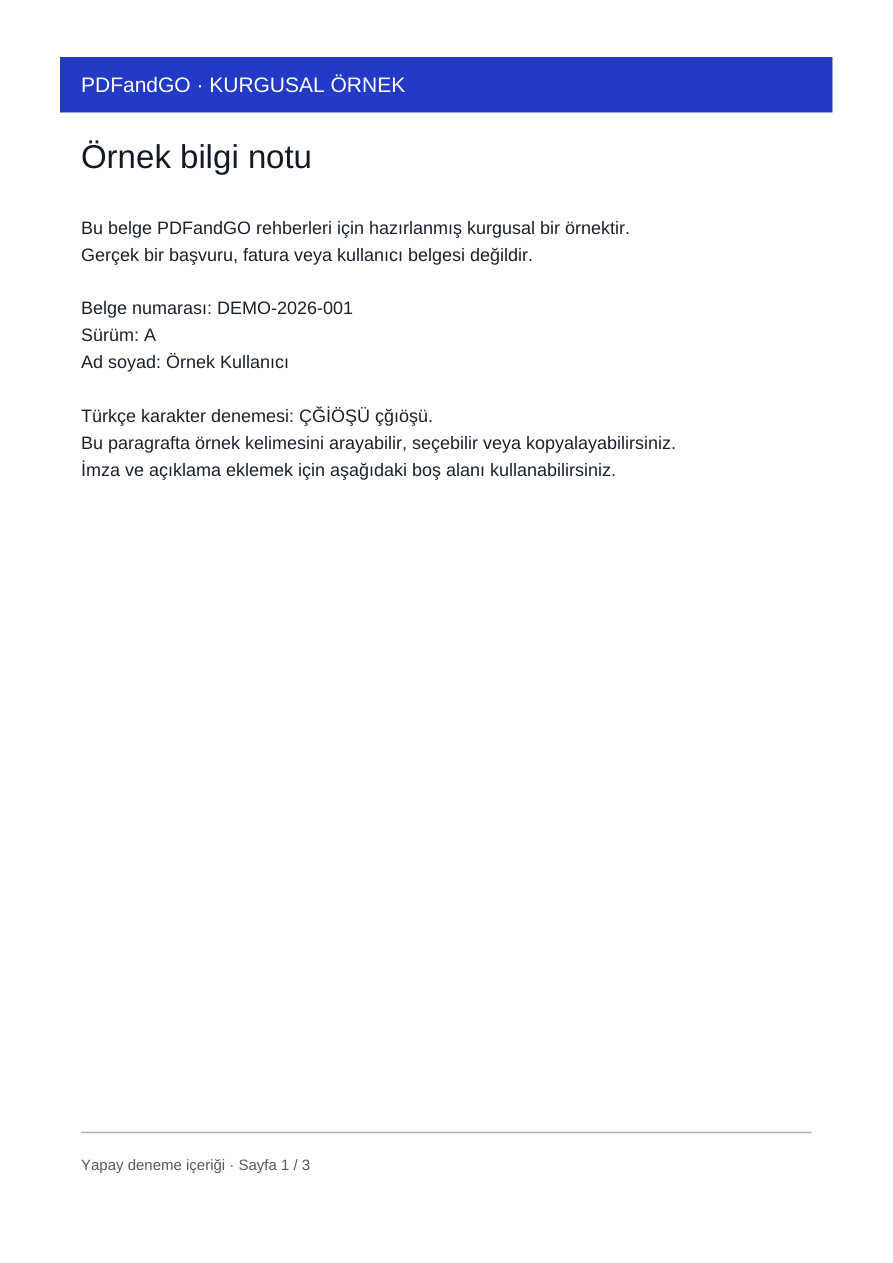
Telefon kamerasıyla çektiğiniz veya galeriden seçtiğiniz sayfada önce kenarları ve yazı yönünü düzeltin. Bu rehberin fotoğrafı, galeriden seçim akışını denemek için hazırlanmış kurgusal bir sayfadır.
Kamera izni ve galeri seçimi
Kamera seçeneği tarayıcı ve cihaz izinlerine bağlıdır. Kamerayı kullanamıyorsanız mevcut bir fotoğrafı seçme yolunu inceleyin. Gerçek çekimde gölgeyi azaltın ve sayfanın tüm köşelerini görüntüde tutun.
Çok sayfalı belgeyi kontrol etme
Sayfaları doğru sıraya koyun; kırpmanın küçük yazıları kesmediğine bakın. Tarama PDF’sinde arama veya kopyalama isteniyorsa sonradan OCR gerekebilir.
Çıktıyı kontrol edin
- Dört kenarın doğru seçildiğini kontrol edin.
- Yönü ve sayfa sırasını inceleyin.
- Küçük yazıları büyüterek okuyun.
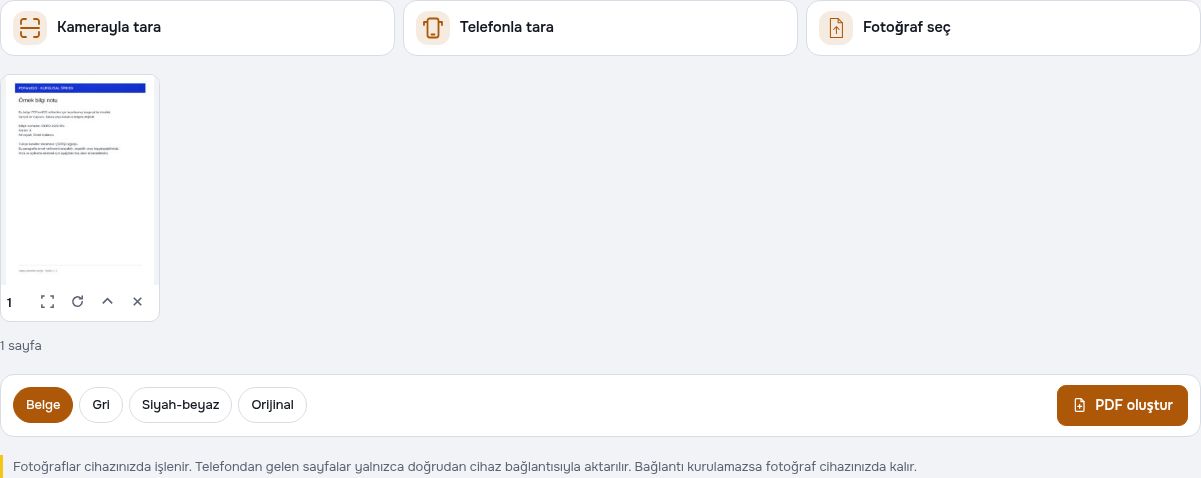
Kendi belgenizi kullanmadan deneyin
Bu dosyalar deneme için hazırlanmış kurgusal içerik içerir. Yukarıdaki adımları denemek için uygun örneği indirip araçta açabilirsiniz. Kullanım ve gelişmiş indirme koşulları güncel kullanım hakları ve Pro planları sayfasında açıklanır.
İşleme devam etmek için: JPG ve diğer görselleri PDF’ye dönüştürün, PDF OCR: taranmış metni tanıyın.
Sık sorulan sorular
Kamera izni vermezsem ne yapabilirim?
Desteklenen belge fotoğraflarını cihazınızdan seçerek devam edebilirsiniz. Kamera için tarayıcının izin ayarlarını kontrol edin.
Birden fazla sayfa tek PDF olur mu?
Evet. Tarama listesine sayfa ekleyip sıralarını kontrol ederek tek PDF hazırlayabilirsiniz.
Taradığım PDF’de yazı seçilebilir mi?
Tarama sayfaları görüntüdür. Metin seçimi ve arama için ayrıca OCR gerekir; bu işlem gelişmiş kullanım haklarına tabidir.
Belge dosyam sunucuya yüklenir mi?
PDF işleme bu cihazdaki tarayıcıda yapılır; belge dosyası bir PDF işleme sunucusuna yüklenmez. Gerekli yazılım, font veya dil dosyaları indirilebilir. Hesap, ödeme ve teknik verilerin işlenmesi ayrı gizlilik koşullarında açıklanır.
Bu aracın kullanım ve indirme koşulları neler?
Bu sayfadaki temel işlem üyelik ve günlük dosya kotası olmadan ücretsizdir. Aynı belgeye OCR veya mevcut metin değiştirme gibi gelişmiş bir işlem uygularsanız indirme koşulları değişebilir.
Telefonla taradığım PDF’de metin neden seçilemiyor?
Tarama önce görüntü oluşturur. Metin katmanı yoksa arama ve kopyalama için OCR yapmanız gerekebilir; tanınan metni kaynaktaki yazıyla karşılaştırın.