

 Français
 English
 Español
 Deutsch
 Italiano
 Português
 日本語
 Русский
 한국어
 简体中文
 繁體中文
 العربية
 Български
 Català
 Nederlands
 Ελληνικά
 हिन्दी
 Bahasa Indonesia
 Bahasa Melayu
 Polski
 Svenska
 ไทย
 Türkçe
 Українська
 Tiếng Việt
 Kiswahili
Tous les outils PDF › Convertir, numériser et reconnaître du texte
Numériser un document et l’enregistrer en PDF
Regroupez les photos de vos feuilles dans un PDF. Utilisez une caméra compatible avec autorisation ou des images existantes. Vérifiez les limites et l’orientation des pages avant l’enregistrement.
Ouvrir l’outilTraitement PDF sur votre appareil · conservez l’originalCette opération de base est gratuite sans compte, quota quotidien de fichiers ni filigrane PDFandGO. OCR, modification des mots existants et export Word sont des fonctions avancées distinctes ; les utiliser sur un document peut changer ses conditions de téléchargement. Quotas actuels et offres Pro.
Comment scanner un document en PDF
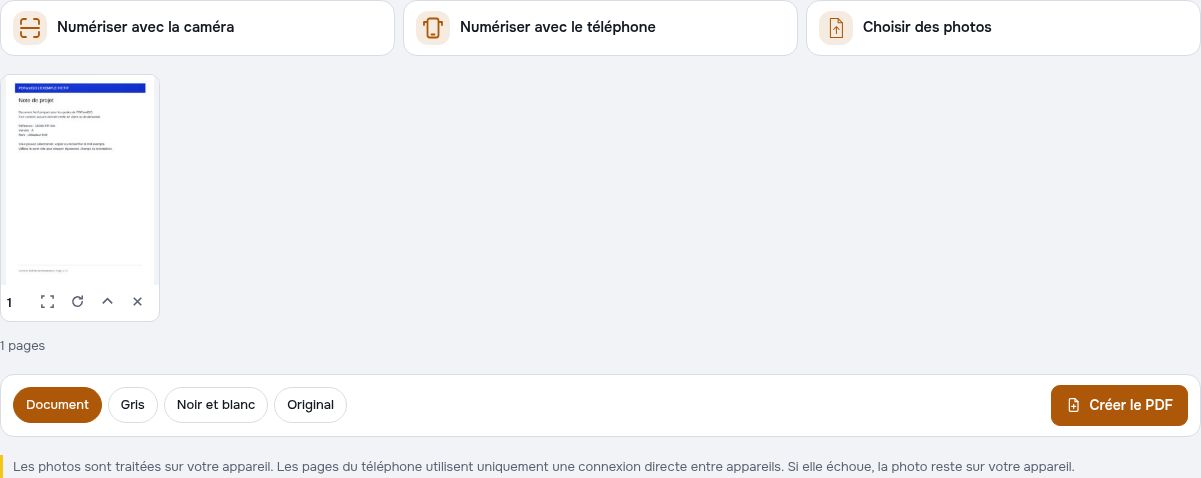
- Ouvrez la caméra avec autorisation ou choisissez des photos de pages sur votre appareil.
- Ajoutez les feuilles et vérifiez les bords, le recadrage et la rotation de chaque image.
- Choisissez l’aspect de numérisation proposé, créez le PDF et contrôlez la lisibilité de toutes les pages.
Préparer une capture lisible
Posez la feuille à plat, éclairez-la uniformément et montrez ses quatre coins. Contrôlez le bord détecté : la sélection automatique peut se tromper. Recadrer ne restaure pas les lettres hors de la photo. Ombres, flou et reflets restent des limites importantes.
Caméra autorisée ou images existantes
L’accès dépend du navigateur, de l’appareil et des permissions. Si la caméra n’est pas disponible, choisissez des images compatibles déjà enregistrées. Relier un téléphone demande des appareils et une connexion compatibles ; suivez les étapes d’association affichées.
Une numérisation ne reconnaît pas encore les mots
Le PDF créé contient généralement des images de page. Pour rechercher ou copier des mots, utilisez l’OCR et vérifiez la reconnaissance. Cette fonction avancée a ses propres conditions de téléchargement, différentes de la création de base du scan.
Essayer avec des documents de démonstration
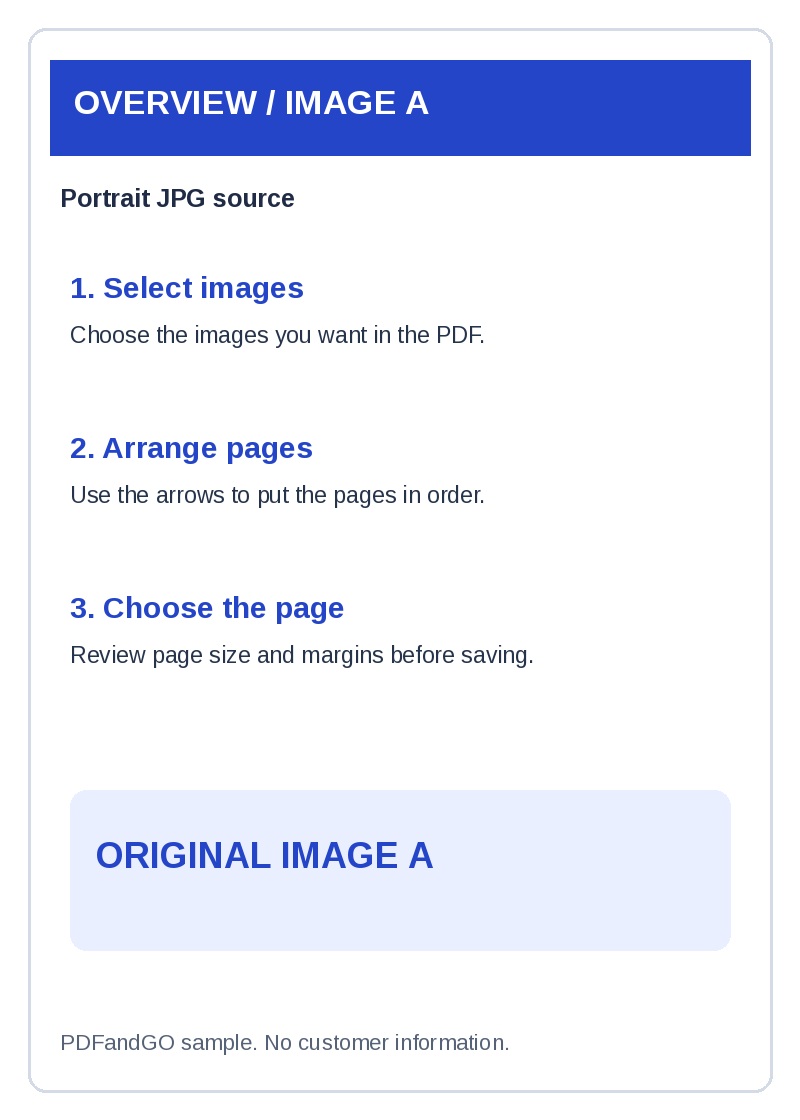
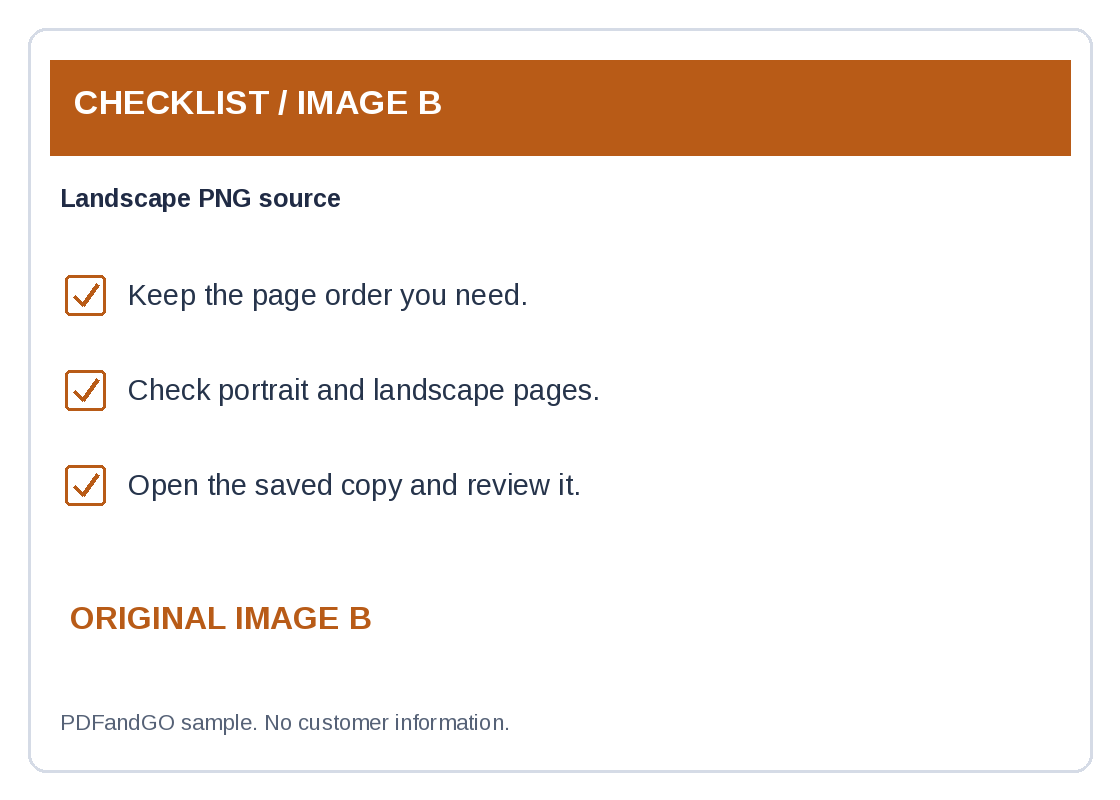
Les exemples contiennent des données fictives, sans informations réelles de clients. Les documents sources en anglais sont signalés. Gardez l’original pour comparer : un exemple ne garantit pas le même comportement pour chaque PDF.
Préparer une photo de document avant de créer le PDF
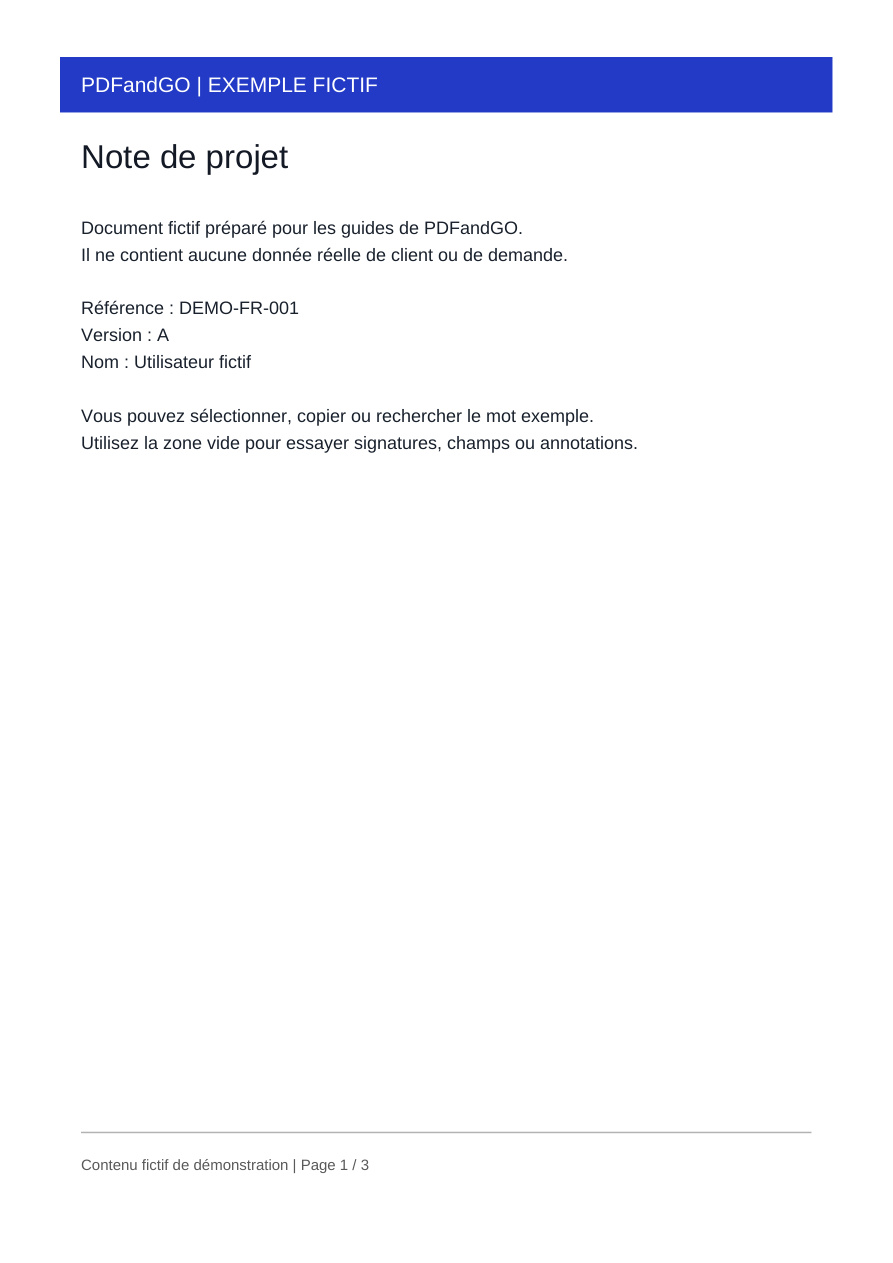
Importez la photo fictive pour essayer la sélection de fichiers sans utiliser la caméra. Son titre, sa référence et son pied de page permettent de vérifier les parties conservées après un recadrage ou un changement d’orientation.
Garder les quatre coins visibles
Examinez les bords avant de recadrer. Pour vos propres documents, utilisez une page plane, un éclairage régulier et une image nette. Un cadrage plus serré peut améliorer la présentation, mais ne doit pas supprimer une note, une référence ou le bas de la page.
Déterminer si une reconnaissance est nécessaire
Un PDF numérisé peut convenir à la lecture ou à l’impression tout en ne contenant que des images. Pour rechercher ou copier des mots, appliquez l’OCR séparément dans la langue imprimée. Comparez les références reconnues avec la photo originale.
Vérifiez le résultat
- Vérifiez le titre, la référence et le pied de page après recadrage.
- Contrôlez l’orientation et la netteté dans le PDF obtenu.
- Utilisez l’OCR séparément pour la recherche ou la copie de texte.
Essayez avec des fichiers fictifs
Les fichiers de démonstration contiennent des données fictives. Gardez les originaux et examinez vos propres copies exportées. Les téléchargements avancés utilisent les quotas actuels et offres Pro.
Pour poursuivre votre travail :
Questions fréquentes
Puis-je scanner un document avec mon téléphone ?
Oui, si le navigateur et les permissions permettent l’accès à la caméra. Vous pouvez aussi sélectionner des photos existantes.
Pourquoi la caméra ne s’ouvre-t-elle pas ?
Vérifiez permission du site, disponibilité de la caméra et compatibilité du navigateur. Choisir des images enregistrées est une alternative.
Le PDF numérisé contient-il du texte sélectionnable ?
Une image de page n’a pas encore de mots sélectionnables. Utilisez l’OCR et contrôlez les erreurs reconnues.
Tout document flou devient-il lisible ?
Non. Recommencez la capture avec une bonne lumière et une mise au point nette si les caractères ou les bords ne se distinguent pas.
Mes documents sont-ils envoyés à un serveur ?
Le document est traité dans votre navigateur, sur votre appareil. Les fichiers ne sont pas envoyés à un serveur de traitement PDF. Des logiciels, polices ou modèles nécessaires peuvent être téléchargés. Les données de compte, de paiement et d’usage technique sont traitées séparément selon la politique de confidentialité.
Quelles sont les conditions de téléchargement ?
Cette opération de base est gratuite sans compte, quota quotidien de fichiers ni filigrane PDFandGO. OCR, modification des mots existants et export Word sont des fonctions avancées distinctes ; les utiliser sur un document peut changer ses conditions de téléchargement.
Importer la photo de démonstration rend-il ses mots recherchables ?
Non. Créer un PDF à partir d’une photographie ne reconnaît pas automatiquement le texte imprimé. Utilisez l’OCR si vous souhaitez une couche de texte, puis comparez les mots et les codes reconnus à l’image.