

 Deutsch
 English
 Español
 Français
 Italiano
 Português
 日本語
 Русский
 한국어
 简体中文
 繁體中文
 العربية
 Български
 Català
 Nederlands
 Ελληνικά
 हिन्दी
 Bahasa Indonesia
 Bahasa Melayu
 Polski
 Svenska
 ไทย
 Türkçe
 Українська
 Tiếng Việt
 Kiswahili
Alle PDF-Werkzeuge › Umwandeln, scannen und Text erkennen
Dokumente scannen und als PDF speichern
Fasse Fotos von Papierseiten zu einer PDF zusammen. Nutze mit Erlaubnis eine unterstützte Kamera oder vorhandene Bilder. Prüfe Seitengrenzen und Ausrichtung vor dem Speichern.
Werkzeug öffnenPDF-Verarbeitung auf deinem Gerät · Original behaltenDiese Grundfunktion ist kostenlos, ohne Konto, tägliches Dateikontingent oder PDFandGO-Wasserzeichen. OCR, Änderungen vorhandener Wörter und Word-Export sind getrennte erweiterte Funktionen. Verwendest du sie im Dokument, können sich dessen Downloadbedingungen ändern. Aktuelle Kontingente und Pro-Pläne.
So scannst du ein Dokument als PDF
- Öffne die Kamera mit Berechtigung oder wähle vorhandene Seitenfotos auf deinem Gerät.
- Ergänze die Seiten und kontrolliere Ränder, Zuschnitt und Drehung jeder Aufnahme.
- Wähle die angebotene Scanansicht, erstelle die PDF und prüfe die Lesbarkeit aller gespeicherten Seiten.
Eine lesbare Aufnahme vorbereiten
Lege das Blatt flach hin, beleuchte es gleichmäßig und erfasse alle vier Ecken. Prüfe den erkannten Rand; die automatische Auswahl kann falsch liegen. Ein Zuschnitt stellt abgeschnittene Buchstaben nicht wieder her. Schatten, Unschärfe und Reflexionen begrenzen weiterhin die Qualität.
Kamerazugriff oder vorhandene Fotos
Der Zugriff hängt von Browser, Gerät und Berechtigung ab. Ist die Kamera nicht verfügbar, wähle kompatible gespeicherte Bilder. Die Verbindung mit einem Telefon benötigt unterstützte Geräte und eine geeignete Verbindung; beachte die angezeigten Schritte zur Kopplung.
Scannen ist noch keine Texterkennung
Die erzeugte PDF enthält normalerweise Bilder der Seiten. Für Wortsuche oder kopierbaren Text verwende OCR und überprüfe die Erkennung. Für diese erweiterte Funktion gelten andere Downloadbedingungen als für die grundlegende Erstellung des Scans.
Mit Beispieldokumenten ausprobieren
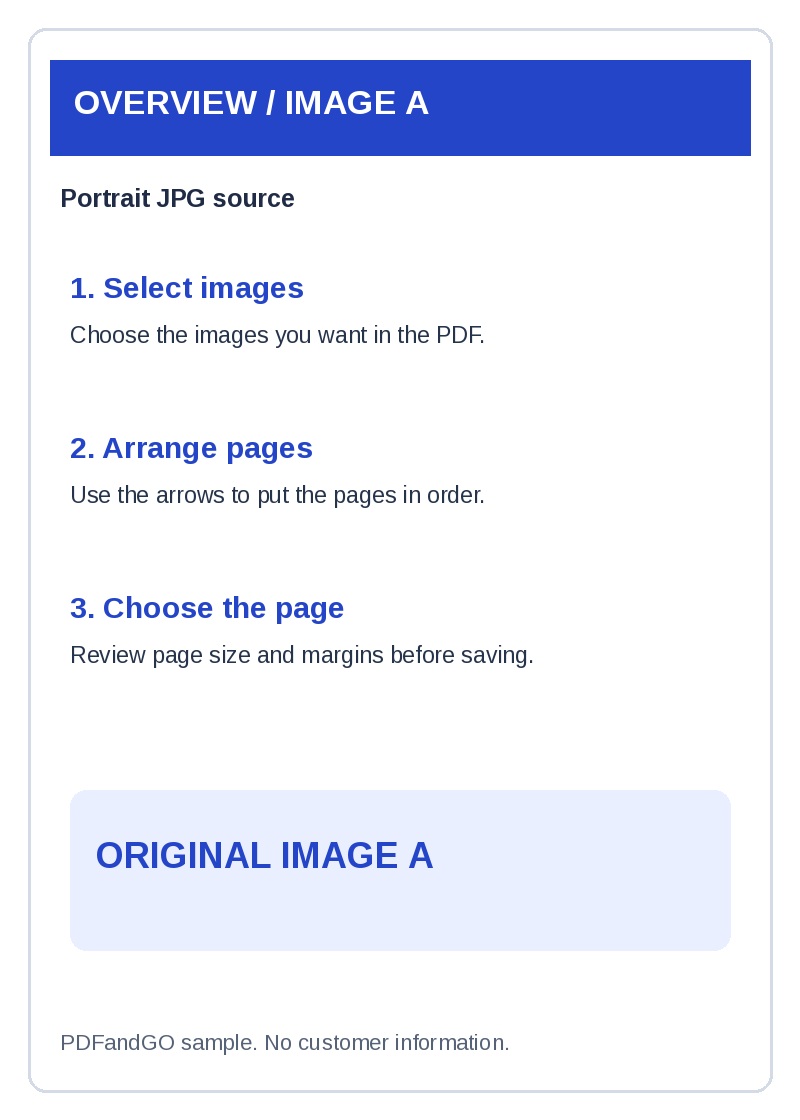
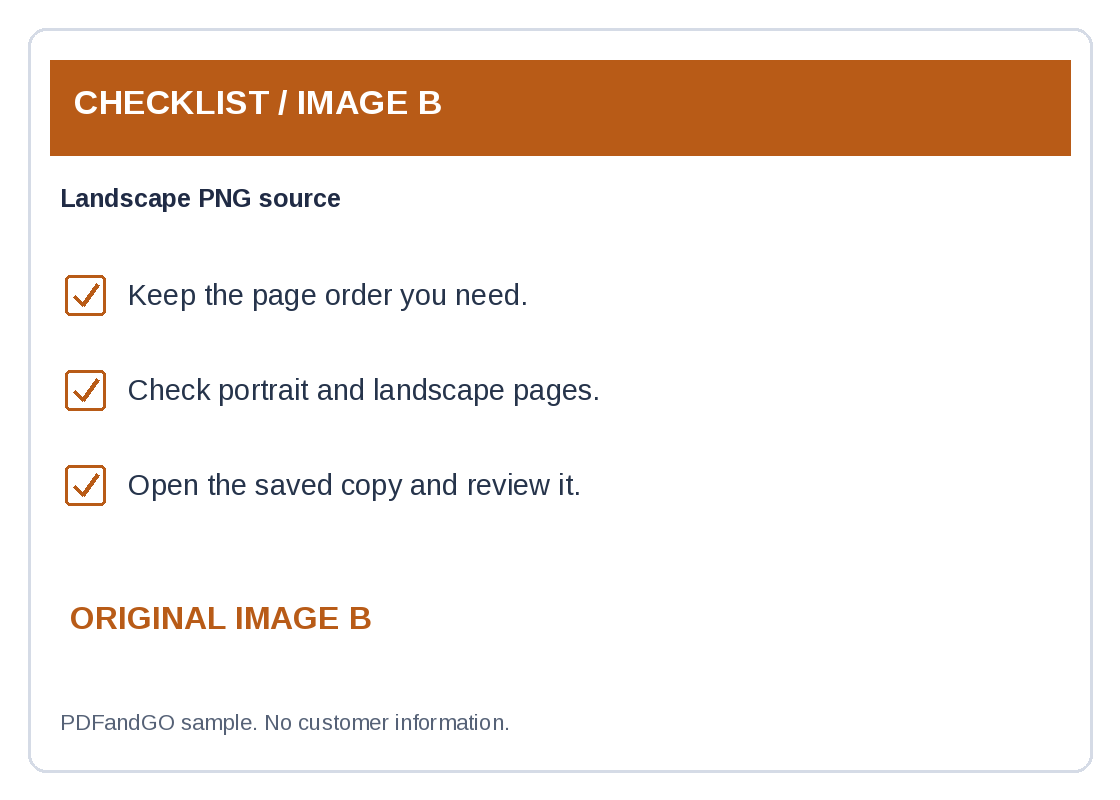
Die Beispiele enthalten erfundene Daten, keine echten Kundeninformationen. Englische Ausgangsdokumente sind gekennzeichnet. Behalte das Original zum Vergleich; ein Beispiel garantiert nicht dasselbe Verhalten für jede PDF.
Ein Dokumentenfoto vor dem Erstellen der Scan-PDF vorbereiten
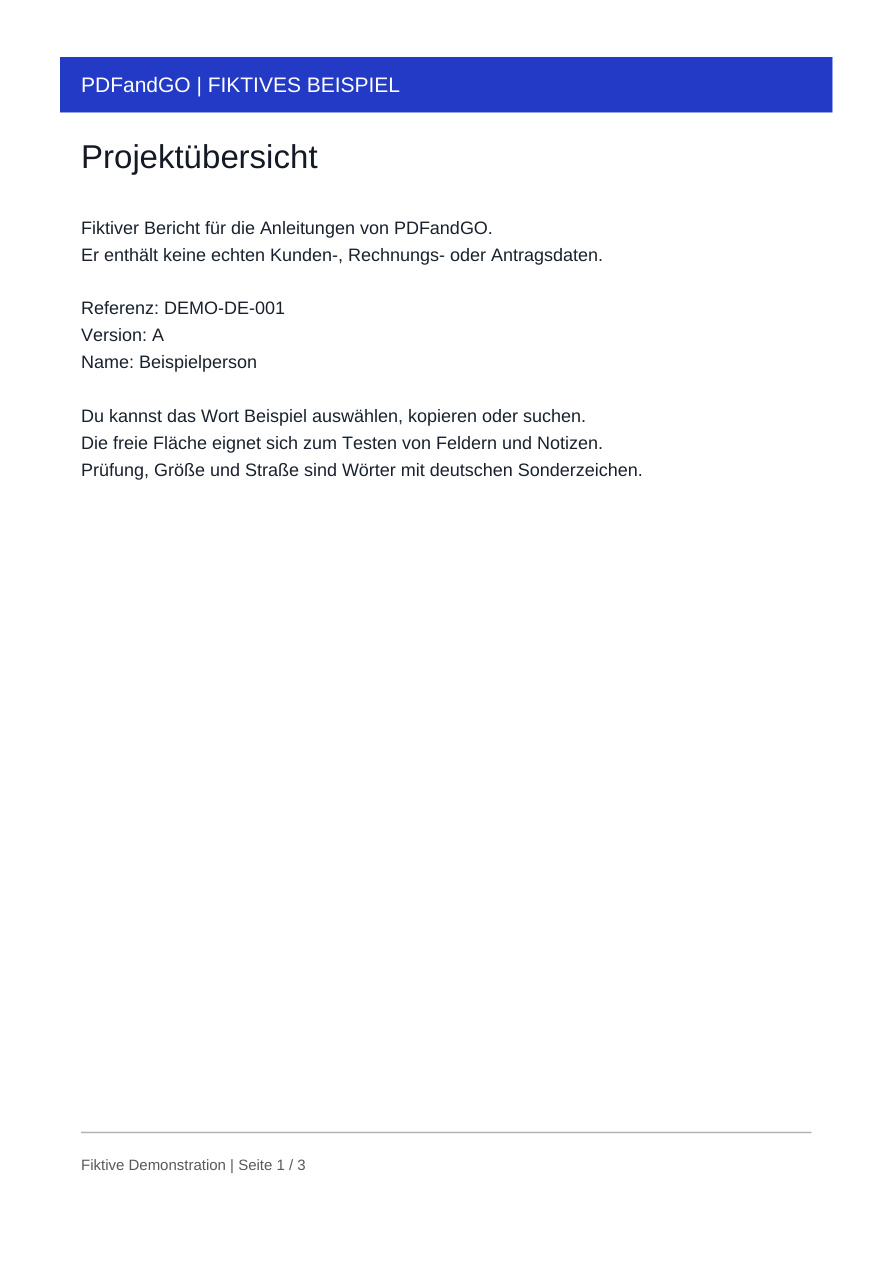
Importiere das fiktive Dokumentenfoto, um die Dateiauswahl ohne Kamerazugriff zu testen. An Überschrift, Referenz und Fußzeile kannst du prüfen, welche Teile nach einem Zuschnitt oder einer Drehung noch vorhanden sind.
Alle vier Ecken im Blick behalten
Kontrolliere die Ränder vor dem Zuschneiden. Verwende bei eigenen Vorlagen eine ebene Seite, gleichmäßiges Licht und eine scharfe Aufnahme. Ein engerer Ausschnitt kann die Darstellung verbessern, darf aber keine Notiz, Referenz oder untere Textzeile entfernen.
Über die spätere Textsuche entscheiden
Eine Scan-PDF kann zum Lesen oder Drucken genügen, auch wenn sie nur Bilder enthält. Zum Suchen und Kopieren von Wörtern brauchst du einen gesonderten OCR-Schritt mit der gedruckten Sprache. Vergleiche die erkannten Referenzen anschließend mit der Aufnahme.
Das Ergebnis prüfen
- Kontrolliere Überschrift, Referenz und Fußzeile nach dem Zuschnitt.
- Prüfe Ausrichtung und Schärfe in der erzeugten PDF.
- Nutze für Wortsuche und Kopieren bei Bedarf anschließend OCR.
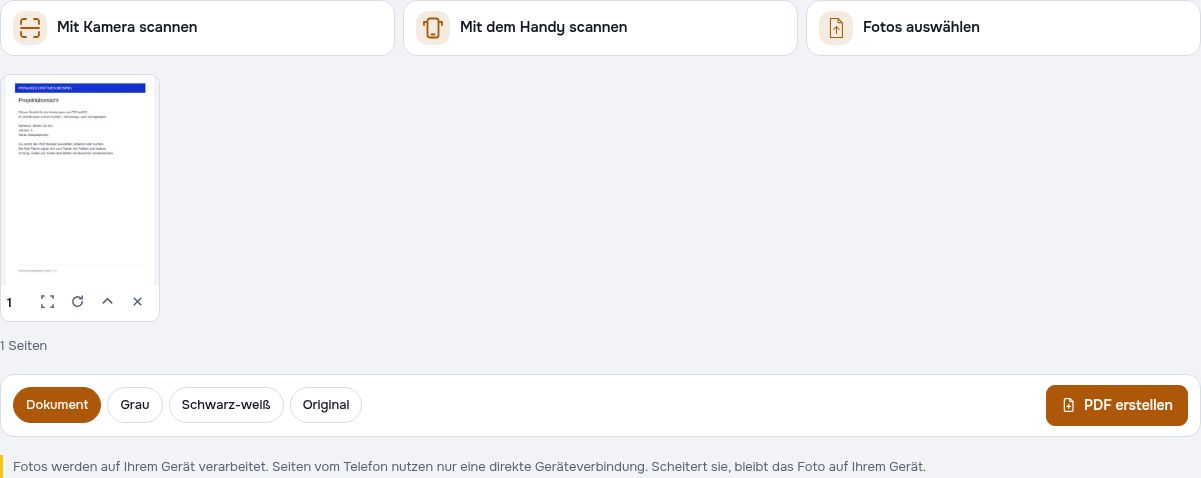
Mit fiktiven Dateien ausprobieren
Die Beispieldateien enthalten frei erfundene Daten. Behalte die Originale und prüfe deine eigenen exportierten Kopien. Für erweiterte Downloads gelten die aktuellen Kontingente und Pro-Pläne.
Mit diesen Werkzeugen weiterarbeiten:
Häufige Fragen
Kann ich mit dem Smartphone als PDF scannen?
Ja, wenn Browser und Berechtigungen die Kamera erlauben. Du kannst auch gespeicherte Fotos des Dokuments auswählen.
Warum öffnet sich die Kamera nicht?
Prüfe Website-Berechtigung, Kameraverfügbarkeit und Browserunterstützung. Vorhandene Bilder auszuwählen ist eine Alternative.
Kann ich Text aus der gescannten PDF kopieren?
Eine Bild-PDF enthält zunächst keine auswählbaren Wörter. Nutze OCR und kontrolliere erkannte Fehler.
Wird jedes unscharfe Foto lesbar gemacht?
Nein. Wiederhole die Aufnahme mit guter Beleuchtung und scharfem Fokus, wenn Zeichen oder Ränder nicht erkennbar sind.
Werden meine Dokumente auf einen Server hochgeladen?
Die Dokumentverarbeitung läuft im Browser auf deinem Gerät. Dateien werden nicht an einen Server zur PDF-Verarbeitung hochgeladen. Benötigte Software, Schriften oder Modelle können heruntergeladen werden. Konto-, Zahlungs- und technische Nutzungsdaten werden getrennt gemäß der Datenschutzerklärung behandelt.
Welche Downloadbedingungen gelten?
Diese Grundfunktion ist kostenlos, ohne Konto, tägliches Dateikontingent oder PDFandGO-Wasserzeichen. OCR, Änderungen vorhandener Wörter und Word-Export sind getrennte erweiterte Funktionen. Verwendest du sie im Dokument, können sich dessen Downloadbedingungen ändern.
Werden die Wörter des importierten Beispielfotos automatisch durchsuchbar?
Nein. Das Erstellen einer PDF aus einem Foto erkennt den gedruckten Text nicht automatisch. Nutze OCR für eine zusätzliche Textebene und vergleiche erkannte Wörter und Referenzen mit der Bildvorlage.