

 Español
 English
 Français
 Deutsch
 Italiano
 Português
 日本語
 Русский
 한국어
 简体中文
 繁體中文
 العربية
 Български
 Català
 Nederlands
 Ελληνικά
 हिन्दी
 Bahasa Indonesia
 Bahasa Melayu
 Polski
 Svenska
 ไทย
 Türkçe
 Українська
 Tiếng Việt
 Kiswahili
Todas las herramientas PDF › Convertir, escanear y reconocer texto
Escanear documentos y guardarlos como PDF
Reúne fotos de hojas en un documento PDF. Usa una cámara compatible con permiso o elige imágenes existentes, ajusta sus bordes y revisa la orientación antes de guardar.
Abrir la herramientaProcesamiento del PDF en tu dispositivo · conserva el originalEsta operación básica es gratuita sin cuenta, cuota diaria de archivos ni marca de agua de PDFandGO. OCR, cambios en texto existente y exportación a Word son funciones avanzadas distintas; utilizarlas en el documento puede cambiar las condiciones de descarga. Límites actuales y planes Pro.
Cómo escanear un documento a PDF
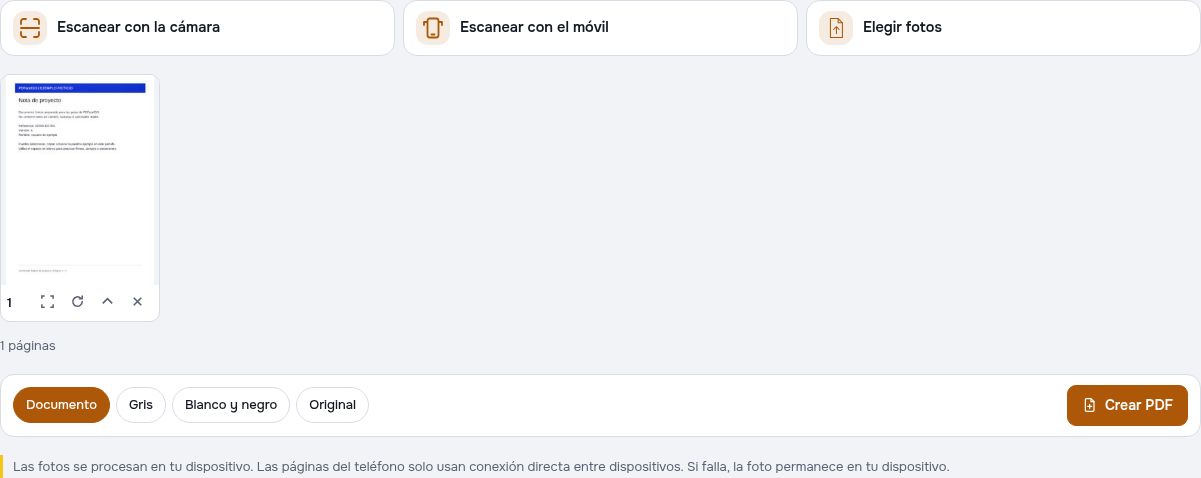
- Abre la cámara con permiso o selecciona imágenes de las hojas en tu dispositivo.
- Añade las páginas y comprueba el recorte, los bordes y la orientación.
- Elige el aspecto del escaneo, crea el PDF y revisa la legibilidad de todas las páginas guardadas.
Capturar páginas legibles desde el principio
Coloca la hoja plana, con iluminación uniforme y sus cuatro esquinas visibles. Revisa el borde sugerido: la detección puede elegir un límite incorrecto. Un recorte no recupera letras fuera de la foto; la sombra, el desenfoque y los reflejos siguen afectando al resultado.
Permisos de cámara e imágenes existentes
El acceso depende del navegador y de los permisos del dispositivo. Si la cámara no está disponible, utiliza fotos compatibles ya guardadas. La opción de conectar el teléfono requiere dispositivos y conexión compatibles; sigue los pasos de emparejamiento que muestre la herramienta.
De una foto a un PDF con texto buscable
Crear el PDF organiza imágenes de página; no reconoce automáticamente sus palabras. Si necesitas buscar o copiar texto, continúa con OCR y revisa el reconocimiento. OCR utiliza condiciones de acceso avanzado distintas de la creación básica del escaneo.
Prueba con documentos de ejemplo
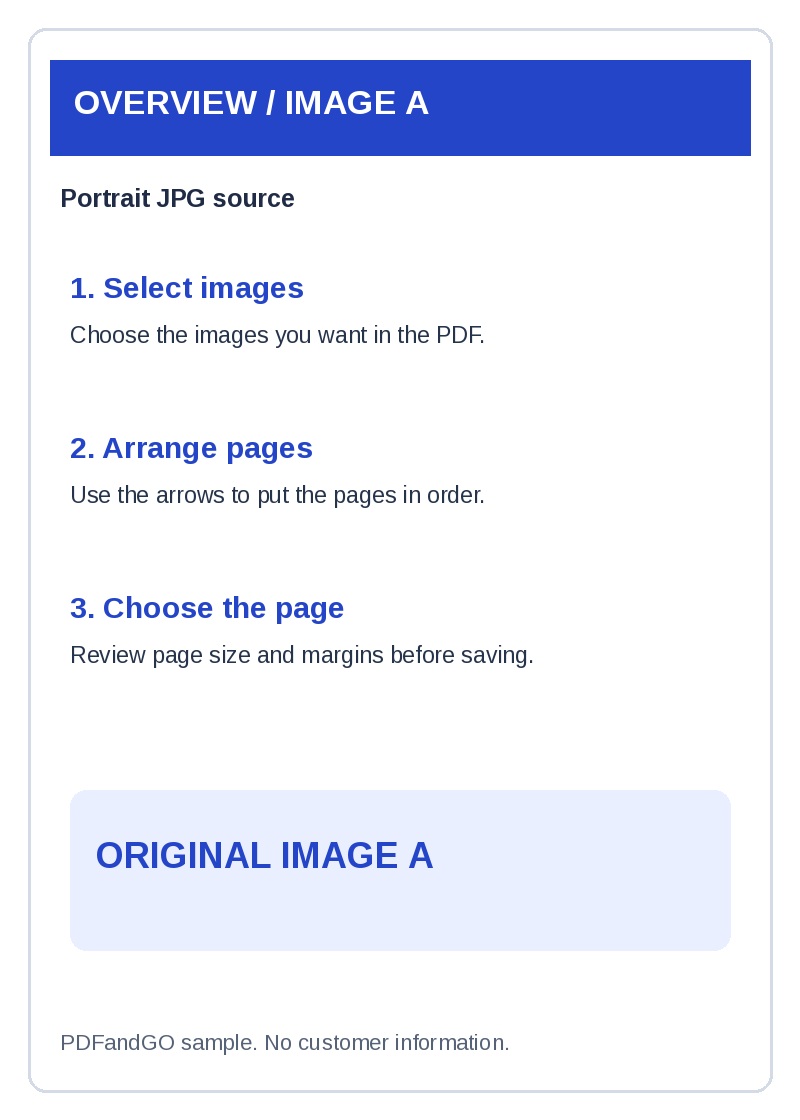
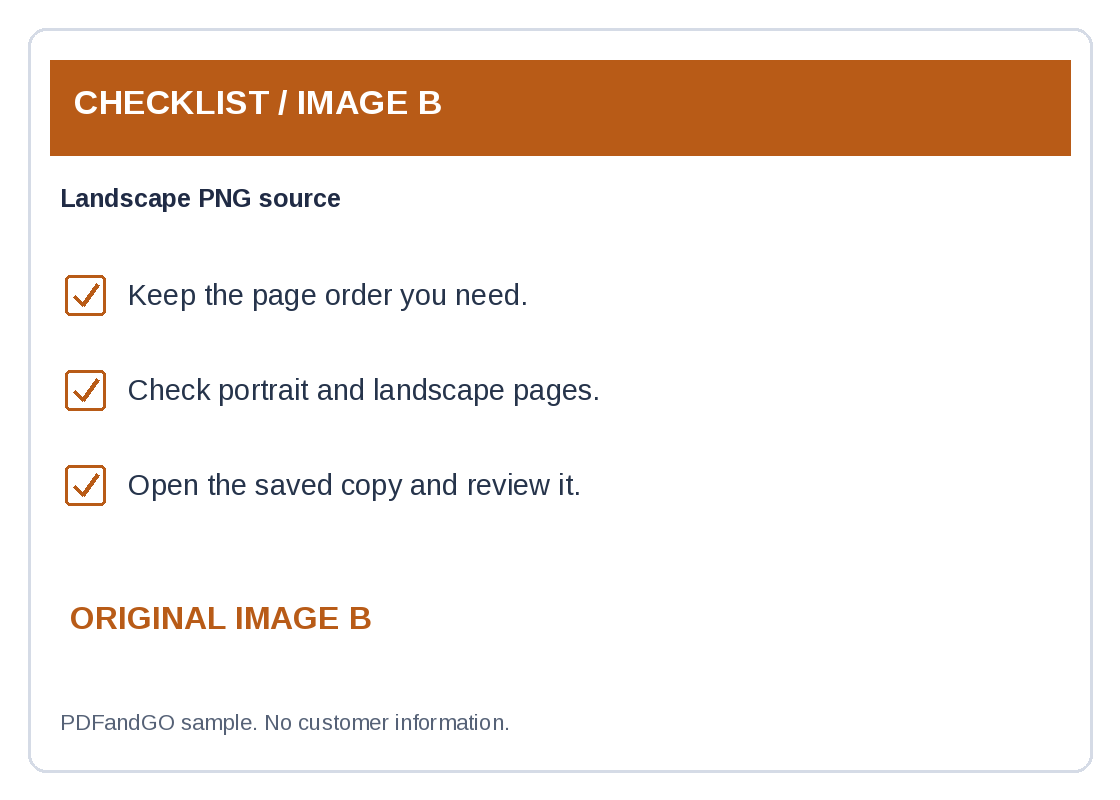
Los ejemplos contienen datos de demostración, sin información real de clientes. Se indica cuando el documento de origen está en inglés. Conserva el original para comparar opciones; un resultado de ejemplo no garantiza el mismo comportamiento en todos los PDF.
Preparar una foto de documento antes de guardar el PDF
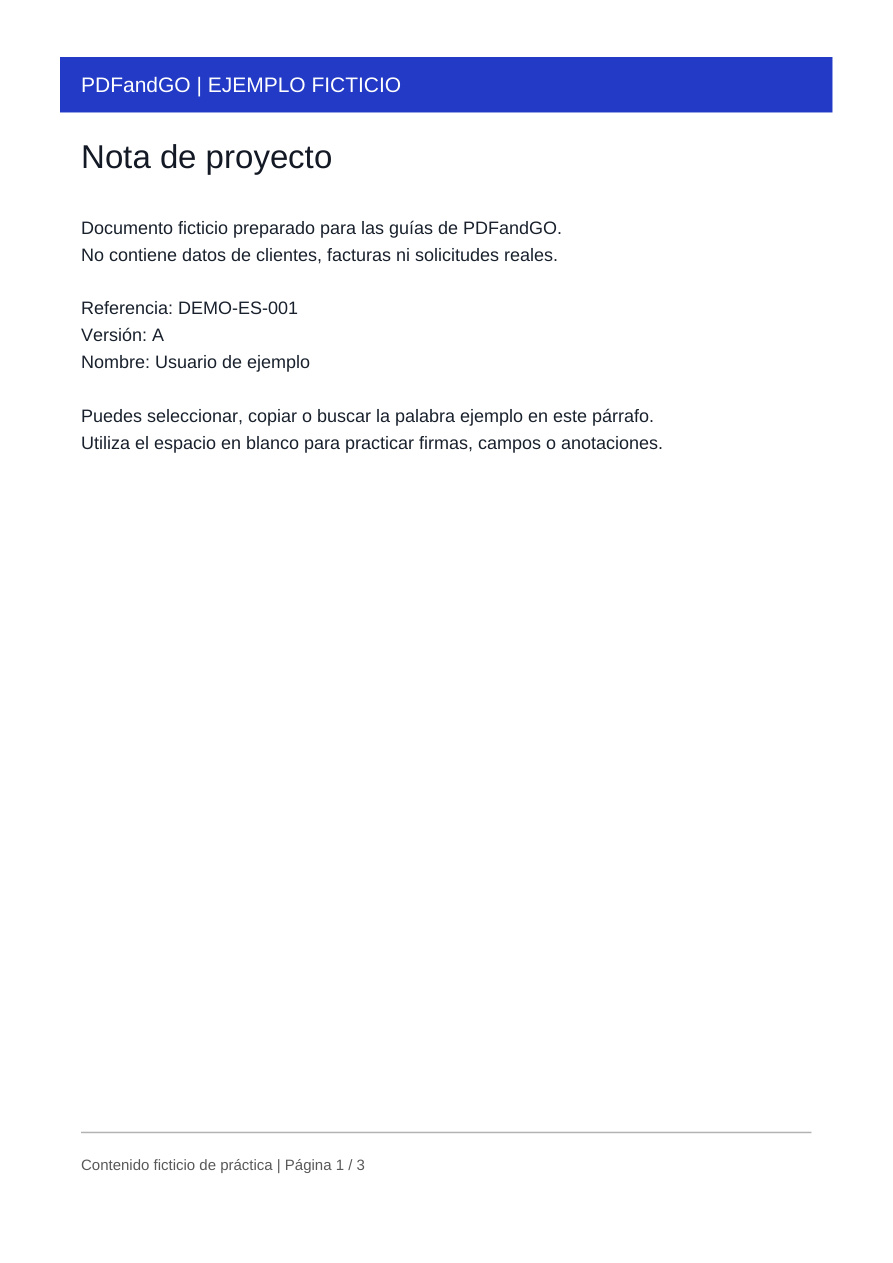
Importa la foto ficticia para practicar la selección de archivos sin utilizar la cámara. El encabezado, la referencia y el pie de página permiten comprobar qué partes del documento se conservan después del recorte o de un ajuste de orientación.
Mantener visibles las cuatro esquinas
Revisa los bordes antes de aplicar un recorte. Para tus propias fotos, utiliza una página plana, iluminación uniforme y una captura nítida. Un recorte más ajustado puede mejorar la presentación, pero no debe eliminar una nota escrita, una referencia o el pie del documento.
Decidir si hace falta reconocer el texto
Un PDF de escaneo puede servir para visualizar o imprimir aunque contenga solo imágenes. Si necesitas búsqueda o copiar palabras, aplica OCR como una operación aparte y elige el idioma impreso. Contrasta las referencias reconocidas con la fotografía original.
Comprueba el resultado
- Revisa encabezado, referencia y pie después de recortar.
- Comprueba orientación y nitidez en la copia PDF.
- Utiliza OCR aparte si necesitas buscar o copiar texto.
Prueba con archivos ficticios
Los archivos de práctica contienen datos ficticios. Conserva los originales y revisa tus propias copias exportadas. Las descargas avanzadas utilizan los límites actuales y planes Pro.
Continúa con estas herramientas:
Preguntas frecuentes
¿Puedo escanear con el móvil?
Sí, si su navegador admite la cámara y tiene permiso. También puedes seleccionar fotos existentes del documento.
¿Por qué no se abre la cámara?
Comprueba el permiso del sitio, la disponibilidad de la cámara y la compatibilidad del navegador. La selección de imágenes es una alternativa.
¿El PDF escaneado permite copiar texto?
Normalmente contiene imágenes. Para añadir texto buscable utiliza OCR y comprueba los errores de reconocimiento.
¿Corrige cualquier foto borrosa?
No. Repite la captura con buena luz y enfoque si los caracteres o los bordes no se distinguen.
¿Se suben mis documentos a un servidor?
El procesamiento del documento se realiza en tu navegador, en tu dispositivo. Los archivos no se envían a un servidor de procesamiento de PDF. Pueden descargarse programas, fuentes o modelos necesarios. Los datos de cuenta, pago y uso técnico se tratan por separado según la política de privacidad.
¿Cuáles son las condiciones de descarga?
Esta operación básica es gratuita sin cuenta, cuota diaria de archivos ni marca de agua de PDFandGO. OCR, cambios en texto existente y exportación a Word son funciones avanzadas distintas; utilizarlas en el documento puede cambiar las condiciones de descarga.
¿Importar la foto de práctica convierte sus palabras en texto buscable?
No. Crear un PDF de escaneo con una fotografía no reconoce por sí solo el texto impreso. Utiliza OCR si necesitas una capa de texto y comprueba las palabras y los códigos reconocidos frente a la imagen.