

 Português
 English
 Español
 Français
 Deutsch
 Italiano
 日本語
 Русский
 한국어
 简体中文
 繁體中文
 العربية
 Български
 Català
 Nederlands
 Ελληνικά
 हिन्दी
 Bahasa Indonesia
 Bahasa Melayu
 Polski
 Svenska
 ไทย
 Türkçe
 Українська
 Tiếng Việt
 Kiswahili
Todas as ferramentas PDF › Converter, digitalizar e reconhecer texto
Digitalizar documentos e salvar em PDF
Reúna fotos de folhas em um documento PDF. Use uma câmera compatível com permissão ou escolha imagens existentes, revise os limites da página e confira a orientação antes de salvar.
Abrir a ferramentaProcessamento do PDF no seu dispositivo · guarde o originalEsta operação básica é gratuita, sem conta, cota diária de arquivos nem marca d’água de PDFandGO. OCR, alteração de texto existente e exportação para Word são funções avançadas separadas; utilizá-las no documento pode mudar as condições de download. Limites atuais e planos Pro.
Como digitalizar um documento para PDF
- Abra a câmera com permissão ou escolha fotos das páginas no dispositivo.
- Adicione as folhas e confira bordas, recorte e orientação de cada imagem.
- Selecione a aparência da digitalização, crie o PDF e confira a leitura de todas as páginas baixadas.
Capturar uma imagem legível
Apoie a folha em uma superfície plana, com iluminação uniforme e os quatro cantos visíveis. Revise a borda sugerida: a detecção pode escolher o limite errado. Recortar não recupera letras fora da foto; sombra, reflexo e desfoque continuam limitando o resultado.
Permissão de câmera e fotos existentes
O acesso depende do navegador, do dispositivo e das permissões. Se a câmera não estiver disponível, escolha imagens compatíveis já salvas. A opção de conectar o telefone depende de equipamentos e conexão compatíveis; siga as instruções de pareamento exibidas pela ferramenta.
Digitalizar não reconhece automaticamente o texto
Criar o PDF reúne imagens das folhas. Para pesquisar ou copiar palavras, utilize OCR e confira o reconhecimento. Essa etapa utiliza condições de acesso avançado próprias, diferentes da criação básica do PDF digitalizado.
Experimente com documentos de exemplo
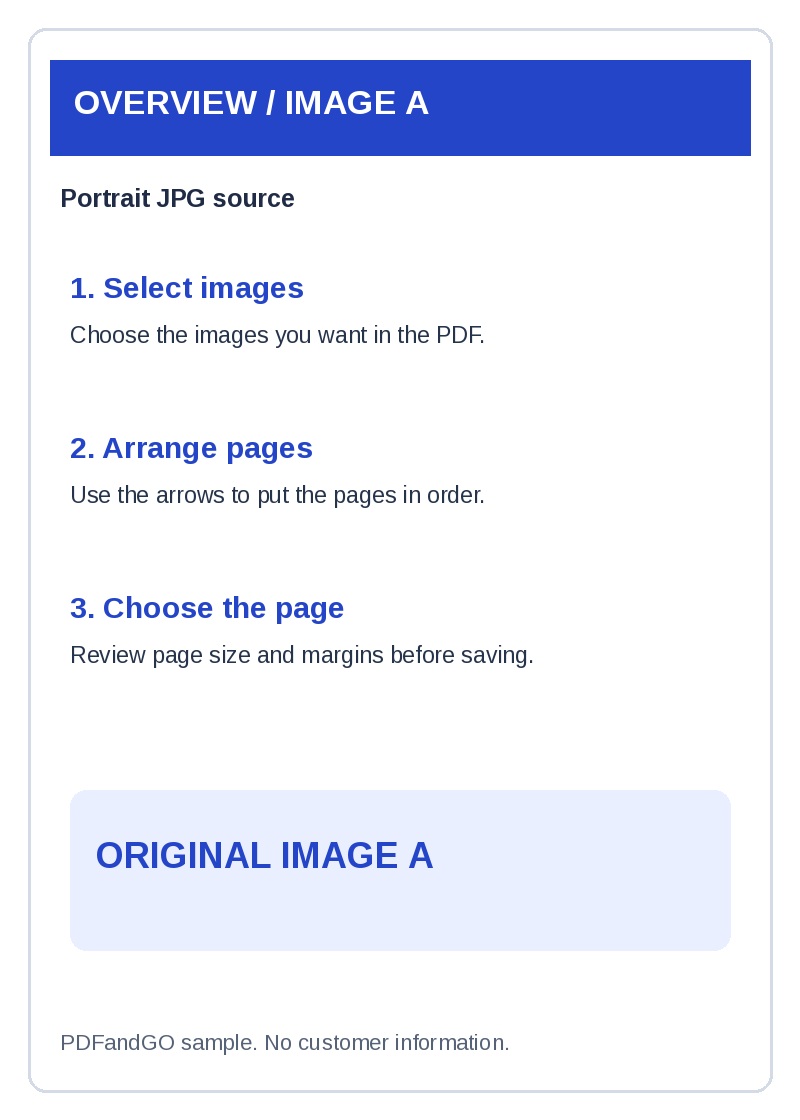
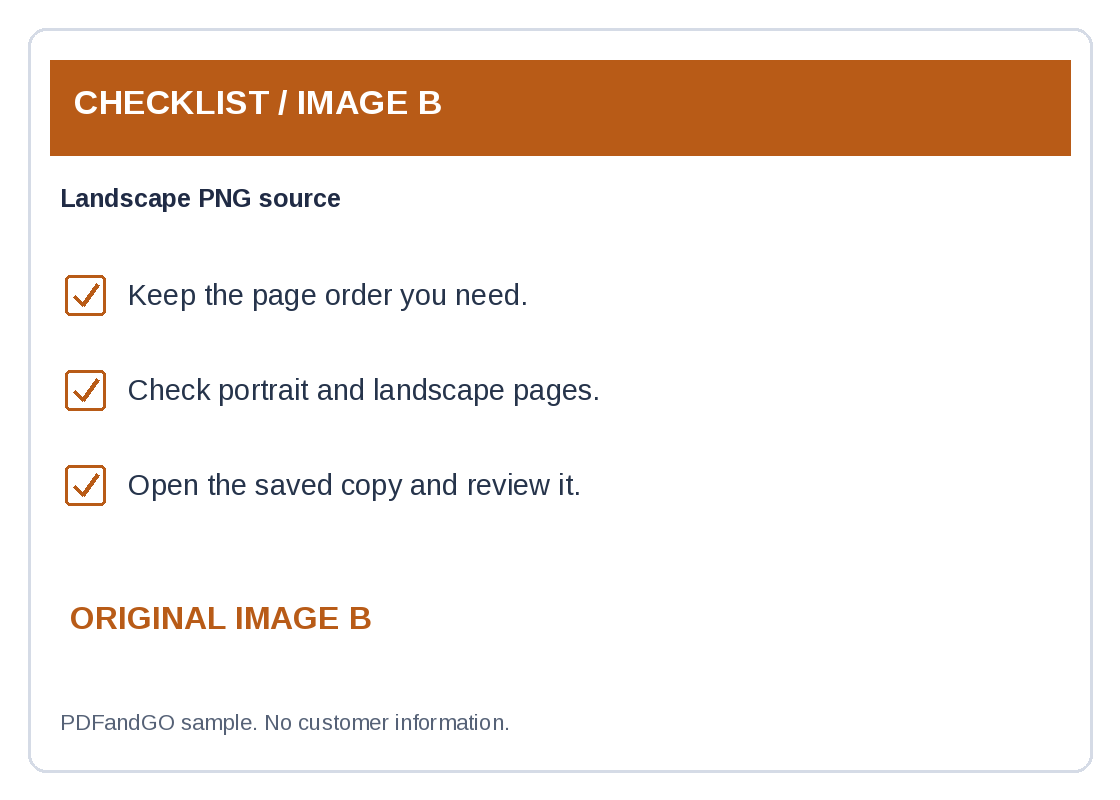
Os exemplos contêm dados de demonstração, sem informações reais de clientes. Indicamos quando o documento está em inglês. Guarde o original para comparar opções; um resultado de exemplo não garante o mesmo comportamento em todos os PDF.
Preparar uma foto de documento antes de criar o PDF
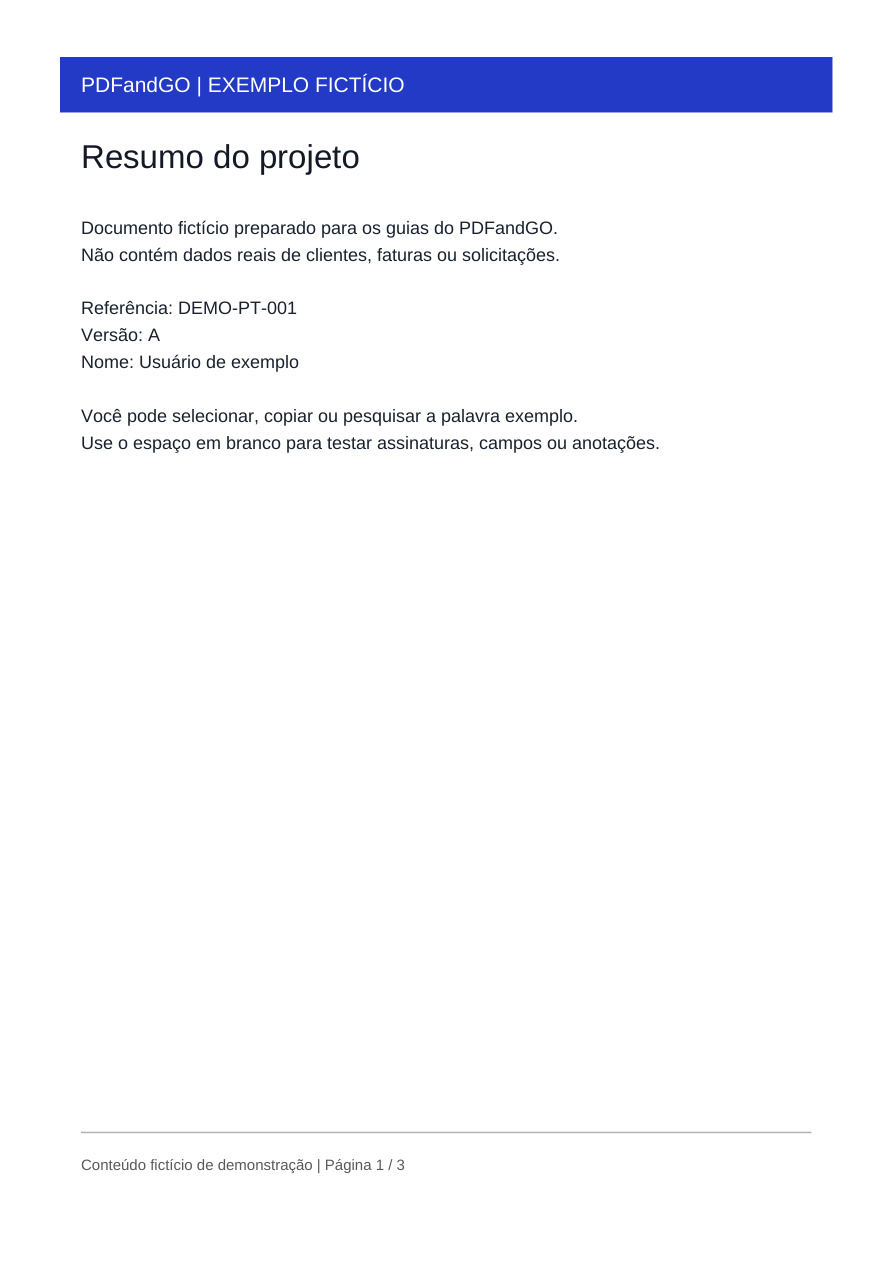
Importe a foto fictícia para testar a seleção de arquivos sem usar a câmera. O título, a referência e o rodapé permitem conferir quais partes foram preservadas após o recorte ou a mudança de orientação.
Manter os quatro cantos visíveis
Examine as bordas antes de recortar. Para seus próprios documentos, use uma página plana, iluminação uniforme e uma imagem nítida. Um enquadramento mais fechado pode melhorar a apresentação, mas não deve remover uma anotação, uma referência ou a parte inferior da página.
Decidir se é necessário reconhecer o texto
Um PDF digitalizado pode servir para ler ou imprimir mesmo quando contém somente imagens. Para pesquisar ou copiar palavras, aplique OCR separadamente no idioma impresso. Compare as referências reconhecidas com a foto original.
Confira o resultado
- Confira título, referência e rodapé após o recorte.
- Verifique orientação e nitidez no PDF gerado.
- Use OCR separadamente para pesquisar ou copiar texto.
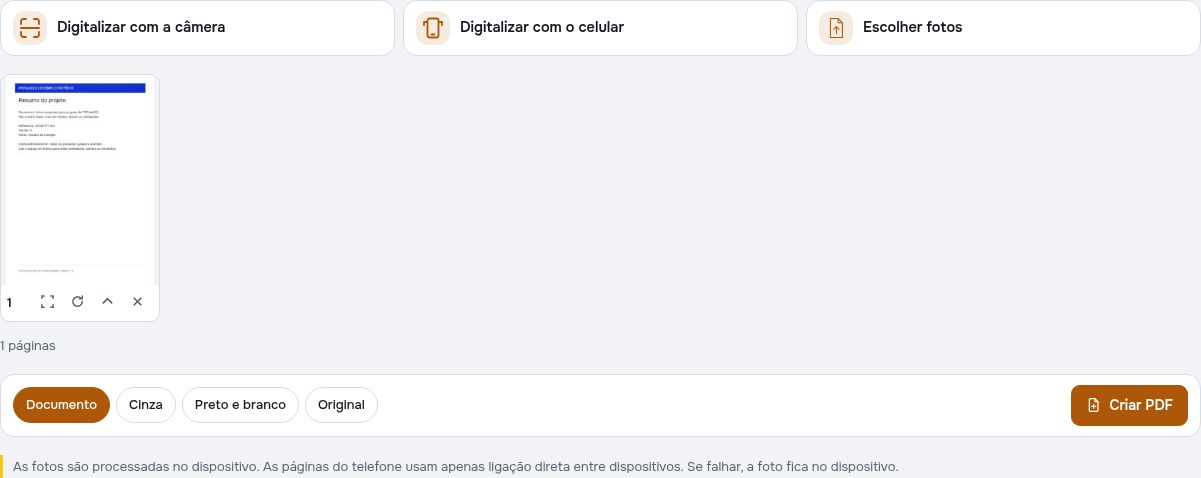
Teste com arquivos fictícios
Os arquivos de demonstração contêm dados fictícios. Guarde os originais e confira suas próprias cópias exportadas. Os downloads avançados utilizam os limites atuais e planos Pro.
Continue com estas ferramentas:
Perguntas frequentes
Posso digitalizar um documento pelo celular?
Sim, quando o navegador oferece a câmera e tem permissão. Fotos existentes do documento também podem ser selecionadas.
Por que a câmera não abre?
Confira a permissão do site, a disponibilidade da câmera e a compatibilidade do navegador. Selecionar imagens existentes é uma alternativa.
O PDF digitalizado tem texto selecionável?
Normalmente contém imagens. Use OCR para reconhecer as palavras e revise os possíveis erros.
A ferramenta corrige qualquer foto desfocada?
Não. Faça uma nova captura com foco e boa luz quando não for possível distinguir caracteres ou bordas.
Meus documentos são enviados para um servidor?
O documento é processado no navegador, no seu dispositivo. Os arquivos não são enviados a um servidor de processamento de PDF. Programas, fontes e modelos necessários podem ser baixados. Dados de conta, pagamento e uso técnico são tratados separadamente, conforme a política de privacidade.
Quais são as condições de download?
Esta operação básica é gratuita, sem conta, cota diária de arquivos nem marca d’água de PDFandGO. OCR, alteração de texto existente e exportação para Word são funções avançadas separadas; utilizá-las no documento pode mudar as condições de download.
Importar a foto de demonstração torna suas palavras pesquisáveis?
Não. Criar um PDF a partir de uma fotografia não reconhece automaticamente o texto impresso. Use OCR se quiser uma camada de texto e compare as palavras e códigos reconhecidos com a imagem.