

 日本語
 English
 Español
 Français
 Deutsch
 Italiano
 Português
 Русский
 한국어
 简体中文
 繁體中文
 العربية
 Български
 Català
 Nederlands
 Ελληνικά
 हिन्दी
 Bahasa Indonesia
 Bahasa Melayu
 Polski
 Svenska
 ไทย
 Türkçe
 Українська
 Tiếng Việt
 Kiswahili
PDFを画像に
各ページをJPGまたはPNGで保存します。 ファイルはブラウザー内で処理され、サーバーにアップロードされることはありません。
PDFを画像に基本ツールは登録なしで無料です。 ファイルはブラウザー内で処理され、サーバーにアップロードされることはありません。 プランと料金.
使い方
JPGまたはPNGと画質を選んでダウンロードします。複数ページはZIPになる場合があります。
すべてのツール
PDFのページを画像に書き出して解像度を確認する
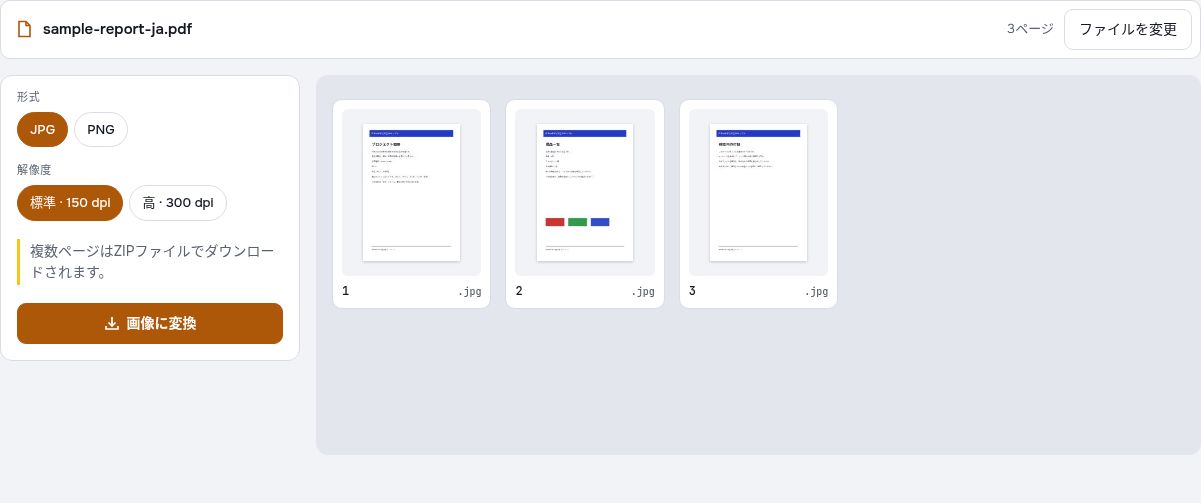
報告書の各ページを画像にします。文字の多いページと色のあるページを開き、サイズと読みやすさを比較します。
使い道に合った解像度を選ぶ
高解像度は細部を見やすくしますが、画像の容量も増えます。1ページで試し、容量や線の再現に合わせてJPG・PNGを選びます。
ZIP内のすべての画像を確認する
結果がZIPの場合は展開して、枚数と順番を確認します。画像は見た目を保存するもので、PDFのフォームやリンクを対話機能として保持しません。
結果を確認する
- 選択したページごとに画像がある。
- 小さな日本語を読めるか確認する。
- 色面とページ端を確認する。
架空のファイルで試す
例は架空のデータです。元のファイルを保存し、ご自分で保存したコピーも確認してください。高度なダウンロードには現在の利用枠とProの条件が適用されます。
関連する操作に進む: