

 简体中文
 English
 Español
 Français
 Deutsch
 Italiano
 Português
 日本語
 Русский
 한국어
 繁體中文
 العربية
 Български
 Català
 Nederlands
 Ελληνικά
 हिन्दी
 Bahasa Indonesia
 Bahasa Melayu
 Polski
 Svenska
 ไทย
 Türkçe
 Українська
 Tiếng Việt
 Kiswahili
批注
高亮、留言、手绘,添加箭头和形状。 文件在浏览器中处理,绝不会上传到服务器。
批注基础工具无需账户即可免费使用。 高级下载适用界面显示的每日文件额度;访客与免费会员的额度可能不同。Pro 取消每日文件额度限制,并按月或按年自动续订。 套餐与价格.
使用方法
- 在 PDFandGO 中打开 PDF,从缩略图中选择页面。
- 选择“高亮”,用鼠标拖出标记区域。在触屏上,轻触放置标记,再调整位置和大小。颜色可在“高亮颜色”中选择。
- 选择“注释”,轻触要放置注释的位置,输入内容后点击“完成”。手绘可用“钢笔”,箭头和方框可在“形状”中选择。
- 下载副本并重新打开。通过 PDF 阅读器的注释图标或注释面板查看注释内容。
全部工具
操作示例:高亮一行文字并留下审阅注释
我们用下方的三页虚构 PDF 制作了这个示例:在第 1 页,将标题下方的第一行正文标成黄色,并在页边空白处添加审阅注释。你可以对照起始文件和工具导出的结果。
在 PDFandGO 中跟着操作
打开起始 PDF,用“高亮”标记第 1 页的第一行正文。然后用“注释”在页边输入“请核查这部分的来源。”,点击“完成”保存。高亮指出具体位置,注释说明需要核查的内容。
为什么注释全文没有直接显示在页面上?
“注释”保存的是 PDF 注释,不会把文字直接写到页面上。打开图标或阅读器的注释面板即可阅读。显示和打印方式取决于 PDF 阅读器。如果希望文字直接出现在页面上,请使用编辑器的添加文字功能。
我们在导出结果中检查了什么
- 文档仍为三页,原文没有改动。
- 第一行正文带有黄色标记,注释图标位于页边空白处。
- 注释内容为“请核查这部分的来源。”。第 2、3 页没有新增标记。
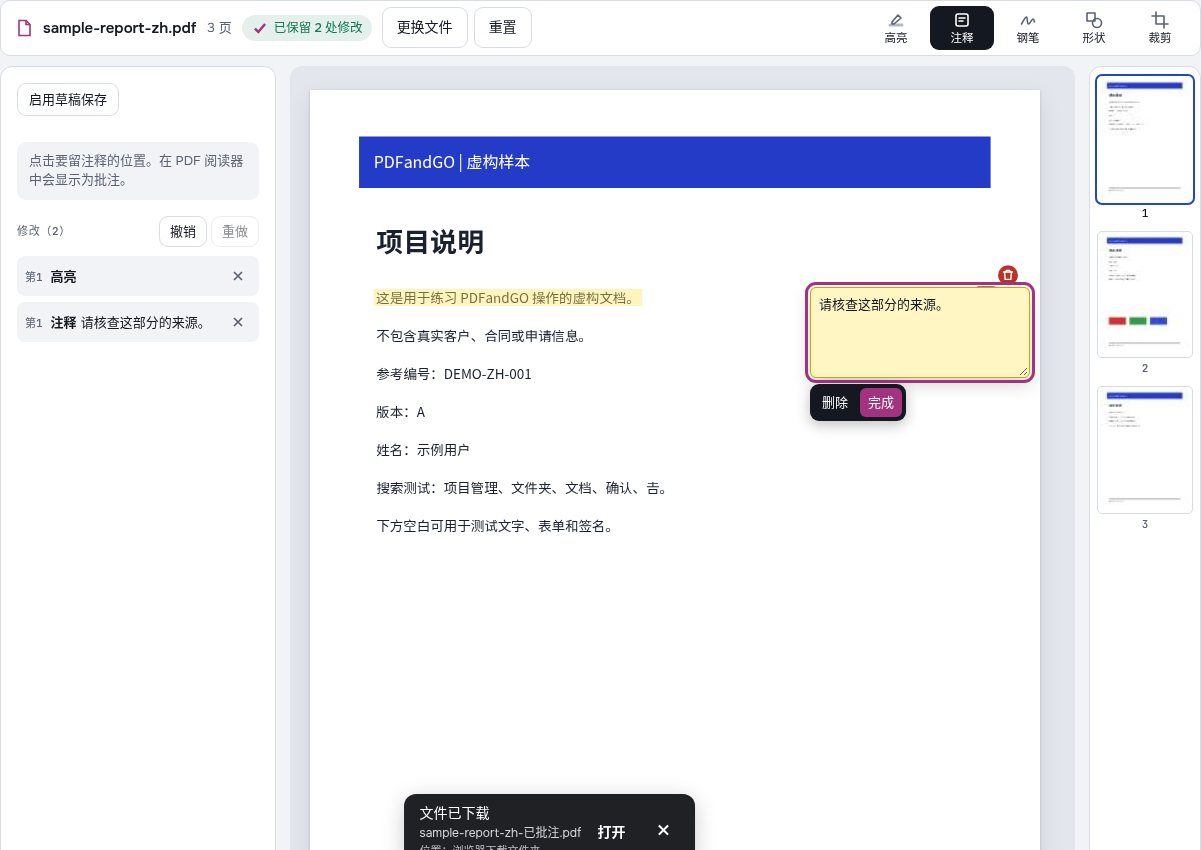
起始文件与导出结果
这两个文件均为本示例制作的虚构文件,不是客户文档。你可以打开起始文件练习,再用另一款 PDF 阅读器检查结果。
相关操作:
常见问题
我的文件会上传到服务器吗?
PDF 文档处理在设备的浏览器内进行。账户、支付和广告等可能另行通信;这与文档内容处理不同,详见隐私政策。
哪些功能可以免费使用?
基础工具无需账户即可免费使用。 高级下载适用界面显示的每日文件额度;访客与免费会员的额度可能不同。Pro 取消每日文件额度限制,并按月或按年自动续订。 套餐与价格.
Pro
按所选周期自动续订。可随时取消后续续订。税费在结账时显示。
可以退款吗?
可以。条件和期限请见退款政策,并通过联系表单提交申请。
高亮或深色批注可以安全删除信息吗?
不可以据此外观判断。批注主要用于说明与标记,敏感信息应使用专门的涂黑操作并检查结果。
给扫描 PDF 添加高亮或注释需要 OCR 吗?
不需要。此工具会在所选区域上绘制可见标记,并将备注保存为 PDF 注释。这两项操作都不需要 OCR。搜索或复制扫描件中的词语是另一项任务,可能需要 OCR。
在哪里阅读下载后的 PDF 注释?
请在支持注释的 PDF 阅读器中打开注释图标或注释面板。只显示页面图像的预览可能不会显示注释正文。