

 Català
 English
 Español
 Français
 Deutsch
 Italiano
 Português
 日本語
 Русский
 한국어
 简体中文
 繁體中文
 العربية
 Български
 Nederlands
 Ελληνικά
 हिन्दी
 Bahasa Indonesia
 Bahasa Melayu
 Polski
 Svenska
 ไทย
 Türkçe
 Українська
 Tiếng Việt
 Kiswahili
Anotar
Ressalta, deixa notes, dibuixa, afegeix fletxes i formes. Els teus fitxers es processen al navegador i mai no es pugen a cap servidor.
AnotarLes eines bàsiques són gratuïtes sense compte. Les eines bàsiques són gratuïtes. Les funcions avançades tenen un límit diari de fitxers; algunes eines requereixen Pro. Pro es renova automàticament cada mes o cada any segons el pla triat. Plans i preus.
Com s’utilitza
- Obre el PDF a PDFandGO i tria la pàgina a les miniatures.
- Tria «Ressalta» i arrossega el ratolí sobre la zona. En una pantalla tàctil, toca per col·locar la marca i ajusta’n la posició i la mida. Tria el color a «Color del ressaltat».
- Amb «Nota», toca el lloc on vols el comentari, escriu-lo i prem «Fet». Fes servir «Llapis» per dibuixar o «Formes» per a fletxes i requadres.
- Baixa una còpia i torna-la a obrir. Llegeix la nota des de la icona o el tauler de comentaris del lector PDF.
Totes les eines
Exemple: ressaltar una línia i afegir una nota de revisió
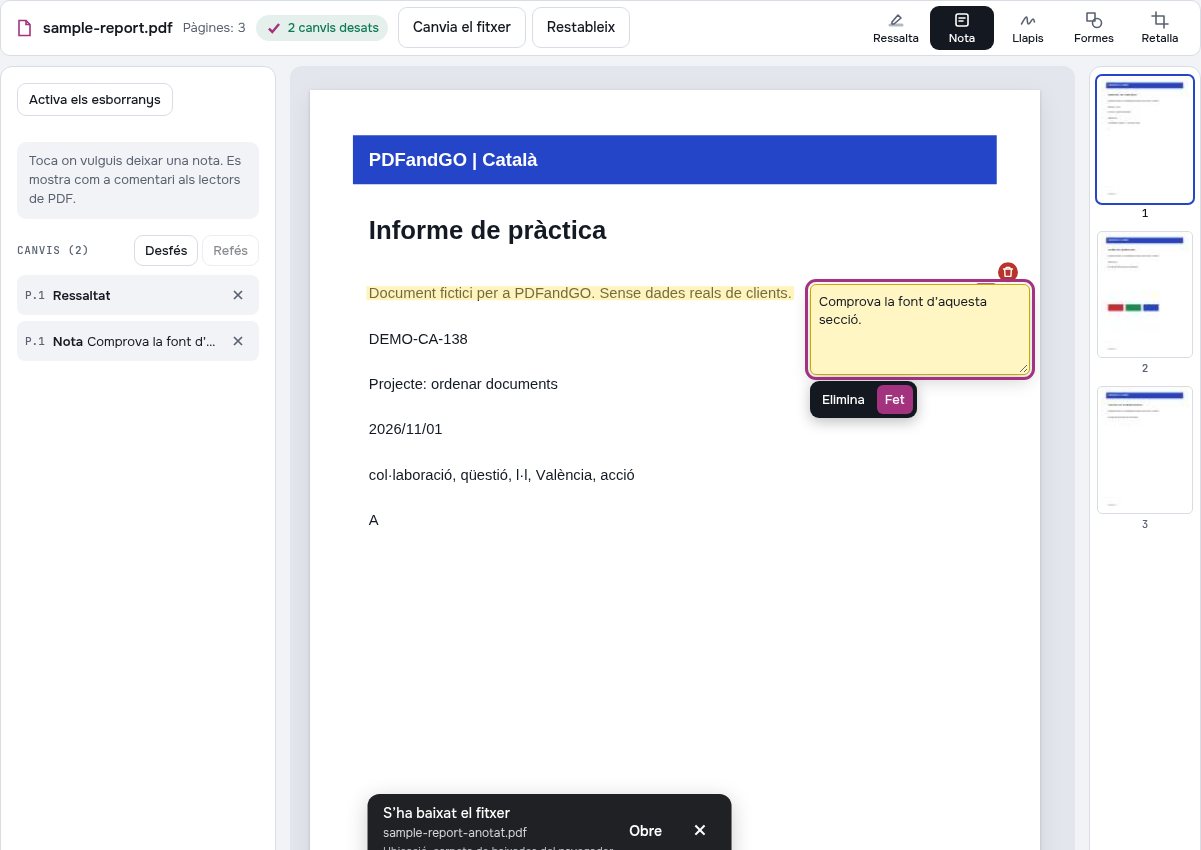
Hem preparat aquest exemple amb el PDF fictici de tres pàgines que trobaràs a continuació. A la pàgina 1 hem ressaltat en groc la primera línia de text sota el títol i hem afegit una nota al marge. Compara el fitxer inicial amb el resultat exportat.
Repeteix l’exemple a PDFandGO
Obre el PDF inicial i marca la primera línia de text de la pàgina 1 amb «Ressalta». Després, escriu «Comprova la font d’aquesta secció.» al marge amb «Nota» i desa amb «Fet». La marca assenyala la línia; la nota explica què cal revisar.
Per què no es veu tot el text de la nota a la pàgina?
«Nota» desa un comentari PDF en lloc d’escriure text sobre la pàgina. Obre’n la icona o el tauler de comentaris per llegir-lo. La visualització i la impressió depenen del lector PDF. Per afegir text visible directament a la pàgina, fes servir l’opció d’afegir text de l’editor.
Què hem comprovat en el resultat exportat
- El document conserva les tres pàgines i el text original.
- La primera línia de text està marcada en groc i la icona del comentari queda al marge.
- El comentari conté «Comprova la font d’aquesta secció.». Les pàgines 2 i 3 no tenen marques noves.
Fitxer inicial i resultat exportat
Són fitxers ficticis creats per a aquest exemple, no documents de clients. Obre el fitxer inicial per provar els passos i revisa el resultat en un altre lector PDF.
Tasques relacionades
Preguntes freqüents
Què he de comprovar en aquesta tasca?
El ressaltat i els comentaris no eliminen el text que hi ha a sota. No els facis servir per ocultar dades de manera permanent.
Els meus fitxers es pugen a un servidor?
El contingut PDF es processa al navegador del teu dispositiu. Els comptes, els pagaments i els anuncis poden utilitzar connexions de xarxa separades. Consulta la informació de privadesa.
Què puc fer servir de franc?
Les eines bàsiques es poden utilitzar sense compte. Les descàrregues avançades segueixen els límits actuals de la pantalla; algunes eines requereixen Pro. Comprova les condicions abans d’exportar.
Per què cal tornar a obrir el fitxer descarregat?
La previsualització no substitueix la revisió de la còpia desada. Comprova pàgines, lletres, ordre i les funcions que necessites amb el teu lector de PDF.
Cal OCR per ressaltar o comentar un PDF escanejat?
No. L’eina dibuixa una marca visual sobre la zona triada i desa les notes com a comentaris PDF. Cap d’aquestes accions necessita OCR. Cercar o copiar paraules d’un escaneig és una altra tasca que pot requerir OCR.
On puc llegir la nota del PDF baixat?
Obre la icona de la nota o el tauler de comentaris en un lector compatible. Una previsualització que només mostra la imatge de la pàgina pot no mostrar el text del comentari.