

 Español
 English
 Français
 Deutsch
 Italiano
 Português
 日本語
 Русский
 한국어
 简体中文
 繁體中文
 العربية
 Български
 Català
 Nederlands
 Ελληνικά
 हिन्दी
 Bahasa Indonesia
 Bahasa Melayu
 Polski
 Svenska
 ไทย
 Türkçe
 Українська
 Tiếng Việt
 Kiswahili
Todas las herramientas › Convertir
Convertir un PDF a Word en tu navegador
Crea un documento DOCX a partir de tu PDF para seguir trabajando en un procesador de textos compatible. Elige entre conservar el aspecto de las páginas y obtener un texto más sencillo de editar. Las descargas de Word son una función avanzada con límites diarios o Pro.
Las descargas avanzadas utilizan el cupo diario de archivos que muestra la herramienta. Los cupos de invitados y cuentas gratuitas pueden ser distintos. Pro elimina el límite diario de archivos y se renueva mensual o anualmente. Límites actuales y planes Pro.
Convertir PDF a WordDocumentos procesados en tu dispositivo · funciona en el navegadorCómo pasar un PDF a Word
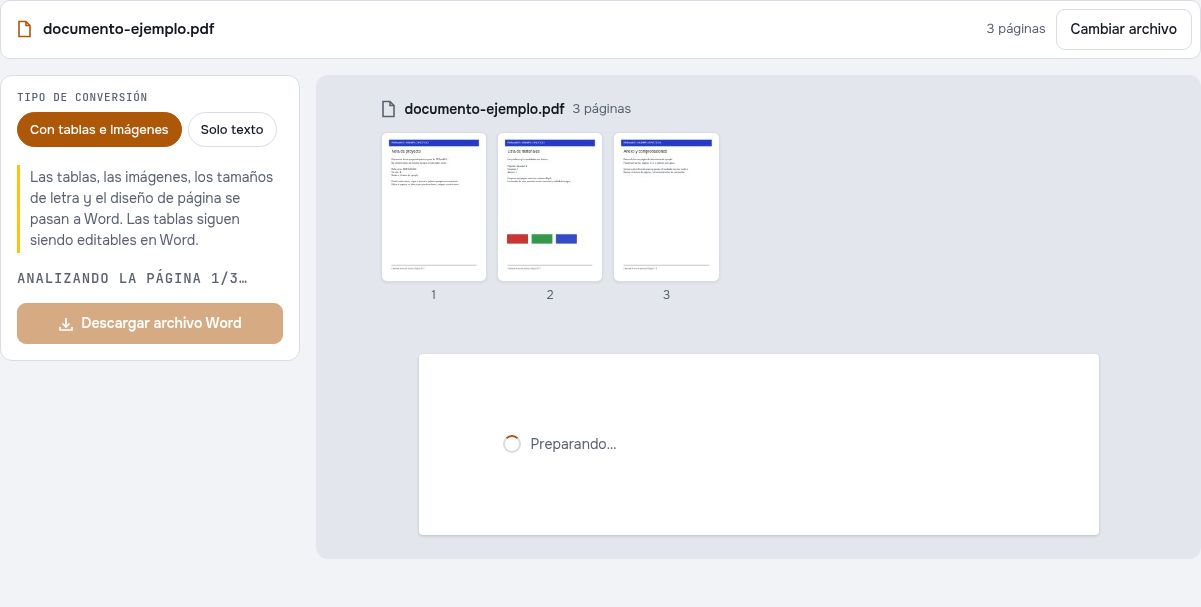
- Abre el PDF en el convertidor y espera a que aparezca la vista previa.
- Compara el modo de diseño con el modo de texto. Si el documento es un escaneo, usa OCR en el idioma de sus páginas cuando lo necesites.
- Revisa el texto, el orden de lectura y las tablas. Comprueba las condiciones actuales de descarga avanzada.
- Descarga el DOCX y ábrelo en tu procesador de textos. Compara las páginas importantes con el PDF original.
Reconocer también texto en imágenes
Si el PDF combina títulos seleccionables y texto en imágenes, activa «Reconocer también texto en imágenes» antes de iniciar OCR. Después guarda un PDF con búsqueda o continúa a Word. Se conserva el texto seleccionable y se omiten palabras OCR superpuestas para evitar duplicados. Revisa el resultado antes de usarlo.
Conservar el diseño mantiene los números de página y las marcas de agua añadidos como imágenes transparentes; el texto del documento sigue siendo editable. El modo Texto extrae el texto principal.
Conservar el aspecto o trabajar con párrafos
El modo de diseño intenta mantener la colocación del contenido. El modo de texto organiza el texto extraído para facilitar su edición y puede perder parte de la composición, las imágenes y otros detalles visuales.
Un PDF no guarda los párrafos igual que Word. Columnas, tablas, fuentes poco comunes y cajas de texto pueden necesitar ajustes. Algunas páginas o zonas pueden quedar como imágenes cuando no es posible convertirlas con fiabilidad.
PDF con texto y PDF escaneado
Si puedes seleccionar palabras en el PDF, hay texto que el convertidor puede utilizar. Si la página es una imagen, hace falta reconocimiento OCR para obtener sus palabras. Elegir el idioma correcto ayuda, pero no garantiza una transcripción perfecta.
En el modo de diseño, un escaneo puede conservar la imagen de fondo y colocar encima el texto reconocido. Revisa la ortografía, los números y la posición de las entradas; la imagen de fondo no se convierte por sí sola en párrafos.
Revisar el DOCX en el programa de destino
Abre el resultado en Word, LibreOffice u otro programa compatible con DOCX. Las fuentes instaladas y el programa utilizado pueden cambiar saltos de línea, tablas y paginación respecto a la vista previa.
La conversión del documento se realiza en el dispositivo. El acceso a la descarga avanzada depende del cupo diario de archivos disponible o de Pro. Consulta los planes actuales y conserva el PDF para comparar.
Vista previa y descarga de Word
Consultar una vista previa no equivale a disponer de descargas avanzadas ilimitadas. Comprueba el saldo y las opciones de acceso antes de guardar el DOCX. Convertir a Word y convertir un DOCX a PDF son tareas distintas con condiciones distintas.
Comprobar el contenido editable frente al PDF original
Empieza con el documento ficticio cuyo texto se puede seleccionar. Convierte una copia a Word con el acceso avanzado disponible y compara los encabezados y la lista de materiales antes de utilizar el resultado como documento editable definitivo.
Seguir el orden de los párrafos y las cantidades
Localiza la nota de proyecto, la lista de materiales y el anexo en el DOCX. En la versión A, Carpetas debe seguir asociado a la cantidad 3. Un archivo que se parece al PDF puede contener líneas fragmentadas, etiquetas desplazadas o un orden de lectura diferente.
Probar los escaneos por separado
El escaneo ficticio no contiene una capa de texto para extraer directamente. Revisa las opciones de reconocimiento del flujo actual o utiliza OCR antes de convertirlo. Los resultados de un PDF con texto y de un escaneo no ofrecen necesariamente el mismo grado de edición o conservación del diseño.
Comprueba el resultado
- Revisa el orden de títulos y párrafos en Word.
- Compara referencias, nombres y cantidades con el PDF.
- Abre el DOCX en el programa con el que vayas a editarlo.
Prueba con archivos ficticios
Los archivos de práctica contienen datos ficticios. Conserva los originales y revisa tus propias copias exportadas. Las descargas avanzadas utilizan los límites actuales y planes Pro.
Continúa con estas herramientas:
Preguntas frecuentes
¿El Word quedará exactamente igual que el PDF?
No está garantizado. Revisa tablas, fuentes, columnas y saltos de página. Algunas zonas pueden seguir siendo imágenes y requerir trabajo manual.
¿Puedo convertir un PDF escaneado a Word?
Sí, con reconocimiento OCR cuando se necesitan sus palabras. Revisa el idioma y el texto reconocido. Un escaneo puede conservar una imagen de fondo en el modo de diseño.
¿La descarga es DOC o DOCX?
La salida es DOCX. Utiliza un procesador de textos compatible y revisa allí el resultado antes de enviarlo.
¿Se suben mis documentos a un servidor?
No. El procesamiento del PDF se realiza en tu navegador. Pueden descargarse programas, fuentes o modelos de reconocimiento. Los datos de cuenta, pago y uso técnico se tratan por separado, según la política de privacidad.
¿Funciona en el móvil?
Utiliza un navegador moderno compatible en tu móvil, tableta u ordenador. Los documentos grandes o complejos dependen de la memoria del dispositivo y pueden tardar más.
¿Es gratis?
Las descargas avanzadas utilizan el cupo diario de archivos que muestra la herramienta. Los cupos de invitados y cuentas gratuitas pueden ser distintos. Pro elimina el límite diario de archivos y se renueva mensual o anualmente. Límites actuales y planes Pro.
¿Qué ejemplo conviene utilizar primero para probar texto editable?
Empieza con el PDF ficticio de texto, cuyas palabras se pueden seleccionar. Compara el DOCX obtenido con ese original. Utiliza el escaneo sin capa de texto como una prueba distinta de OCR y revisa las opciones compatibles.