

 Français
 English
 Español
 Deutsch
 Italiano
 Português
 日本語
 Русский
 한국어
 简体中文
 繁體中文
 العربية
 Български
 Català
 Nederlands
 Ελληνικά
 हिन्दी
 Bahasa Indonesia
 Bahasa Melayu
 Polski
 Svenska
 ไทย
 Türkçe
 Українська
 Tiếng Việt
 Kiswahili
Tous les outils › Convertir
Convertir un PDF en Word dans votre navigateur
Créez un DOCX à partir du PDF pour poursuivre votre travail dans un traitement de texte compatible. Choisissez entre privilégier l’aspect des pages et obtenir un texte plus simple à modifier. Les exports Word sont une fonction avancée avec quotas quotidiens ou Pro.
Les téléchargements avancés utilisent le quota quotidien de fichiers indiqué dans l’outil. Les quotas des invités et des comptes gratuits peuvent différer. Pro supprime le quota quotidien de fichiers et se renouvelle chaque mois ou chaque année. Quotas actuels et offres Pro.
Convertir PDF en WordDocuments traités sur votre appareil · directement dans le navigateurComment convertir un PDF en Word
- Ouvrez le PDF dans le convertisseur et attendez l’aperçu du document.
- Comparez les modes de mise en page et de texte. Pour un scan, reconnaissez les mots avec l’OCR dans la langue du document si nécessaire.
- Vérifiez le texte, l’ordre de lecture et les tableaux. Consultez les conditions actuelles des exports avancés.
- Téléchargez le DOCX et ouvrez-le dans le logiciel prévu. Comparez les pages importantes avec le PDF original.
Reconnaître aussi le texte des images
Si le PDF mêle des titres sélectionnables et du texte dans des images, activez « Reconnaître aussi le texte des images » avant de lancer l’OCR. Enregistrez ensuite un PDF avec recherche ou passez à Word. Le texte sélectionnable est conservé et les mots OCR superposés sont écartés pour éviter les doublons. Vérifiez le résultat avant utilisation.
Conserver la mise en page garde les numéros de page et filigranes ajoutés sous forme d’images transparentes ; le texte du document reste modifiable. Le mode Texte extrait le texte principal.
Préserver la mise en page ou privilégier le texte
Le mode de mise en page essaie de conserver la disposition du contenu. Le mode texte organise les paragraphes extraits pour faciliter leur modification, mais peut perdre des images et une partie de la composition des pages.
Un PDF ne stocke pas les paragraphes comme Word. Colonnes, tableaux, polices inhabituelles et zones de texte peuvent nécessiter des retouches. Certaines pages ou zones restent des images lorsque la conversion ne peut pas être effectuée de façon fiable.
PDF avec texte ou document numérisé
Un PDF dont les mots sont sélectionnables contient déjà du texte exploitable. Un scan contient une image des mots et nécessite une reconnaissance OCR pour les récupérer. Choisir la bonne langue aide sans garantir une transcription parfaite.
Dans le mode de mise en page, un scan peut garder son image en arrière-plan avec le texte reconnu superposé. Contrôlez l’alignement, l’orthographe et les chiffres. L’image de fond ne devient pas, à elle seule, un ensemble de paragraphes Word.
Vérifier le DOCX dans le logiciel de destination
Ouvrez le résultat dans Word, LibreOffice ou un autre logiciel compatible avec DOCX. Les polices disponibles et le logiciel utilisé peuvent modifier les retours à la ligne, les tableaux et la pagination par rapport à l’aperçu.
Le document est converti sur votre appareil. Le téléchargement avancé utilise le quota quotidien de fichiers disponible ou Pro. Consultez les tarifs actuels et conservez le PDF pour comparer.
Aperçu et téléchargement du document Word
Consulter un aperçu ne signifie pas disposer de téléchargements avancés illimités. Vérifiez le quota et les options proposées avant d’enregistrer le DOCX. PDF en Word et Word en PDF sont deux conversions avec des conditions distinctes.
Comparer le contenu modifiable avec le PDF d’origine
Commencez par le document fictif dont les mots sont sélectionnables. Convertissez une copie en Word avec l’accès avancé disponible, puis examinez les titres et la liste de fournitures avant d’utiliser le DOCX comme version de travail.
Suivre l’ordre des paragraphes et des quantités
Retrouvez la note de projet, la liste de fournitures et l’annexe dans Word. Dans la version A, Classeurs doit rester associé à la quantité 3. Un document visuellement proche peut encore contenir des lignes fragmentées ou des libellés déplacés.
Essayer les scans séparément
Le scan fictif ne possède pas de couche de texte à extraire directement. Examinez les options de reconnaissance du parcours actuel ou appliquez l’OCR au préalable. Les résultats d’un PDF de texte et d’un scan peuvent différer en matière d’édition et de mise en page.
Vérifiez le résultat
- Vérifiez l’ordre des titres et des paragraphes dans Word.
- Comparez les références, les noms et les quantités au PDF.
- Ouvrez le DOCX dans le logiciel avec lequel vous comptez le modifier.
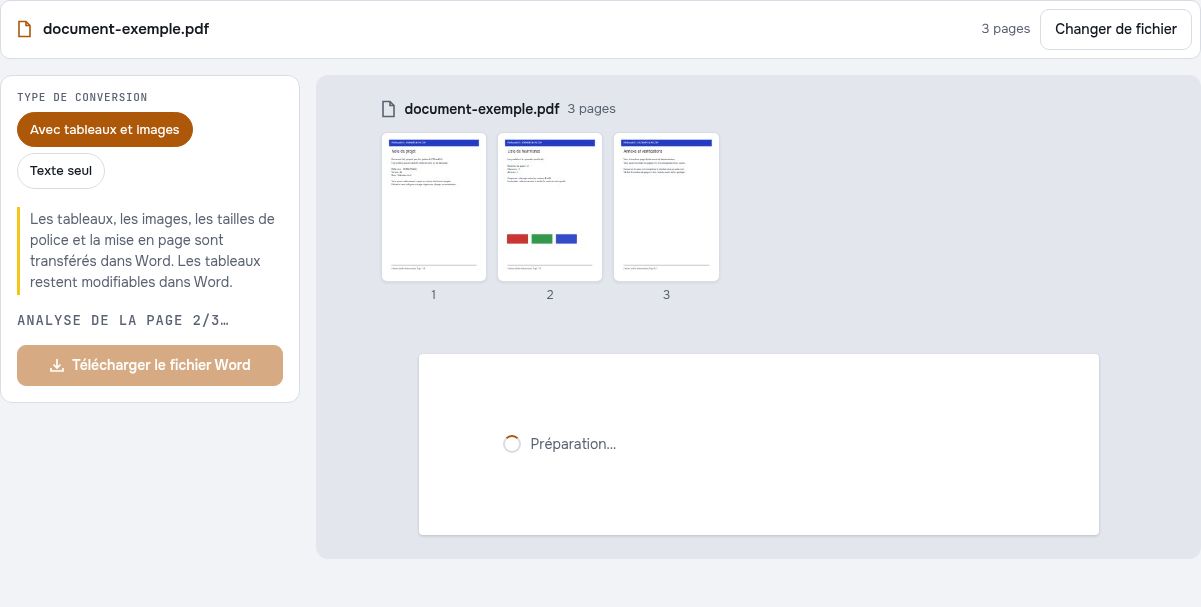
Essayez avec des fichiers fictifs
Les fichiers de démonstration contiennent des données fictives. Gardez les originaux et examinez vos propres copies exportées. Les téléchargements avancés utilisent les quotas actuels et offres Pro.
Pour poursuivre votre travail :
Questions fréquentes
Le document Word sera-t-il exactement identique au PDF ?
Ce n’est pas garanti. Vérifiez les tableaux, colonnes, polices et sauts de page. Certaines zones peuvent rester des images et demander un travail manuel.
Puis-je convertir un PDF numérisé en Word ?
Oui, avec l’OCR si vous avez besoin des mots comme texte. Choisissez la langue et relisez la reconnaissance. Le mode de mise en page peut conserver l’image du scan en arrière-plan.
Le format de sortie est-il DOC ou DOCX ?
La sortie est un fichier DOCX. Utilisez un traitement de texte compatible et vérifiez-y l’apparence et le contenu avant l’envoi.
Mes documents sont-ils envoyés à un serveur ?
Non. Le PDF est traité dans votre navigateur. Des logiciels, polices ou modèles de reconnaissance peuvent être téléchargés si nécessaire. Les données de compte, de paiement et les données techniques sont traitées séparément selon la politique de confidentialité.
Cela fonctionne-t-il sur téléphone ?
Utilisez un navigateur moderne compatible sur téléphone, tablette ou ordinateur. Les documents volumineux ou complexes dépendent de la mémoire de votre appareil et peuvent prendre plus de temps.
Est-ce gratuit ?
Les téléchargements avancés utilisent le quota quotidien de fichiers indiqué dans l’outil. Les quotas des invités et des comptes gratuits peuvent différer. Pro supprime le quota quotidien de fichiers et se renouvelle chaque mois ou chaque année. Quotas actuels et offres Pro.
Quel exemple choisir pour essayer d’abord du texte modifiable ?
Commencez avec le PDF fictif de texte, dont les mots peuvent être sélectionnés. Comparez le DOCX obtenu à cet original. Utilisez le scan sans couche de texte pour un essai distinct d’OCR et vérifiez les options compatibles.