

 ภาษาไทย
เพิ่มข้อความใน PDF หรือแก้ข้อความที่มีอยู่แล้ว
การกรอกพื้นที่ว่าง เพิ่มหมายเหตุ และแก้ประโยคต้นฉบับมีจุดประสงค์ต่างกัน เลือกวิธีให้ตรงงานแล้วเปิด PDF ที่ดาวน์โหลดเพื่อตรวจ
เปิดตัวแก้ไข PDFแยกเพิ่มข้อความ แทนข้อความ และกรอกช่อง
หากเขียนวันที่หรือหมายเหตุในพื้นที่ว่างให้เลือกเพิ่มข้อความ หากแก้ประโยคต้นฉบับให้เลือกแก้ข้อความเดิม ถ้ามีช่องโต้ตอบให้ดู การกรอกแบบฟอร์ม ก่อน
- เพิ่มข้อความ: เพิ่มเนื้อหาใหม่โดยประโยคเดิมยังอยู่
- แก้ข้อความเดิม: เลือกบรรทัด พิมพ์แทน แล้วตรวจสำเนาที่บันทึก
- วางรูปร่างบัง: มองไม่เห็นไม่ได้พิสูจน์ว่าข้อมูลถูกลบจากไฟล์
เพิ่มข้อความพื้นฐาน แก้คำเดิม และ OCR อาจมีเงื่อนไขดาวน์โหลดต่างกัน อ่านโควตาบนหน้าจอกับ เงื่อนไข Pro ปัจจุบัน
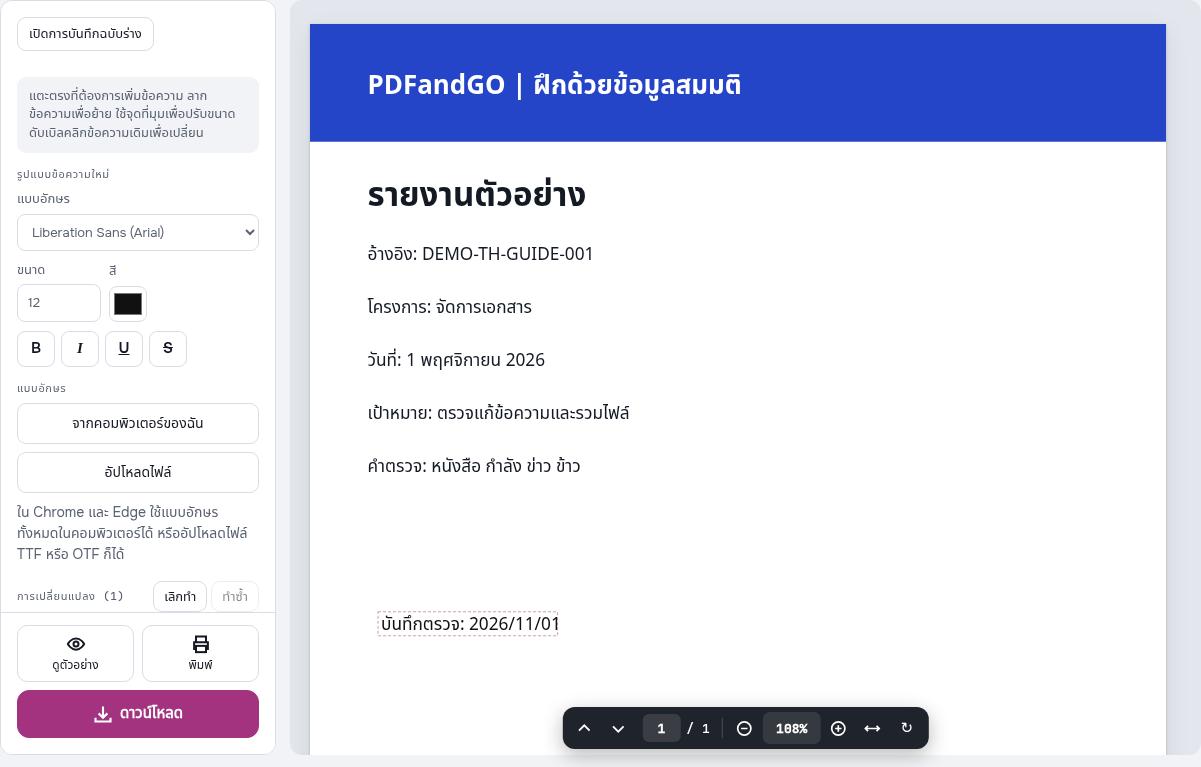
เพิ่มหมายเหตุและเก็บบรรทัดเดิม
- เปิดรายงานต้นฉบับ ดาวน์โหลดตัวอย่างด้านล่างและเก็บแหล่งเดิมแยกไว้
- เลือกเพิ่มข้อความ คลิกหรือแตะพื้นที่ว่างใต้เนื้อหาหลัก
- พิมพ์และยืนยัน ตัวอย่างใช้ “บันทึกตรวจ: 2026/11/01” ตรวจฟอนต์ ขนาด สี และวรรณยุกต์ ปุ่ม Enter ในช่องพิมพ์บนคอมพิวเตอร์อาจใช้ยืนยันได้
- บันทึกแล้วเปิด PDF อีกครั้ง ยืนยันรูปแบบดาวน์โหลดและอ่านไฟล์ที่ได้จริง
ผลลัพธ์ยังมี “โครงการ: จัดการเอกสาร” และเพิ่มหมายเหตุในอีกตำแหน่งหนึ่ง ตรวจคำกับระยะห่าง การเพิ่มคำบนข้อมูลเก่าไม่ได้พิสูจน์ว่าข้อมูลนั้นหายไป
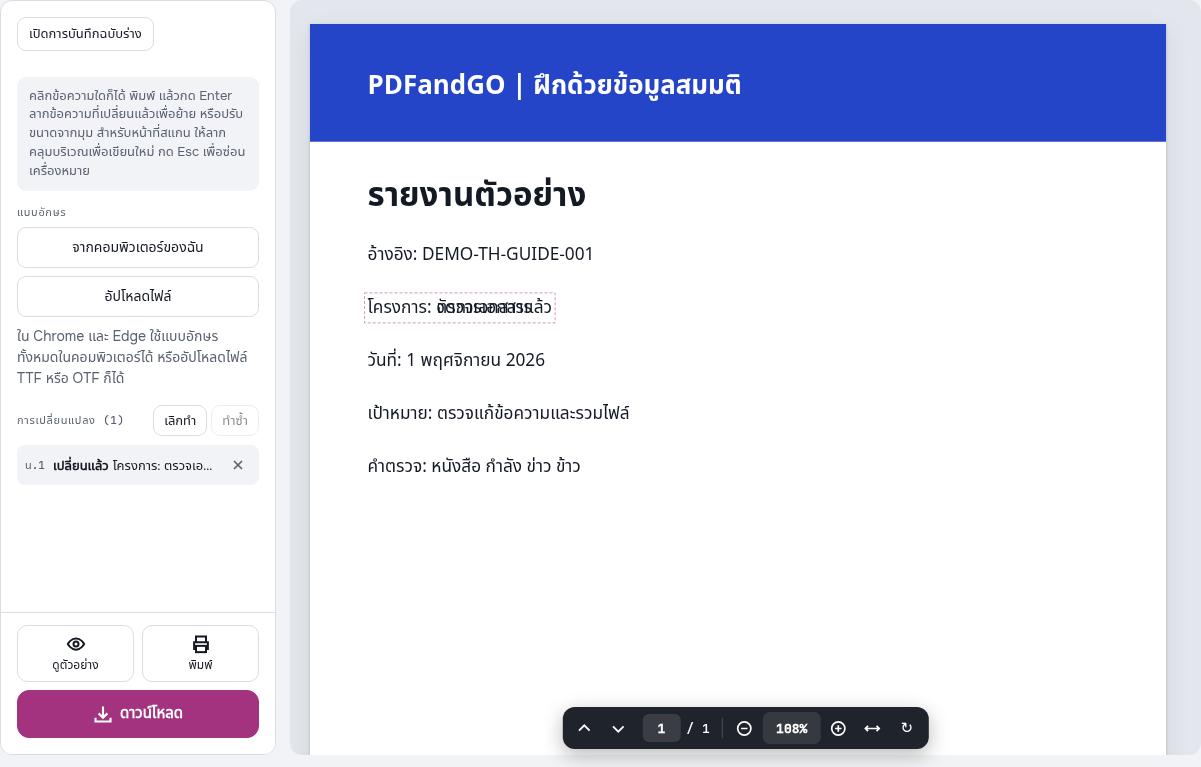
แทนบรรทัดโครงการที่มีอยู่
- เปิดแหล่งเดิมที่ยังไม่มีหมายเหตุ จึงสามารถเทียบสองวิธีจากผลลัพธ์แยกกัน
- เลือกแก้ข้อความเดิม เลือกบรรทัด “โครงการ: จัดการเอกสาร”
- พิมพ์และยืนยัน แทนด้วย “โครงการ: ตรวจเอกสารแล้ว” อ่านสระ วรรณยุกต์ และตำแหน่ง
- ตรวจไฟล์ดาวน์โหลด ต้องพบบรรทัดใหม่และไม่ควรคัดลอกบรรทัดเก่าที่เลือกได้ หมายเหตุจากบทฝึกก่อนหน้าไม่อยู่ในผลลัพธ์นี้
PDF อาจวางคำที่พิกัดตายตัว ประโยคยาวขึ้นไม่จำเป็นต้องดันข้อความด้านล่างเหมือน Word ตรวจคำซ้อน ถูกตัด หรือเกินหน้า ฟอนต์ที่ไม่มีอาจถูกแทนด้วยฟอนต์อื่น
ตรวจบนมือถือและเอกสารสแกน
บนมือถือให้เลือกโหมดที่ถูกและยืนยันข้อความก่อนดาวน์โหลด การปิดแผงหรือยกเลิกพิมพ์ไม่เหมือนการบันทึกเสมอไป ขยายเครื่องหมายเล็กและประโยครอบข้าง
คำในสแกนอาจเป็นเพียงภาพ เพิ่มหมายเหตุไม่ได้รู้จำคำในภาพเอง หากจำเป็นให้เลือกภาษาไทยใน OCR แล้วเทียบชื่อ วันที่ สระ และจำนวนกับต้นฉบับ
ลองคำ “หนังสือ” และ “กำลัง” รวมทั้ง “ขาว ข่าว ข้าว” ตรวจการเลือก คัดลอก และค้นหาบนไฟล์ที่บันทึก ไม่ใช่ดูภาพตัวอย่างอย่างเดียว
ใช้วิธีเฉพาะสำหรับข้อมูลอ่อนไหว
รูปร่างสีขาวหรือข้อความใหม่อาจแค่บังเนื้อหาเก่า หลังใช้ เครื่องมือลบข้อมูล ให้ลองค้นหาและคัดลอกบนผลลัพธ์ ข้อมูลซ้ำอาจอยู่หน้าอื่น คุณสมบัติ หรือไฟล์แนบ
หากต้องแก้รูปแบบมาก ให้พิจารณา แปลงเป็น Word ผลแปลงก็ต้องเทียบต้นฉบับ ไม่ควรถือว่าทุกตำแหน่งคงเดิม
ดาวน์โหลดแหล่งเดิมกับสองผลลัพธ์จริง
PDF แต่ละไฟล์มีหนึ่งหน้า สองผลลัพธ์ทำจากงานแยกกันในแอป ข้อมูลทั้งหมดเป็นข้อมูลสมมติ ไม่ต้องใช้เอกสารลูกค้าจริงเพื่อฝึก
คำถามที่พบบ่อย
ข้อความใหม่ลบคำข้างใต้หรือไม่
ไม่ กล่องใหม่เพิ่มเนื้อหา หากต้องลบข้อมูลอ่อนไหวให้ใช้เครื่องมือเฉพาะและตรวจไฟล์ที่บันทึก
ถ้าเลือกข้อความบนหน้าไม่ได้ควรทำอย่างไร
หน้าอาจเป็นภาพสแกนหรือมีโครงสร้างซับซ้อน ลองค้นหาและคัดลอก หากต้องใช้ OCR ให้เลือกภาษาถูกแล้วตรวจต้นฉบับ
ต้องตรวจอะไรในข้อความไทยที่แก้แล้ว
อ่านสระ วรรณยุกต์ ช่องว่าง เครื่องหมาย และตัวเลข เทียบประโยครอบข้างแล้วลองเลือก คัดลอก และค้นหาในผลลัพธ์
บรรทัดถัดไปจะเลื่อนเองเมื่อข้อความยาวขึ้นหรือไม่
ไม่รับประกัน PDF อาจใช้ตำแหน่งตายตัว ปรับขนาดกับตำแหน่งแล้วตรวจไม่ให้ซ้อนเนื้อหาอื่น