

 ไทย
 English
 Español
 Français
 Deutsch
 Italiano
 Português
 日本語
 Русский
 한국어
 简体中文
 繁體中文
 العربية
 Български
 Català
 Nederlands
 Ελληνικά
 हिन्दी
 Bahasa Indonesia
 Bahasa Melayu
 Polski
 Svenska
 Türkçe
 Українська
 Tiếng Việt
 Kiswahili
OCR (การรู้จำข้อความ)
รู้จำข้อความใน PDF ที่สแกนมา แล้วแปลงเป็น PDF ที่ค้นหาได้ ไฟล์ Word หรือข้อความธรรมดา ไฟล์ของคุณประมวลผลในเบราว์เซอร์ และไม่ถูกอัปโหลดไปยังเซิร์ฟเวอร์
OCR (การรู้จำข้อความ)เครื่องมือพื้นฐานใช้งานได้ฟรี ฟีเจอร์ขั้นสูงมีโควตาไฟล์รายวัน และบางเครื่องมือต้องใช้ Pro โดย Pro จะต่ออายุอัตโนมัติทุกเดือนหรือทุกปีตามแผนที่เลือก แพ็กเกจและราคา.
วิธีใช้
- เปิด PDF สแกนและเลือกภาษาไทยสำหรับ OCR
- ตรวจแนวกับความชัดแล้วเริ่มเมื่อพร้อม
- เทียบข้อความที่รู้จำและลองค้นหา
รู้จำข้อความในรูปภาพด้วย
หาก PDF มีทั้งหัวข้อที่เลือกได้และข้อความในรูปภาพ ให้เปิด “รู้จำข้อความในรูปภาพด้วย” ก่อนเริ่ม OCR จากนั้นบันทึก PDF ที่ค้นหาได้หรือไปต่อที่ Word ข้อความที่เลือกได้จะคงอยู่ และคำ OCR ที่ซ้อนกันจะถูกละเว้นเพื่อไม่ให้ซ้ำ ตรวจสอบผลก่อนใช้งาน
เครื่องมือทั้งหมด
ตั้ง OCR ภาษาไทยแล้วตรวจสระกับวรรณยุกต์
ฝึกตั้ง OCR จาก PDF สแกนที่ไม่มีชั้นข้อความ เลือกภาษาไทย ตรวจแนวหน้า และเทียบชื่อ เครื่องหมาย กับตัวเลขในภาพเดิม
เลือกภาษาและตรวจภาพก่อน
คำในภาพไม่ได้ค้นหาได้ทันที ตรวจตัวเลือกภาษาไทย การหมุน และความชัดของเครื่องหมายเล็ก
รู้จำเสร็จไม่ได้แปลว่าถูกทั้งหมด
สระ วรรณยุกต์ และตัวเลขอาจผิด เทียบชื่อ วันที่ และจำนวนสำคัญกับภาพต้นฉบับ
ตรวจไฟล์ที่ดาวน์โหลด
- ตรวจภาษาและแนวหน้า
- เทียบชื่อกับจำนวน
- ลองค้นหาในไฟล์ที่บันทึก
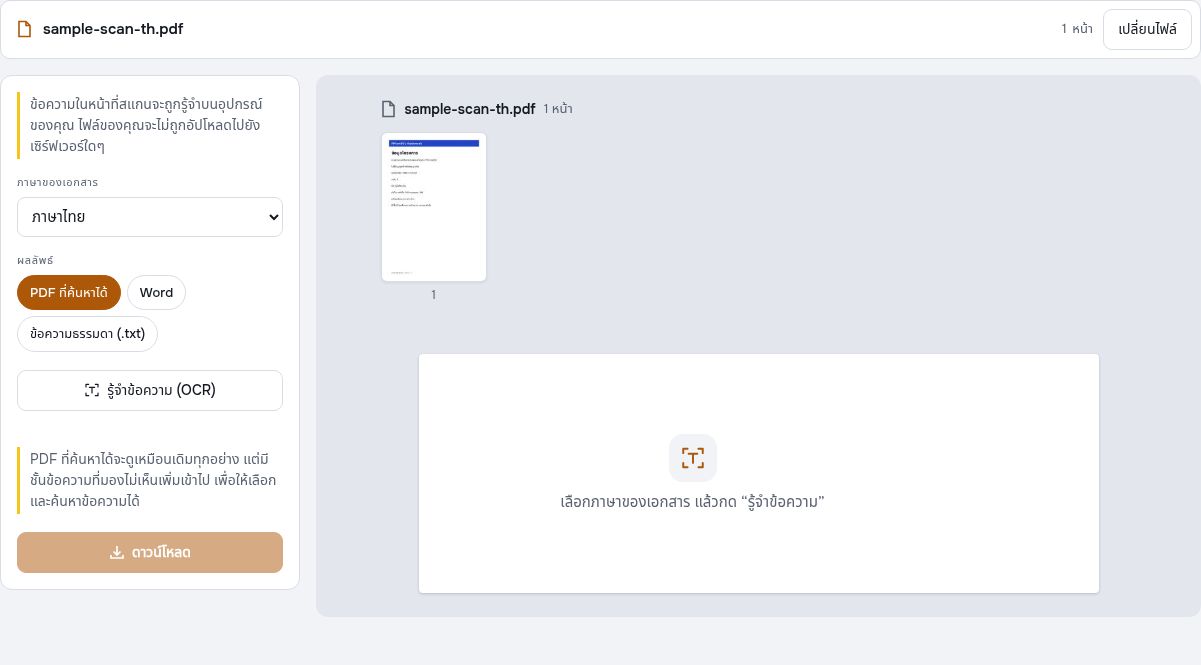
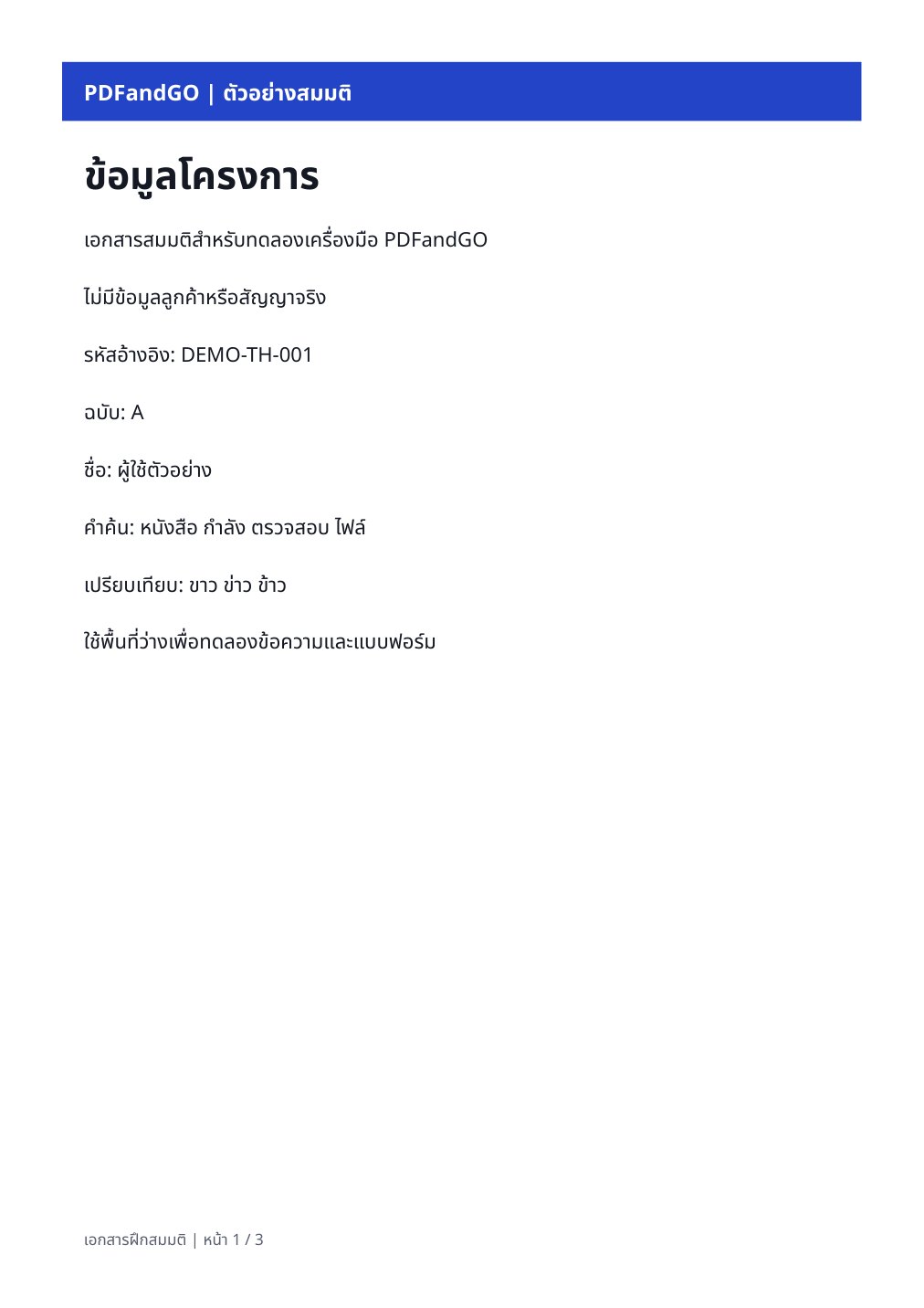
ฝึกด้วยไฟล์สมมติ
ข้อมูลตัวอย่างเป็นข้อมูลสมมติ เก็บแหล่งเดิมและตรวจสำเนาที่ดาวน์โหลด การดาวน์โหลดขั้นสูงเป็นไปตาม โควตาและเงื่อนไข Pro ปัจจุบัน.
งานที่เกี่ยวข้อง:
คำถามที่พบบ่อย
OCR เสร็จแล้ววรรณยุกต์ถูกทุกคำหรือไม่
ไม่ คุณภาพภาพและฟอนต์มีผล ต้องตรวจข้อมูลสำคัญกับต้นฉบับ
เนื้อหา PDF ส่งไปเซิร์ฟเวอร์ประมวลผลหรือไม่
เนื้อหา PDF ประมวลผลในเบราว์เซอร์บนอุปกรณ์ บัญชี การชำระเงิน และโฆษณาอาจมีการเชื่อมต่อเครือข่ายแยกต่างหาก อ่านข้อมูลความเป็นส่วนตัวเพิ่มเติมได้
ดูโควตากับ Pro ได้ที่ไหน
เครื่องมือพื้นฐานใช้ได้โดยไม่ต้องมีบัญชี การดาวน์โหลดขั้นสูงใช้โควตาปัจจุบันบนหน้าจอ และบางเครื่องมือต้องใช้ Pro ตรวจแผนและเงื่อนไขก่อนใช้งาน
ทำไมต้องเปิด PDF ที่ดาวน์โหลดอีกครั้ง
ภาพตัวอย่างไม่แทนการตรวจไฟล์ที่บันทึก เทียบเนื้อหา หน้า คำไทย และคุณสมบัติที่ต้องใช้ในโปรแกรมอ่านจริง