

 Español
Herramientas PDF › Guías › Añadir texto o cambiar texto
Añadir texto a un PDF o cambiar sus palabras: qué opción usar
Escribir una nota y corregir una frase son tareas distintas. Aprende a elegir entre «Añadir texto» y «Cambiar texto», con el mismo informe de ejemplo y dos resultados descargables en español.
Abrir el editor PDFLos cuadros de texto son una operación básica. Cambiar palabras existentes y usar OCR son funciones avanzadas: consulta los requisitos de la herramienta y los planes y límites actuales antes de exportar.
Primero, identifica qué necesitas modificar
Una fecha, una respuesta en un formulario sin campos o una nota al margen suelen necesitar un cuadro de texto nuevo. Una errata en una frase existente necesita seleccionar las palabras originales y cambiarlas.
- Añadir texto: coloca contenido nuevo en la página y conserva el texto original.
- Cambiar texto: parte de una zona de texto existente para sustituir sus palabras. Revisa el aspecto de la copia exportada.
- Rellenar un campo: si el PDF ya tiene casillas o campos interactivos, empieza con Rellenar formularios PDF.
La descarga aplica las reglas de acceso vigentes para la operación y el documento. Los requisitos y el saldo disponible se muestran en la herramienta. Si una herramienta aparece como «Solo Pro», los usos gratuitos diarios no la desbloquean.
Cómo escribir una nota sin cambiar el texto original
- Abre el informe original. Descarga el ejemplo de esta guía y selecciónalo en el editor. Conserva una copia sin modificar.
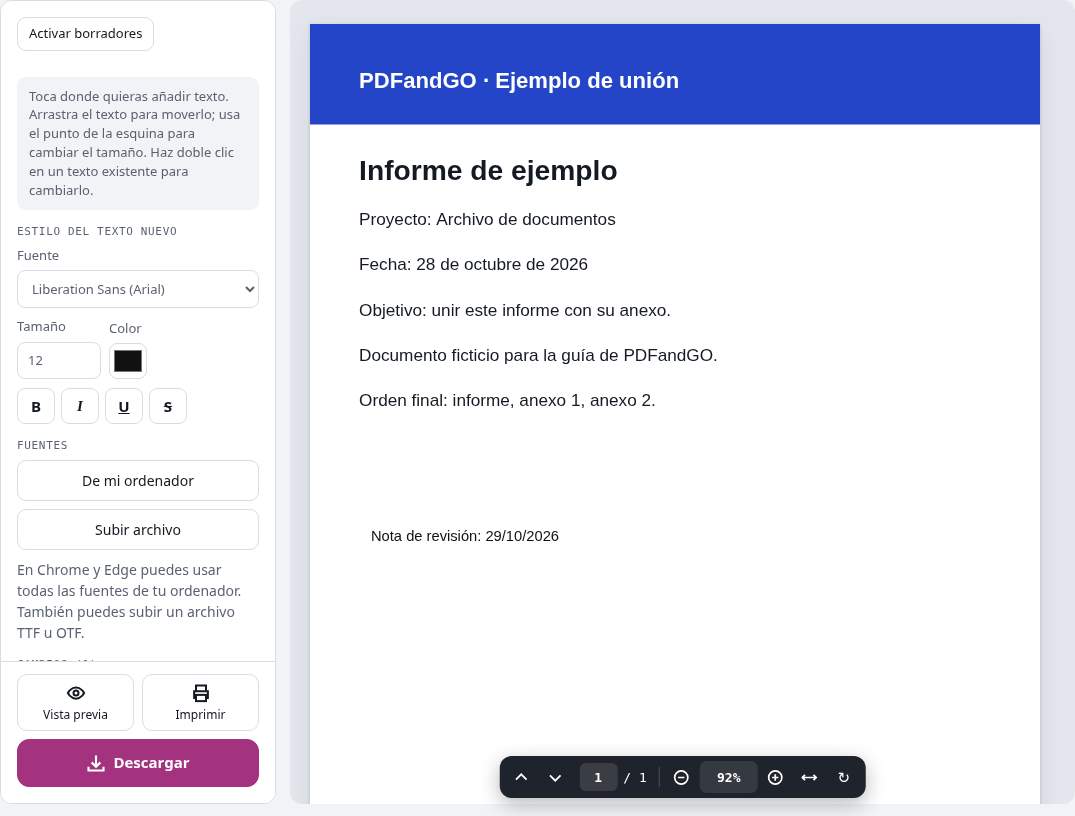
- Elige «Añadir texto». Toca o haz clic en una zona vacía de la página donde deba aparecer la nota.
- Escribe y confirma. En el ejemplo escribimos «Nota de revisión: 29/10/2026». Ajusta fuente, tamaño y color. Confirma con «Listo» o con Enter en el editor de ordenador.
- Guarda una copia PDF. Pulsa Descargar, mantén el formato PDF y confirma la exportación. Abre el archivo guardado y comprueba la nota.
En nuestro resultado, «Proyecto: Archivo de documentos» sigue presente y se añade la nota en una zona libre. Un cuadro nuevo colocado sobre unas palabras no demuestra que esas palabras se hayan eliminado del archivo.
Cómo corregir una frase que ya existe
- Vuelve a abrir el original. Para comparar las dos operaciones por separado, utiliza el mismo informe sin la nota añadida.
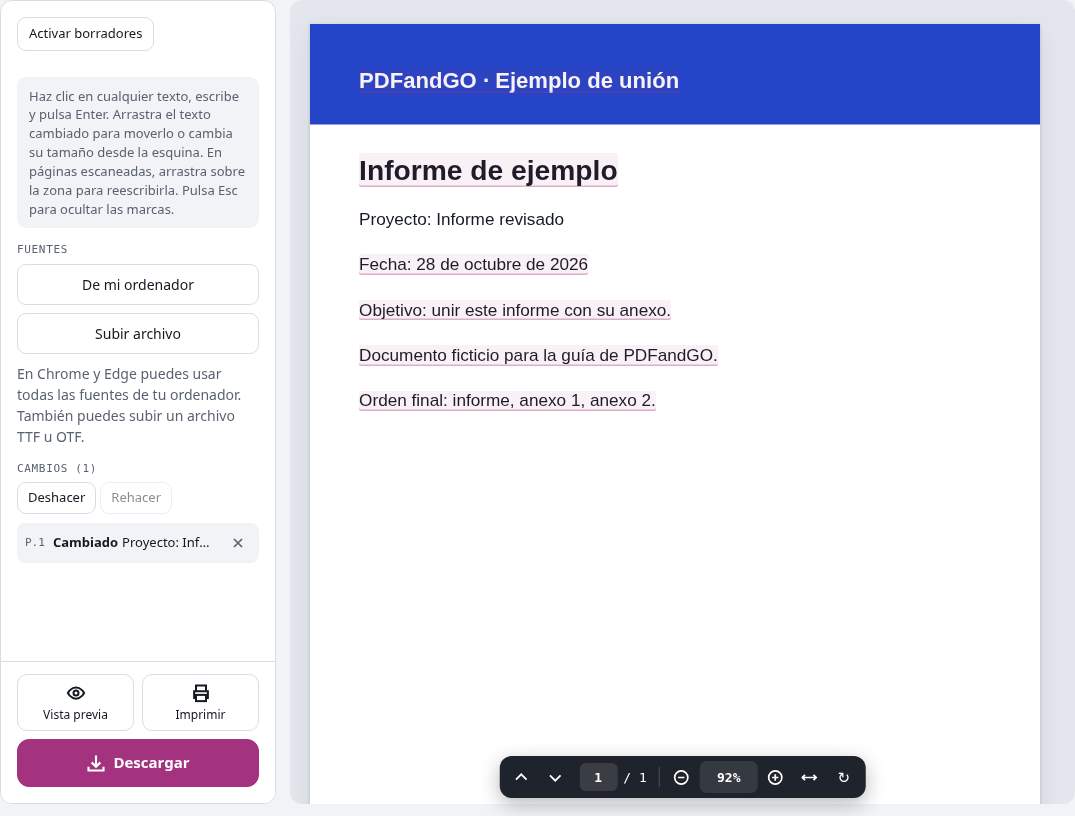
- Elige «Cambiar texto». Selecciona la línea «Proyecto: Archivo de documentos».
- Introduce la nueva frase. Sustituye el contenido por «Proyecto: Informe revisado» y confirma. Revisa la fuente, el tamaño, los espacios y la posición.
- Descarga y verifica. Exporta una copia PDF. Comprueba que la frase nueva aparece y que las demás líneas del informe conservan su contenido.
La herramienta intenta aproximar el aspecto del texto original. Una fuente no disponible, caracteres especiales o una frase más larga pueden necesitar ajustes. No supongas que una página PDF se reorganizará como un documento de Word: comprueba saltos de línea y elementos cercanos.
Escribir desde el móvil
Abre el documento en un navegador compatible y elige la operación en la barra del editor. Al tocar la página o una línea puede abrirse un panel para escribir. Confirma el cambio antes de pasar a Descargar; cerrar o cancelar un panel no equivale a confirmar el texto.
Utiliza el zoom si las letras son pequeñas y mueve la página para revisar el cambio con contexto. Si los ajustes ocupan parte de la vista, contrae su panel para comprobar el documento. El comportamiento del teclado y el espacio disponible dependen del dispositivo y del navegador.
Qué cambia si el PDF es un escaneo
Una página escaneada puede contener una imagen de palabras en lugar de texto seleccionable. Añadir una nota sigue siendo distinto de reconocer o cambiar esas palabras. Si necesitas reconocer el texto de la página, utiliza OCR con el idioma adecuado.
Después del reconocimiento, comprueba nombres, fechas y números antes de editar o exportar. El OCR no garantiza reconocer todos los caracteres; el resultado depende del escaneo y su calidad. Revisa también las condiciones del acceso avanzado antes de descargar.
Tapar información y censurarla son tareas diferentes
Un rectángulo o un cuadro de texto puede cambiar el aspecto de la página sin eliminar el contenido que hay debajo. Para retirar información sensible, utiliza Censurar PDF y revisa la copia exportada. No uses un recuadro blanco como prueba de que un dato ha desaparecido.
Conserva el original y comprueba el documento guardado, no solo la vista del editor. Si necesitas cambios amplios de estructura, PDF a Word es otra opción; el formato convertido también debe revisarse.
Descarga el original y compara los resultados
Los tres PDF tienen una página. Los dos resultados se descargaron desde la herramienta de PDFandGO y se comprobaron por separado. En el primero se conserva la línea original y se añade la nota; en el segundo aparece la línea corregida y no se añade esa nota.
El informe se creó para demostrar las herramientas y contiene datos ficticios. No incluye información de clientes. Puedes practicar con él antes de utilizar tu documento.
Privacidad y siguientes pasos
Los archivos PDF se procesan en tu navegador. La web puede descargar programas, fuentes y otros recursos; cuenta, pagos y datos técnicos se tratan por separado según la política de privacidad.