

 Español
Herramientas PDF › Guías › Comprimir PDF a 1 MB o 2 MB
Cómo comprimir un PDF a 1 MB o 2 MB
Prepara un PDF para un formulario, un correo o un portal con límite de tamaño. Elige un objetivo, comprueba los bytes reales y revisa la calidad antes de enviar el documento.
Abrir Comprimir PDFConsulta las condiciones actuales de la herramienta y los planes y límites de acceso. Los archivos del documento se procesan en tu navegador.
Reducir un PDF hasta un tamaño objetivo
- Conserva el original. Abre Comprimir PDF y selecciona el documento de tu dispositivo.
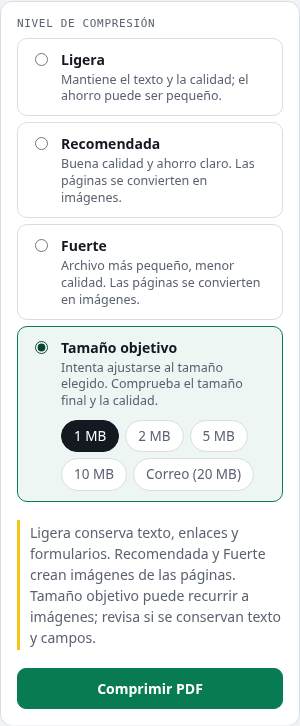
- Elige «Tamaño objetivo». Selecciona 1 MB o 2 MB según el límite indicado por el destinatario. En el móvil, abre las opciones de la herramienta si están contraídas.
- Pulsa «Comprimir PDF». Lee el aviso del resultado y compara el tamaño original con el nuevo. El objetivo es un límite que la herramienta intenta alcanzar; no promete que cualquier documento vaya a caber.
- Revisa y descarga. Comprueba letras pequeñas, gráficos y firmas en la comparación. Pulsa «Descargar PDF comprimido» cuando la copia tenga una calidad adecuada y verifica el archivo guardado antes de enviarlo.
Si el documento ya está por debajo del objetivo, se devuelve sin cambios. En los demás casos, la herramienta intenta comprimir objetos PDF y, si no basta, puede convertir las páginas en imágenes comprimidas.
1 MB son 1.000.000 de bytes en esta herramienta
PDFandGO usa megabytes decimales: 1 MB = 1.000.000 de bytes y 2 MB = 2.000.000 de bytes. Un mebibyte, o MiB, son 1.048.576 bytes. Sigue la regla del servicio receptor si especifica otra unidad.
La vista del resultado muestra el número de bytes debajo del tamaño redondeado. Un archivo presentado como «1 MB» podría superar un límite estricto de 1.000.000 de bytes si solo miras el redondeo. Comprueba también el tamaño del PDF descargado.
Ejemplo 1: un informe con imágenes
Este informe sintético de tres páginas está en inglés y ya contiene su texto y gráficos como imágenes. Sirve para probar la reducción de un documento pesado sin utilizar datos personales. Estos son los tamaños exactos de los archivos de ejemplo descargables:
| Archivo | Bytes | Páginas |
|---|---|---|
| Informe original | 2.957.604 | 3 |
| Ejemplo con objetivo de 1 MB | 976.038 | 3 |
| Ejemplo con objetivo de 2 MB | 976.038 | 3 |
Los dos objetivos pueden elegir el mismo paso de compresión y producir tamaños muy parecidos. Un máximo de 2 MB no obliga a generar un archivo mayor que el obtenido con 1 MB. El número de bytes de una nueva exportación puede variar; la tabla corresponde a los PDF enlazados y no predice el resultado de otro documento.
Ejemplo 2: un formulario pequeño en español
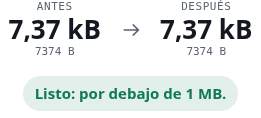
Este PDF ficticio tiene dos páginas, texto seleccionable, tres campos con valores de ejemplo y un enlace. Ocupa 7374 bytes, así que ya cabe con un límite de 1 MB.
| Opción | Bytes | Comprobación |
|---|---|---|
| Original | 7374 | Dos páginas, texto, tres campos y enlace |
| Tamaño objetivo: 1 MB | 7374 | Idéntico al original, byte por byte |
| Ligera | 4766 | Texto, valores de los tres campos y enlace conservados |
Puedes comprobar que «Tamaño objetivo» no modifica el formulario abriendo el original en la herramienta y seleccionando 1 MB. En esta prueba, «Ligera» redujo el tamaño al volver a guardar sus objetos PDF. El enlace del ejemplo utiliza la dirección reservada example.invalid; no apunta a un servicio real.
Qué opción conserva el texto y los campos
Ligera vuelve a guardar objetos PDF sin convertir las páginas en imágenes. Es la primera opción que conviene probar si necesitas conservar texto seleccionable, enlaces o campos de formulario. Un documento ya optimizado puede reducirse poco; revisa el resultado en el programa donde se utilizará.
Recomendada y Fuerte generan imágenes de página. Fuerte utiliza menor resolución y calidad JPEG. Pueden ayudar con escaneos, pero reducen el detalle y eliminan la selección de texto y la interacción con formularios. Tamaño objetivo también puede recurrir a esta conversión si la compresión de objetos no basta.
No interpretes que cumplir el límite demuestra que el PDF sea legible o que conserve la validez de una firma digital. Amplía texto pequeño y gráficos, prueba los campos que necesites y conserva el original. Para comparar otra opción, vuelve a partir del original en vez de comprimir repetidamente una copia deteriorada.
Qué hacer si el PDF sigue pesando demasiado
Lee el aviso junto a los tamaños: un resultado que supera el objetivo también puede descargarse. Comprueba el límite elegido y la calidad antes de guardarlo. No hay un ajuste que garantice reducir cualquier PDF a 1 MB o 2 MB sin perder detalle.
Si no puedes alcanzar el tamaño con una calidad útil, elimina páginas innecesarias o divide el PDF, siempre que el destinatario permita entregar varios archivos. Para reunir documentos antes de revisar su tamaño, consulta la guía para unir PDF.
La compresión se realiza en tu dispositivo. La página puede descargar programas y otros recursos; cuenta, pagos y datos técnicos se tratan por separado según la política de privacidad. Los archivos grandes dependen de la memoria disponible: mantén la pestaña abierta hasta terminar.