

 Français
Compresser un PDF à 1 Mo ou 2 Mo et vérifier le résultat
Choisissez 1 Mo ou 2 Mo comme taille cible, puis vérifiez le nombre exact d’octets et la lisibilité. Comparez un PDF riche en images et un petit formulaire à remplir.
Compresser un PDFVérifier la taille exacte du fichier en octets
Dans ce guide, 1 Mo correspond à 1 000 000 octets et 2 Mo à 2 000 000 octets. L’interface peut afficher MB pour ces mêmes valeurs décimales. Un Mio est différent : 1 048 576 octets. Un affichage arrondi dans le gestionnaire de fichiers ne suffit pas toujours ; comparez les octets exacts avec la définition du destinataire.
Taille cible
- Ouvrez le rapport en images d’origine et choisissez le mode de taille cible.
- Sélectionnez 1 MB ou 2 MB dans l’interface et lancez le traitement. Lisez le statut et les nombres exacts.
- Téléchargez, ouvrez toutes les pages et comparez petits caractères et traits fins à l’original.
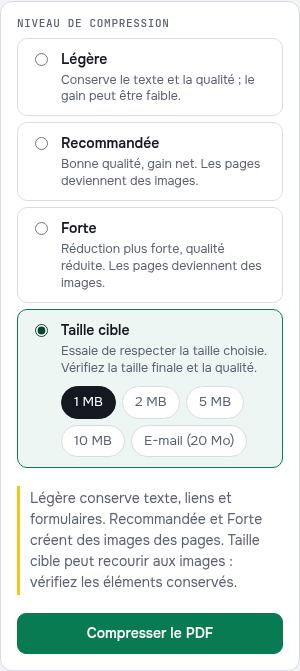
Exemple 1 : Un PDF riche en images
Le rapport comprend trois pages en images sans couche de texte. Les deux cibles sont testées séparément depuis le même original et les résultats réels sont disponibles ci-dessous. Une cible est un plafond, pas une taille finale obligatoire. Des étapes identiques peuvent produire des tailles proches pour deux cibles ; un plafond supérieur ne garantit pas une meilleure qualité.
| Exemple pratique | B | Page |
|---|---|---|
| Original | 2 187 227 | 3 |
| Taille cible 1 MB | 526 580 | 3 |
| Taille cible 2 MB | 526 580 | 3 |
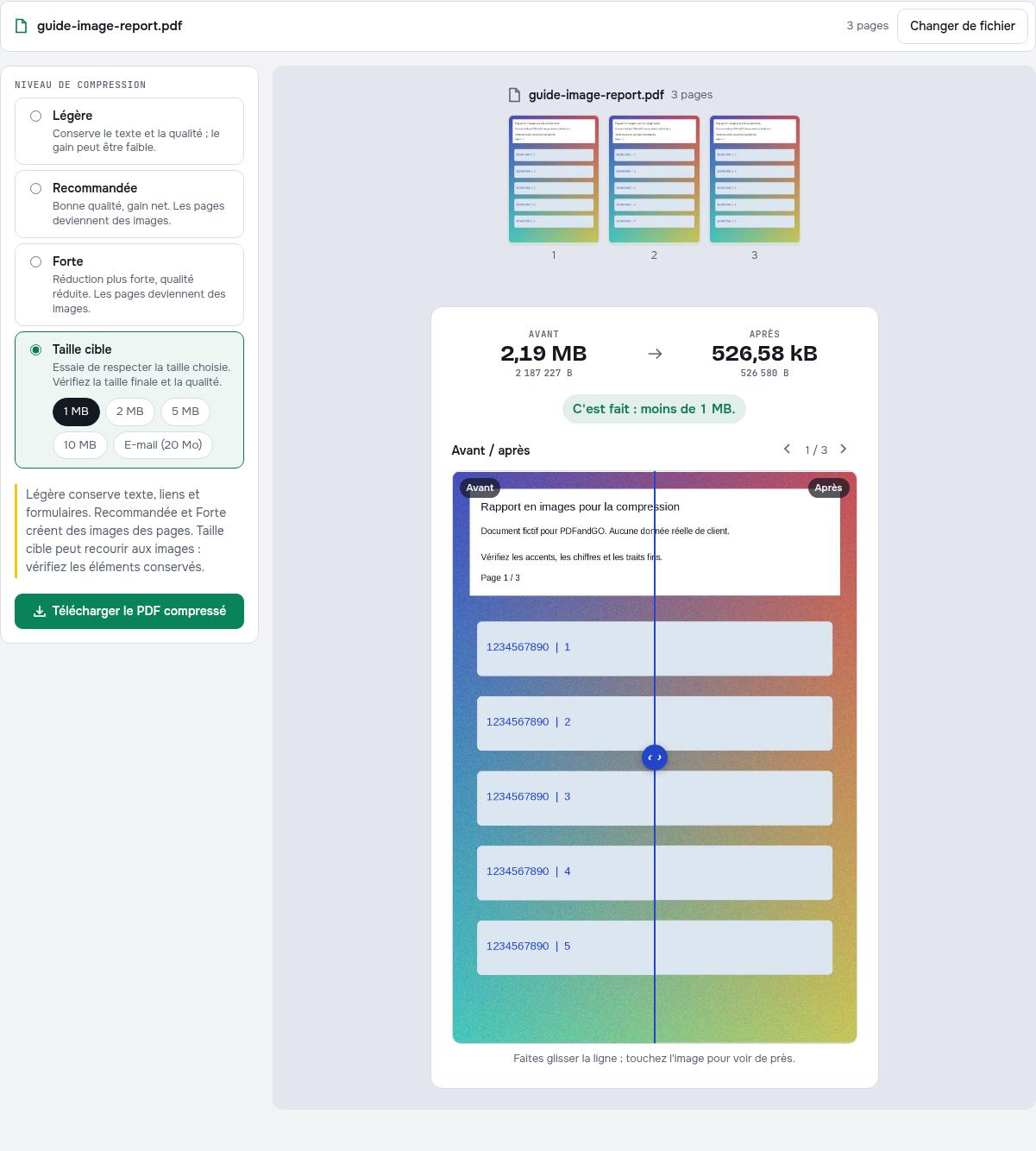
Exemple 2 : Un petit formulaire à remplir
Le second exemple contient du texte sélectionnable et deux champs et fait déjà moins de 1 Mo. La sortie cible est comparée octet par octet à l’original. Le mode léger est essayé séparément. Un fichier petit ou optimisé peut peu varier, voire grossir. Le transformer en images risque de supprimer des fonctions sans économie utile.
| Exemple pratique | B | Page |
|---|---|---|
| Original | 11 704 | 1 |
| Taille cible 1 MB | 11 704 | 1 |
| Légère | 9 007 | 1 |
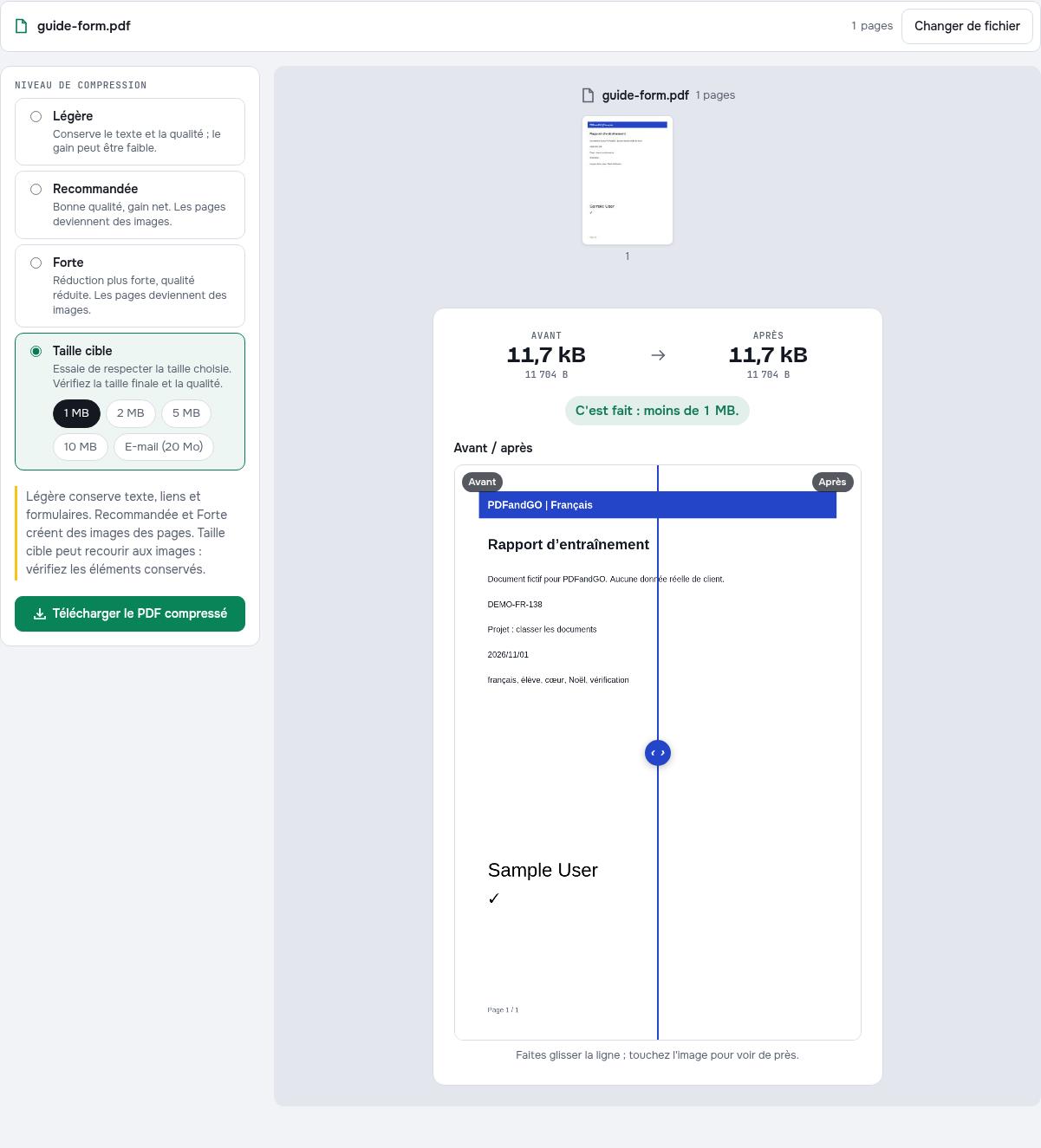
Qualité et fonctions
Si vous avez besoin de recherche et de champs, commencez par une méthode légère conservant les objets PDF. D’autres méthodes peuvent créer des images de page et modifier texte, liens ou formulaires. Dans le fichier téléchargé, zoomez sur les caractères accentués, les chiffres, les tableaux et les traits fins. Essayez de copier une ligne et de remplir les champs qui doivent rester actifs. Une fois la taille cible atteinte, vérifiez que le document reste lisible.
Si la cible n’est pas atteinte
Le téléchargement peut rester possible même si la cible n’a pas été atteinte. Vérifiez le statut et les octets plutôt que le bouton seul. Si la qualité est insuffisante, retirez des pages inutiles ou séparez le document, si le destinataire l’autorise. Repartez de l’original pour chaque essai.
Confidentialité
Le contenu PDF est traité dans le navigateur de votre appareil. Les comptes, paiements et publicités peuvent utiliser des connexions réseau distinctes. Consultez les informations de confidentialité.
Essayer avec les fichiers d’exemple
Les exemples contiennent des données fictives. Conservez l’original et vérifiez la copie téléchargée avant de travailler sur vos documents.
Limites actuelles et Pro
Les outils de base sont accessibles sans compte. Les téléchargements avancés suivent les limites affichées ; certains outils nécessitent Pro. Vérifiez les conditions actuelles avant l’exportation.
Questions fréquentes
Un Mo et un Mio sont-ils identiques ?
Non. Ici 1 Mo, affiché 1 MB dans l’outil, vaut 1 000 000 octets ; 1 Mio vaut 1 048 576 octets.
Pourquoi la sortie ne fait-elle pas exactement 2 Mo ?
La cible est un plafond. L’outil n’a pas à remplir le fichier jusqu’à cette valeur.
Le texte et les champs restent-ils utilisables ?
Cela dépend de la méthode. Vérifiez la sortie enregistrée : un PDF en images peut ne plus contenir de texte ou de champs.
Pourquoi rouvrir le fichier téléchargé ?
L’aperçu ne remplace pas la vérification du fichier enregistré. Contrôlez les pages, les caractères, l’ordre et les fonctions nécessaires dans votre lecteur PDF.