

 Polski
Dodawanie tekstu a zmiana istniejącego tekstu w PDF
Sprawdź, kiedy dodać nowe pole tekstowe, a kiedy zmienić istniejący tekst w PDF. Wypróbuj obie metody na pliku przykładowym i sprawdź zapisane kopie.
Edytuj PDFWybierz odpowiednią czynność
PDF może zawierać zaznaczalny tekst, obrazy tekstu albo oba rodzaje zawartości. Najpierw spróbuj zaznaczyć i skopiować wiersz. Obraz nie ma takiego samego wiersza do bezpośredniej edycji. OCR to oddzielny etap, a rozpoznany tekst wymaga sprawdzenia. Zachowaj oryginał i zacznij od fikcyjnego raportu.
Dodaj tekst
- Otwórz raport w edytorze i wybierz dodawanie tekstu.
- Kliknij wolne miejsce i wpisz przykładową notatkę kontrolną. Dostosuj położenie i rozmiar.
- Wyświetl podgląd, wyeksportuj i otwórz pobraną kopię. Notatka ma być widoczna, a pierwotny wiersz zachowany.
Ten tryb służy do dodatkowej informacji, która nie zastępuje pierwotnych słów. Nowe pole nad starym tekstem nie musi usuwać go z pliku. Do trwałego usunięcia danych wrażliwych użyj odpowiedniej operacji i sprawdź zapisany dokument.
Notatka kontrolna: 2026/11/01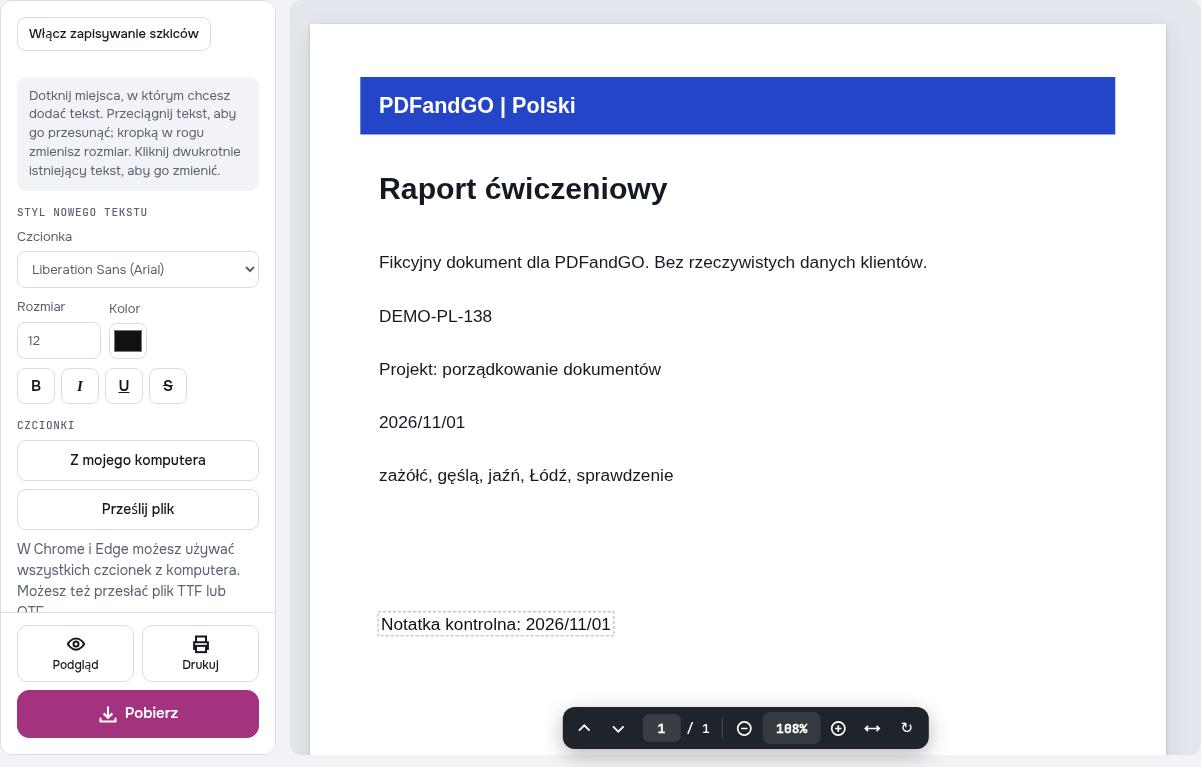
Zmień tekst
- Otwórz oryginał ponownie, aby nie łączyć dwóch prób, i wybierz zmianę istniejącego tekstu.
- Kliknij wiersz projektu, odczytaj rzeczywistą zawartość pola edycji i wpisz zamiennik.
- Zapisz oddzielną kopię. Wyszukaj dawne słowa i skopiuj zmieniony wiersz z wyniku.
Oryginalna czcionka może być osadzona częściowo lub nie zawierać nowych znaków. Dłuższy tekst potrzebuje więcej miejsca. Sprawdź ą, ć, ę, ł, ń, ó, ś, ź, ż, wielkość, końce wierszy i sąsiednie treści. Nie każdy PDF pozwala zachować identyczny układ po zmianie.
Projekt: porządkowanie dokumentów → Projekt: dokumenty sprawdzone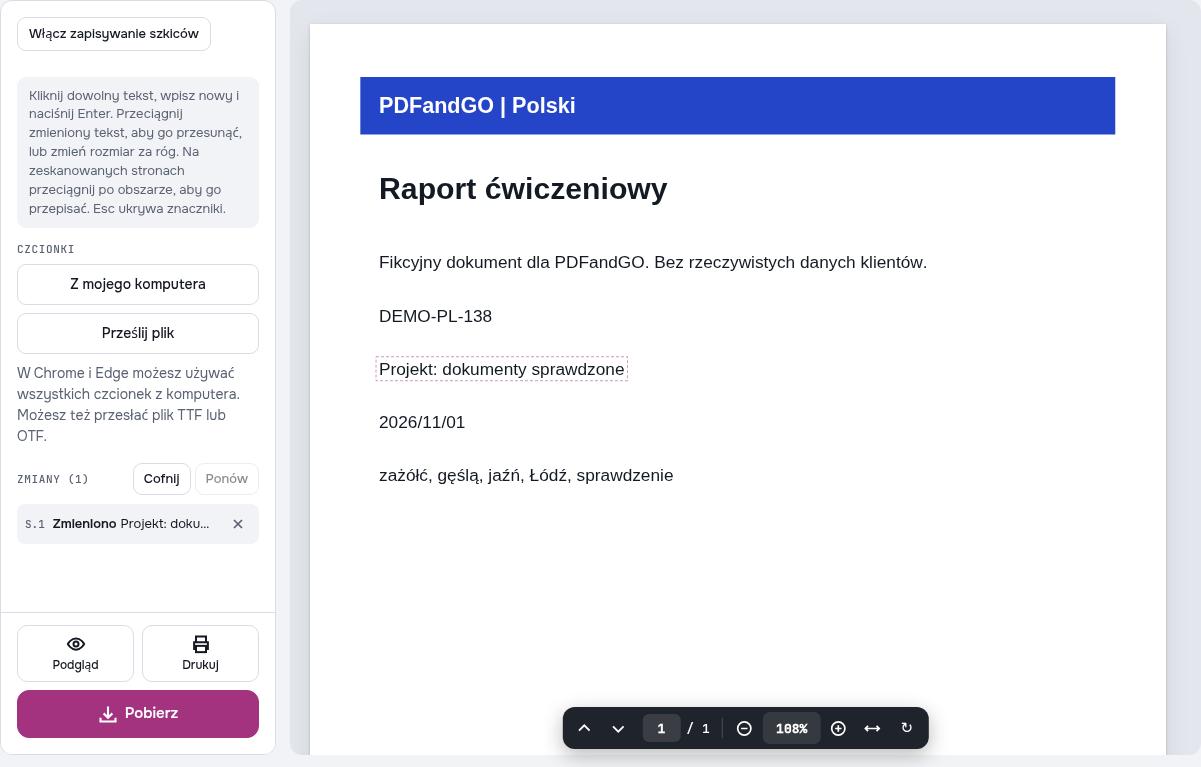
Sprawdź wynik
Porównaj oryginał, dodaną notatkę i zastąpiony wiersz. Pierwszy wynik ma zachować wiersz projektu, drugi ma zawierać nowe brzmienie. Oprócz wyglądu przetestuj wyszukiwanie i kopiowanie. Upewnij się, że zmiana nie zasłania innych danych.
Sprawdź polskie znaki, liczby i cienkie linie.
Prywatność
Zawartość PDF jest przetwarzana w przeglądarce na Twoim urządzeniu. Konta, płatności i reklamy mogą korzystać z oddzielnych połączeń sieciowych. Przeczytaj informacje o prywatności.
Wypróbuj pliki przykładowe
Przykłady zawierają fikcyjne dane. Zachowaj oryginał i sprawdź pobraną kopię, zanim użyjesz własnych dokumentów.
Aktualne limity i Pro
Podstawowe narzędzia działają bez konta. Zaawansowane pobieranie podlega limitom widocznym na ekranie; część narzędzi wymaga Pro. Przed eksportem sprawdź aktualne warunki.
Najczęstsze pytania
Czy nowe pole tekstowe usuwa stare słowa?
Nie. Dodaje treść. Zmiana istniejącego tekstu i trwałe usunięcie danych to inne operacje.
Dlaczego może zmienić się czcionka?
Osadzona czcionka może nie mieć potrzebnych znaków. Sprawdź czcionkę zastępczą i szerokość nowego wiersza.
Co zrobić ze skanem?
Sprawdź obecność warstwy tekstowej. OCR może ją utworzyć, ale wynik trzeba skontrolować przed dalszą edycją.
Dlaczego ponownie otwierać pobrany plik?
Podgląd nie zastępuje sprawdzenia zapisanej kopii. Sprawdź strony, znaki, kolejność i potrzebne funkcje we własnej przeglądarce PDF.